
這是歷史版本頁面 — 看 PhotoScape 最新版本
免費修圖軟體挑哪套?PhotoScape 能處理日常照片嗎
 PhotoScape 3.5
資料更新 2010-06-04
閱讀約 5 分鐘
打開電腦想整理這幾個月拍的照片,才發現手機裡累積了上千張,有些要調亮度、有些要裁掉路人、幾張想拼成一張長圖傳給家人。你不想為了這件事去學 Photoshop,也不想每張都開線上網頁慢慢等,只想找一個裝好就能用的工具,把這些雜事一次處理完。
一般人遇到這種狀況,通常會先想到小畫家,但小畫家連調亮度都要手動拉半天;不然就是裝試用版軟體,結果浮水印蓋在照片正中央。這類免費的多合一影像工具,切入點就是把瀏覽、編輯、拼圖、批次處理這些高頻率需求收在同一個介面裡,讓你不必為了不同任務裝好幾套軟體。
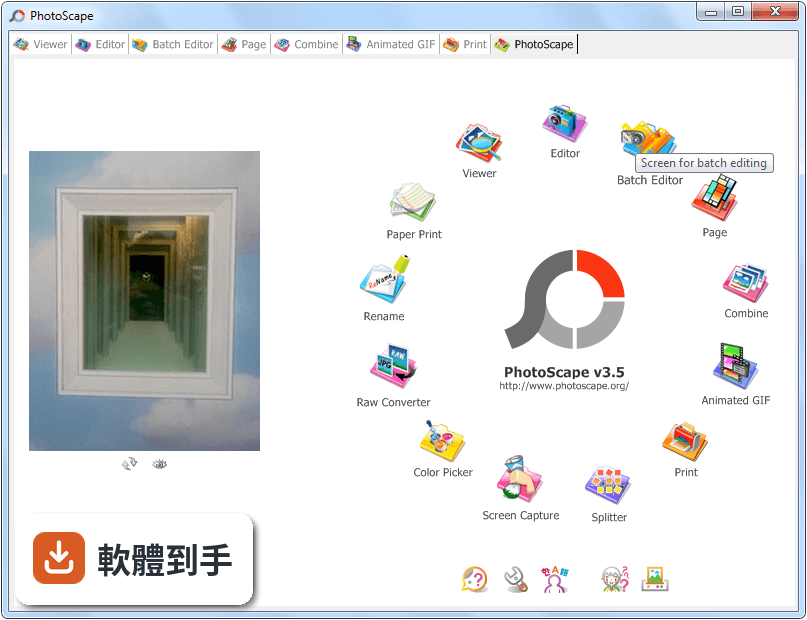
01PhotoScape 到底能拿來做什麼?
它是一套多合一的照片工具,涵蓋瀏覽、編輯、拼貼、批次處理、截圖、GIF 製作等功能。日常會用到的像是調整亮度與色彩、裁切、旋轉、加文字或相框、去紅眼,都能在單一介面完成。另外也提供 RAW 轉 JPG、批次改檔名、分割照片、列印證件照等特殊功能,適合不想裝多套軟體的人。
02能不能一次處理很多張照片?
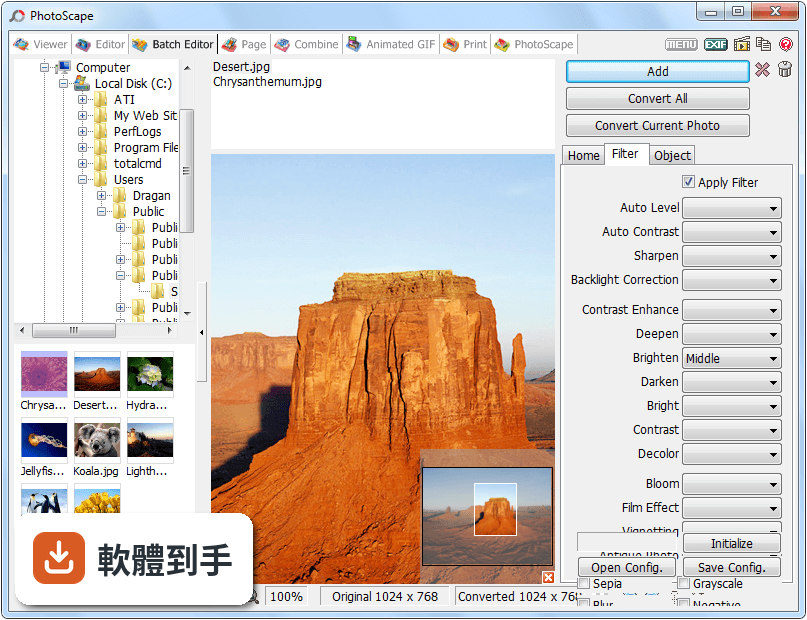
可以。它的批次編輯功能可以同時對多張照片套用相同的調整,例如統一縮小尺寸、調整亮度或轉檔,省去一張一張開檔的麻煩。批次重新命名功能也在同一套軟體裡,整理大量照片時不用另外找工具。不過要注意,批次處理的項目以基本調整為主,複雜的修圖還是得單張處理。
03可以做拼貼或長條圖嗎?
可以。它提供頁面組合功能,可以挑選多張照片套用版型,合併成一張拼貼圖;也有照片拼接功能,能把多張圖垂直或水平接在一起,做成全景長圖。版型數量與排列方式以軟體內建為主,沒有辦法像專業排版軟體那樣自由拖曳調整,但一般社群分享或列印很夠用。
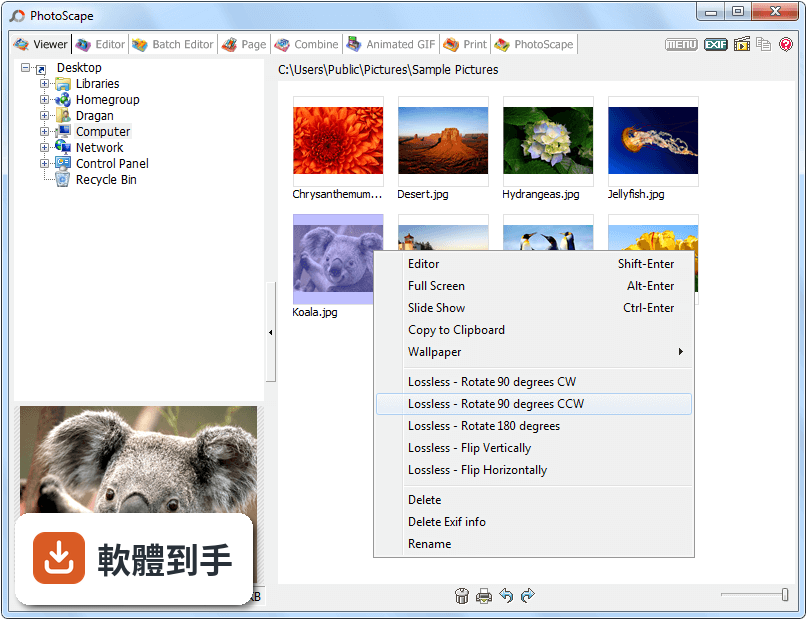
04能截圖或做 GIF 嗎?
兩者都有。螢幕截圖功能可以抓取全螢幕或指定範圍,存成圖片檔;GIF 製作功能則是把多張圖片依序組合成動態圖,適合做簡單的逐格動畫或流程展示。操作方式都是選取圖片或範圍後,依照介面步驟輸出,不需要另外安裝其他工具。
05可以轉檔或改檔名嗎?
可以。它支援 RAW 轉 JPG,方便處理相機原始檔;批次重新命名功能可以一次修改大量檔名,例如加上日期或流水號。轉檔與改檔名都在同一套軟體裡完成,不需要為了這些需求另外找轉檔工具。不過支援的 RAW 格式範圍,建議以官方說明或實際測試為準。
06電腦很舊跑不動新軟體,這套適合嗎?
它的系統需求不高,官方列出的支援系統包含 Windows XP、Vista 與 Windows 7,對老電腦或低規格機器來說負擔較小。安裝檔不大,開啟與操作速度也以輕量為取向。如果你的電腦跑不動近年的大型影像軟體,這套可以列入考慮。
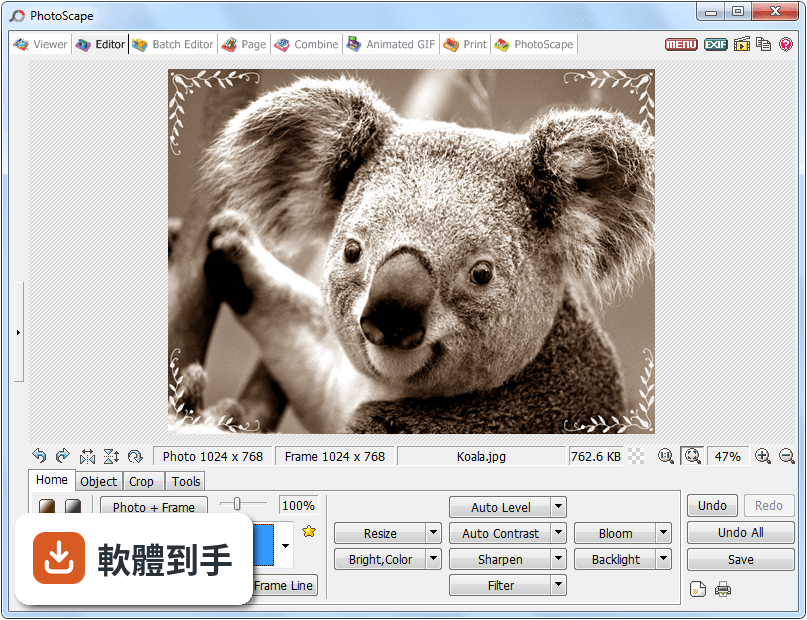
07只會基本操作、不想學複雜軟體的人可以用嗎?
可以。它的主介面把各項功能以圖示排列,點開就能進入對應工具,不需要理解圖層、遮色片等專業概念。官方說明也提到介面設計對初學者友善,並提供教學資源。不過介面是英文,不熟悉英文選單的人需要花一點時間對照功能位置。
08英文不好會不會很難用?
介面是英文,沒有中文語系,這點要先有心理準備。不過功能名稱大多不難,例如 Open、Resize、Brightness、Crop 這類單字,加上圖示輔助,實際操作門檻不算高。真的看不懂時,可以用翻譯軟體對照功能名稱,或搜尋操作教學,但比起全中文介面的軟體,還是多一層障礙。
09專業修圖夠用嗎?
不夠。官方說明自己都提到,專業使用者可能會覺得它缺少 Photoshop 那類的進階功能,例如進階圖層管理、精細遮罩、完整的色彩管理。它適合的是日常照片整理、快速調整與創意拼貼,不是專業輸出或商業級修圖。如果你需要的是高階編輯能力,這套不會是你要找的工具。
10這套軟體還有在更新嗎?
根據收錄的版本紀錄,它已經很長時間沒有推出新版本,近兩年更新次數是零。這代表它不會再有新功能、新相機格式支援或安全性修補。如果你只是要處理舊照片、不依賴新功能,影響不大;但若你常用最新相機的 RAW 檔,或希望軟體持續改進,這點要列入考量。
11有比它更多人用的免費修圖軟體嗎?
以評分人數來看,它的使用者樣本數明顯多於功能相近的幾套軟體,例如 Fotor for Windows、Picture Collage Maker、Light Image Resizer 等,這些軟體的評分人數都遠低於它。不過「多人用」不等於「適合你」,而且這些軟體各有不同取向,建議先確認自己的需求是編輯、拼貼還是批次處理,再比較功能。
12需要雲端儲存或手機版,這套有嗎?
沒有。官方說明明確指出它不提供雲端儲存,照片必須存放在本機或自己另外用雲端服務備份。至於手機版,官方說明提到有 Mac 版本,但沒有提到手機平台的支援。如果你習慣手機修圖或需要跨裝置同步,這套軟體無法滿足,需要另外找其他方案。
下載與官方連結
PhotoScapeSetup_V3.5.exe · 16.52 MB · 連結指向軟體原廠
版本紀錄
- 2014-09-11 PhotoScape 3.7
- 2012-04-25 PhotoScape 3.6.2 17.53 MB
- 2011-12-22 PhotoScape 3.6 16.81 MB
再看 3 筆
- 2010-06-04 PhotoScape 3.5 16.52 MB
- 2009-08-29 PhotoScape 3.4 15.45 MB
- 2009-01-05 PhotoScape 3.3 14.37 MB
這一版改了什麼
What's new in this version:
- Supports 34 languages: English, Korean, Chinese, Traditional Chinese, German, Dutch, Spanish (Spain), Spanish (Mexico, Latin America), French, Japanese, Russian, Polish, Italian, Portuguese, Portuguese (Brazil), Portuguese (Colombian), Thai, Hungarian, Turkish, Catalan, Slovak, Czech, Norwegian, Bulgarian, Ukrainian, Swedish, Estonian, Danish, Romanian, Hebrew, Galician, Finnish, Indonesian and Arabic.
- Added Clone Stamp (Editor -> Tools Tab)
- Added Paint Brush (Editor -> Tools Tab)
- Added Color Picker (Editor -> Tools Tab & Object Tab)
- Improved Mosaic Filter: Mosaic pixel size selectable (Editor -> Tools Tab)
- Changed Editor -> Region tab name from 'Region' to 'Tools'.
- Added 'Print Button' to Viewer and Editor.
- Added 59 travel icons, 7 face icons and 6 makeup icons.
- Photo Development Service with FOTO.COM (EU Only)
- At combine, the first photo's EXIF information would be saved.
- Photo viewer shows photos in regular sequence (a1, a10, a2, a3 -> a1, a2, a3, a10)
- Run 'Raw Converter' automatically when you drag & drop at the Photoscape welcome screen.
- Support Windows Vista, Windows 7.
- Support Multiuser Sessions.
- Stop supporting Window 95, 98 and Me. (If you are a user of Windows 98 or Me, please use Photoscape 3.4)
- Fixed minor bugs.