
這是歷史版本頁面 — 看 MiniTool Power Data Recovery Free 最新版本
誤刪檔案救得回來嗎?MiniTool Power Data Recovery 能做什麼
 MiniTool Power Data Recovery Free Edition 7.5
資料更新 2017-09-29
閱讀約 6 分鐘
你剛把記憶卡插進電腦,準備把這次出遊的照片複製出來,卻發現資料夾是空的。你明明記得昨天還在相機上看過那些照片。或者,你不小心按了 Shift + Delete,垃圾桶裡什麼都沒有,那幾份趕了一週的報告就這樣消失了。當下你只想把檔案找回來,但不知道從哪裡開始。
你可能會先上網找免費的救援工具,但很多軟體掃描完只給你看檔案名稱,要真正救回來就得付費。或者你試過把硬碟拿到別台電腦讀讀看,但問題根本不在讀不到,而是檔案被刪掉了。這類工具的切入點,是直接掃描儲存裝置的底層空間,找出還沒被新資料覆蓋的殘留檔案,讓你有機會把它們救回來。
01MiniTool Power Data Recovery Free 能救回哪些情況下的檔案?
根據官方說明,它能處理的資料遺失情況包含:誤刪檔案或資料夾、格式化後的分割區、損壞的分割區、無法讀取的硬碟、重新分割硬碟、MBR 損毀、重灌 Windows 之後,以及從記憶卡救回照片、從 iPod 救回音樂影片、從刮傷或 defective 的 CD/DVD 光碟救回資料。它還支援從 Windows 動態磁碟復原資料。
02這套軟體支援哪些儲存裝置?
官方列出的支援對象包括硬碟、RAID 裝置、CD、DVD 光碟、記憶卡、記憶棒和隨身碟。也就是說,除了電腦內接硬碟之外,外接式儲存裝置也在涵蓋範圍內。如果你要救的檔案放在手機內部儲存空間,這套軟體不在支援清單中,官方另外有提供 Android 用的行動版工具。
03免費版可以救多少資料?有沒有其他限制?
免費版限制單次復原資料量最多 1GB。官方 FAQ 提到,你可以用免費版掃描硬碟,如果掃描結果看得到你要的檔案,就代表有機會救回來,並用免費版復原最多 1GB 的資料來測試救援效果。掃描功能本身沒有次數限制,但超過 1GB 的部分就需要付費版才能完整復原。
04掃描一顆硬碟大概要多久?
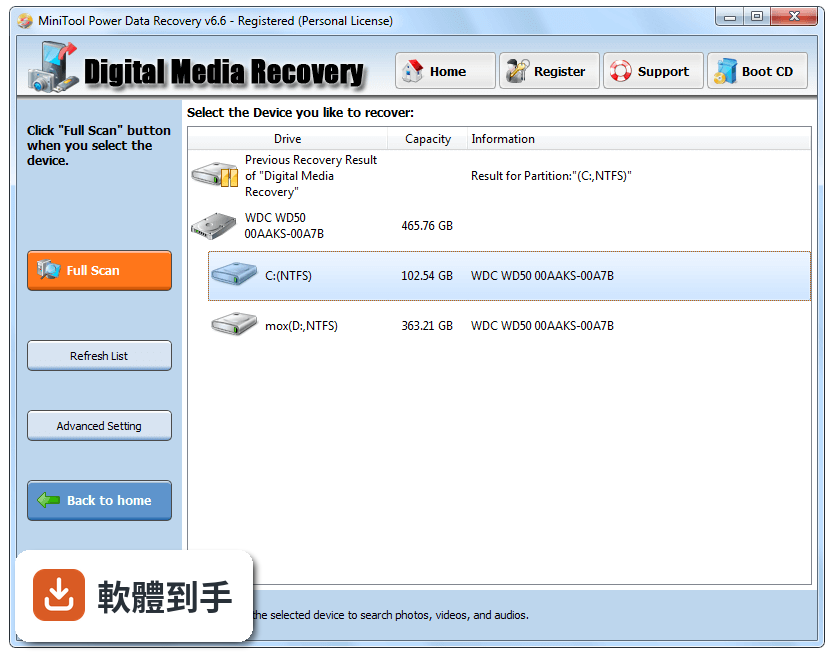
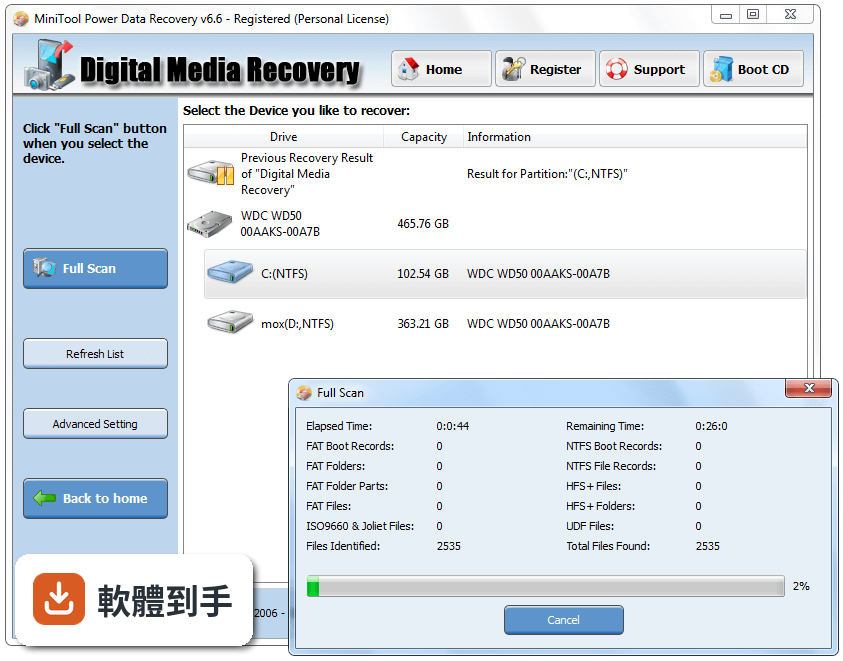
官方 FAQ 說明,掃描過程通常約 30 分鐘。但如果你的硬碟容量很大或檔案數量很多,掃描時間可能拉長到 3 小時。另外,官方功能說明中有提到這套軟體具備 Quick Scan 和 Deep Scan 兩種掃描模式,深層掃描通常會比快速掃描花更多時間,但能找到更多殘留資料。
05救回來的檔案打不開是怎麼回事?
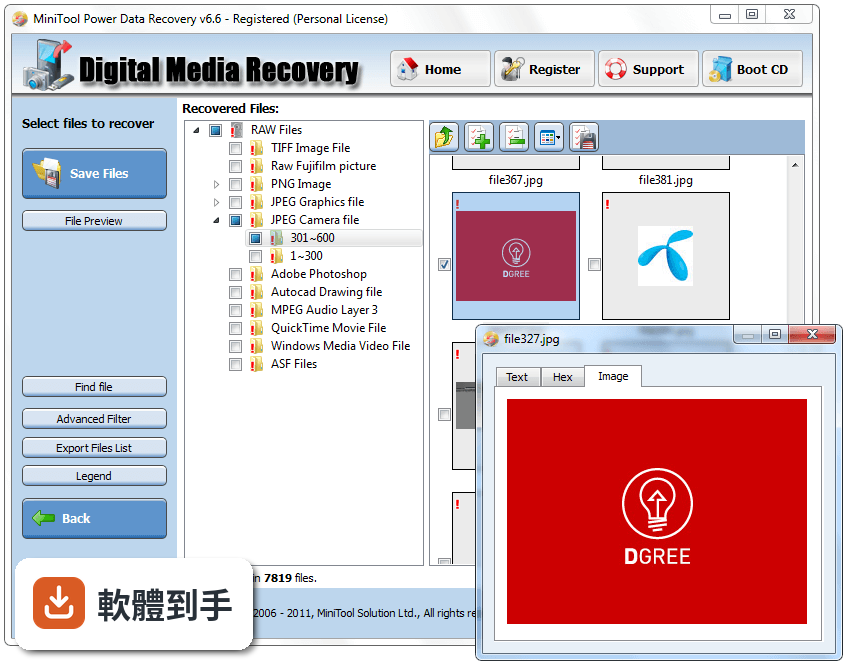
官方 FAQ 的回答是:如果復原後的檔案無法開啟,通常代表這些檔案在遺失之前就已經損壞或毀損了。也就是說,救援軟體只能把殘留在磁碟上的資料拼回來,如果檔案本身早就壞了,救回來也無法使用。建議你先用免費版的預覽功能確認檔案狀態,再決定要不要花時間復原。
06復原檔案時有什麼要注意的事?
官方 FAQ 特別提醒:不要把救回的檔案存回原本的位置。因為這樣做可能會覆蓋掉那些檔案原本佔用的磁碟空間,導致它們永久無法復原。正確做法是把救回的檔案存到另一顆硬碟或不同位置。另外,官方也強調這套軟體在掃描過程中不會修改磁碟或檔案,只會讀取。
07我完全不懂電腦技術,用這套軟體會很困難嗎?
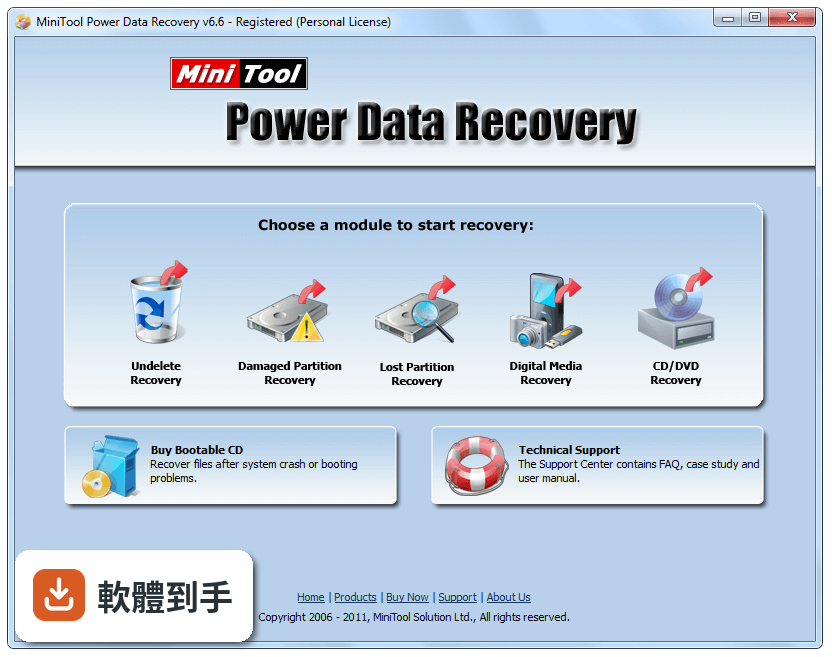
官方說明指出,這套軟體不需要技術背景就能使用,所有復原步驟都設計成邏輯化的 1-2-3 流程。它內建五個復原模組,分別對應不同資料遺失情境:Undelete Recovery、Damaged Partition Recovery、Lost Partition Recovery、Digital Media Recovery、CD/DVD Recovery。你只要依照精靈引導選擇對應模組即可。
08這套軟體介面是中文的嗎?
不是。官方列出的介面語系只有英文。如果你對英文介面不熟悉,操作時可能需要對照翻譯或查詢按鈕功能。不過官方強調操作流程簡單,且掃描、預覽、復原這幾個主要步驟的圖示和流程相對直觀,可以降低語言門檻。如果你完全無法接受英文介面,可以考慮其他有中文語系的資料救援軟體。
09這套軟體適合什麼樣的人用?
根據官方說明和評分狀況,它定位為「給家庭使用者的免費檔案復原軟體」,強調不需要技術背景。適合的對象包含:不小心誤刪檔案的一般使用者、記憶卡照片遺失的相機使用者、格式化後才發現有重要資料的人。它的免費版提供 1GB 復原額度,適合偶爾發生一次資料遺失、需要救回少量重要檔案的人。
10什麼情況下不該選這套軟體?
如果你需要救回的資料超過 1GB,免費版就不夠用,需要付費升級。如果你習慣中文介面,這套只有英文,操作門檻較高。另外,如果你的資料遺失發生在手機內部儲存空間,這套 Windows 版無法處理,需要改用其他工具。最後,如果你需要儲存掃描進度、之後再繼續掃描,官方列出的限制中提到免費版無法儲存掃描工作階段。
11這套軟體和 EaseUS Data Recovery Wizard Free 比起來如何?
兩者都是免費資料救援軟體,但官方資料中沒有提供兩者的直接比較數據。從評分人數來看,MiniTool Power Data Recovery Free 有 788 人評分,EaseUS Data Recovery Wizard Free 有 237 人評分,MiniTool 的樣本數較多。功能面上,兩者都支援多種儲存裝置和檔案類型,但具體差異需要你自行安裝測試,或查閱其他使用者的實際經驗。
12這套軟體還持續在更新嗎?
根據版本紀錄,這套軟體從 2011 年開始收錄,最近一次更新在 2026 年 4 月,近 12 個月內更新了 3 次,近 24 個月內更新了 9 次。更新頻率算是穩定,不是那種放著不管的老舊軟體。最近一次更新內容包含修正安裝路徑過長導致安裝失敗的問題,以及改善程式結束時的提示訊息。
下載與官方連結
前往官方網站 下載 MiniTool Power Data Recovery Free
pdr7free.exe · 連結指向軟體原廠
版本紀錄
- 2026-09-09 MiniTool Power Data Recovery Free Edition 13.1 87.45 MB
- 2026-04-29 MiniTool Power Data Recovery Free Edition 12.9 116.77 MB
- 2026-01-06 MiniTool Power Data Recovery Free Edition 12.8 116.48 MB
再看 5 筆
- 2025-11-11 MiniTool Power Data Recovery Free Edition 12.7 119.77 MB
- 2025-07-22 MiniTool Power Data Recovery Free Edition 12.6 118.99 MB
- 2025-04-28 MiniTool Power Data Recovery Free Edition 12.5 118.98 MB
- 2025-02-27 MiniTool Power Data Recovery Free Edition 12.4 118.94 MB
- 2024-12-31 MiniTool Power Data Recovery Free Edition 12.3 118.98 MB