
剪片卡在轉檔慢?PowerDirector 能幫你什麼
 PowerDirector 365
資料更新 2026-07-16
閱讀約 7 分鐘
你手上有一批影片素材,可能是運動攝影機拍的、手機拍的,或是朋友傳來要你幫忙剪的活動紀錄。你打開電腦,想把它們剪成一段能看的成品,結果發現免費軟體不是介面陽春到連字幕都難加,就是匯出時卡在轉檔跑個沒完。你只是想趕快把片子交出去,卻花了一整個晚上在等進度條。
一般人遇到這種狀況,會先抓免費剪輯軟體來試,但免費版常常閹割掉關鍵功能,例如輸出解析度被鎖住、不能加第二條字幕、或是浮水印蓋在正中央。另一條路是找破解版,但穩定性沒保障,剪到一半當機就欲哭無淚。這類付費剪輯軟體切入的點,就是提供完整的剪輯流程——從匯入素材、上字幕、加轉場、調顏色到輸出成各種格式,讓你在一個工具裡把片子做完,而不是東拼西湊。
01PowerDirector 這套軟體到底能拿來做什麼?
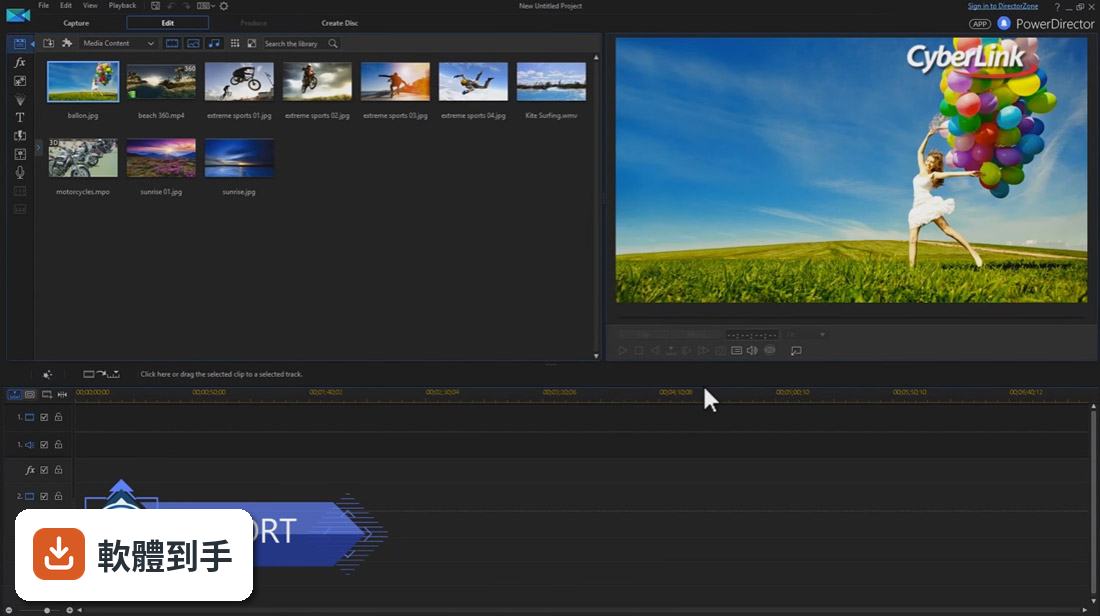
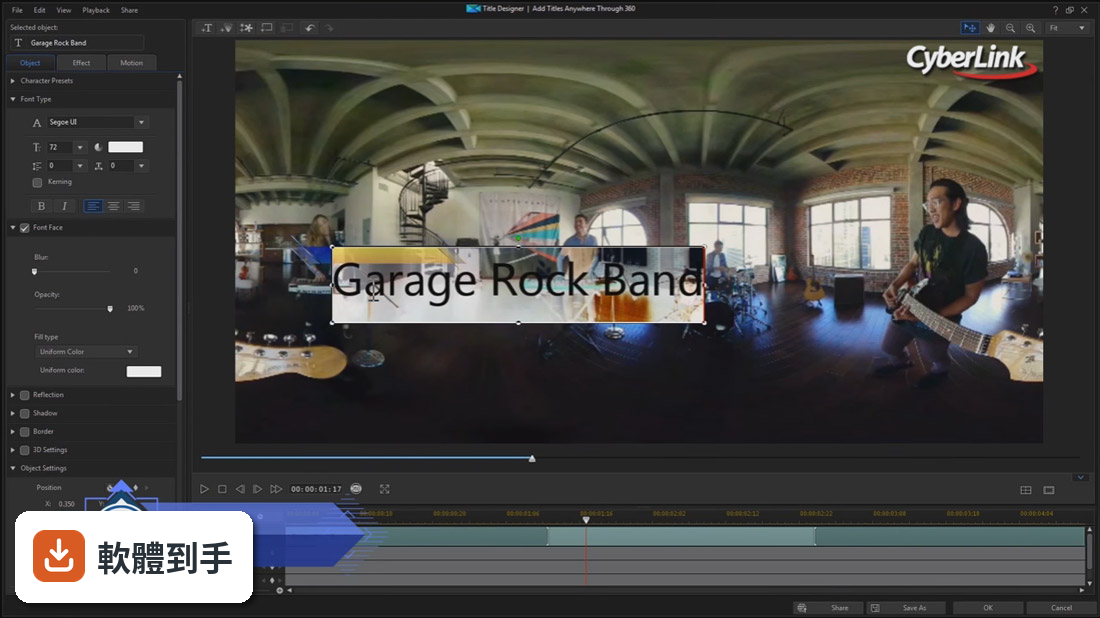
它是一套 Windows 上的影片剪輯軟體,主要用途是把多段影片、照片、音樂剪接成一支完整的影片。官方功能說明提到它具備專業級剪輯工具,包含關鍵畫格控制、向量形狀設計、動態文字標題、子母畫面物件,以及 AI 功能如去背、換天空、語音轉文字上字幕。也支援 4K 預覽與輸出、1:1 方形影片製作,適合做 YouTube 影片、教學影片或社群媒體內容。
02我完全沒剪過片,這套軟體會不會太難上手?
官方說明強調它「remarkably easy to use」,設計上讓各種程度的創作者都能使用,介面也有重新設計過,提供更快的快速剪輯視窗。不過它畢竟是功能完整的剪輯軟體,時間軸、關鍵畫格、圖層這些概念還是需要花時間熟悉。如果你完全沒碰過剪輯軟體,建議先看官方教學影片,或從簡單的「快速剪輯模式」開始,再慢慢接觸完整時間軸功能。
03它跟一般免費剪輯軟體比起來,多了哪些東西?
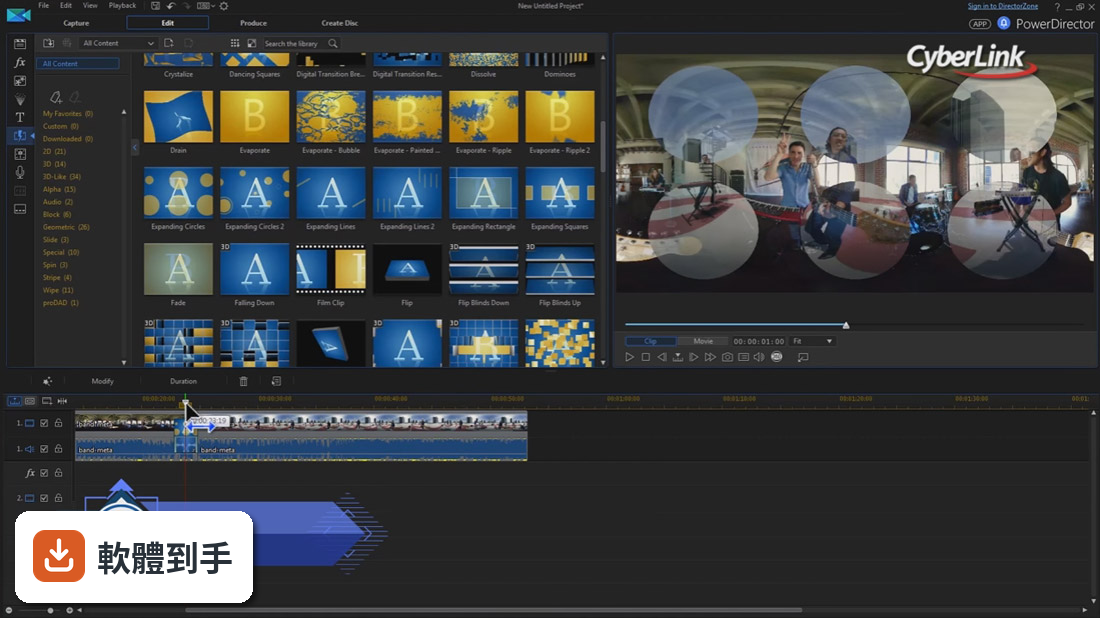
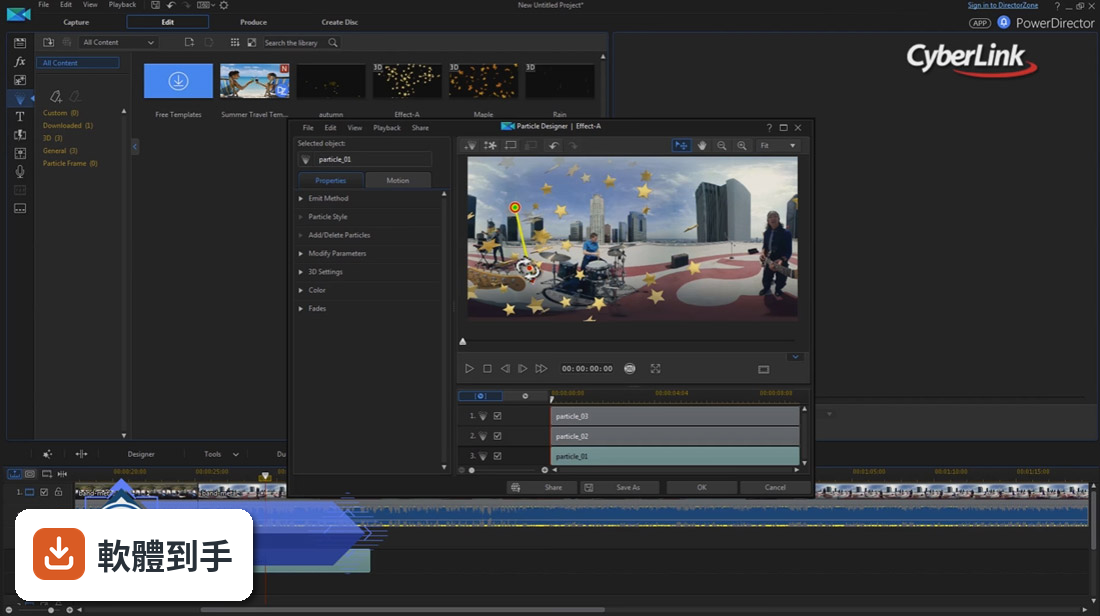
主要差在功能完整度。免費軟體通常只能做基礎剪接,但這套軟體提供 AI 工具,例如 AI 天空替換、AI 人體特效、AI 降噪修復音訊、AI 圖片產生器,還有專業格式支援,像是 HEVC 10bit HDR10、ProRes 10bit 4:2:2、XAVC 等攝影機格式。另外有內建大量設計素材,包含動態文字、粒子效果、轉場範本,這些在免費軟體裡通常要自己另外找資源。
04它輸出影片的速度快嗎?我常常要趕著交片。
官方資料提到它支援 CPU 與 GPU 效能加速,在 8 核心以上的處理器有多執行緒最佳化,也支援非完整畫格影片的轉碼加速。不過實際輸出速度會依你的電腦硬體、影片長度、解析度和套用的特效數量而有很大差異。如果你電腦規格較舊,官方也有提到「Heavy System Load」這個缺點,可能反而會跑得比輕量軟體慢。
05它支援哪些影片格式?我用的攝影機檔案能不能直接匯入?
官方列出的專業格式支援包含 HEVC 10bit HDR10 與 HLG、ProRes 10bit 4:2:2、XAVC 8bit 4:2:0、MXF AVC 8bit 4:2:0,這些是專業級攝影機常見的格式。一般手機拍的 MP4、相機拍的 MOV 也在支援範圍內。不過官方沒有列出完整的格式清單,如果你用的是比較冷門的格式,建議先下載試用版實際匯入測試看看。
06這套軟體適合哪種人用?
適合需要完整剪輯功能、但不想跳到 Premiere Pro 那種複雜程度的 Windows 使用者。官方說明提到它適合 YouTuber 和教學影片創作者,因為有向量形狀設計、動態文字、子母畫面這些做教學影片常用的工具。也適合有專業攝影機素材需要剪輯的人,因為支援多種專業格式。如果你只是偶爾剪個手機影片,可能用不到這麼多功能。
07我主要是做社群媒體影片,它有沒有方形或直式影片的支援?
有。官方功能說明明確提到支援 1:1 方形影片的編輯與輸出,可以直接產出適合 Instagram 貼文的方形影片。直式影片(9:16)雖然沒有在官方說明中特別列出,但一般剪輯軟體都能自訂輸出解析度,這套軟體應該也能做到。另外它有 AI 人體特效和 AI 天空替換,這些功能在社群影片上蠻實用的。
08這套軟體有中文介面嗎?
根據你提供的資料,這套軟體的介面語系是 English,也就是只有英文介面。如果你對英文介面不熟悉,操作上可能會需要一些時間適應。不過剪輯軟體的操作邏輯大同小異,圖示和快捷鍵也類似,用習慣之後影響不大。如果你完全無法接受英文介面,可以考慮其他有中文介面的剪輯軟體。
09它是不是免費軟體?還是要付費?
它是一款 Demo 軟體,官方說明提到提供 30 天試用期,試用版功能有限制。也就是說,你可以先免費試用 30 天,但試用期過後需要付費才能繼續使用完整功能。官方也提到「Limited functionality in demo version」,代表試用版有些功能是鎖住的。如果你需要長期使用,這是一筆需要考慮的預算。
10我的電腦是舊筆電,跑得動這套軟體嗎?
官方列出的缺點之一就是「Heavy System Load」,也就是對系統負載較重,可能會讓舊電腦變慢。它支援的系統是 Windows 7 64 位元到 Windows 11,但支援系統不代表跑得順暢。如果你電腦規格較舊,建議先下載試用版實際跑看看,特別是用 4K 素材測試剪輯和輸出,確認效能可以接受再決定是否購買。
11這套軟體跟 OpenShot 或 HitFilm Express 比起來,哪個比較好?
這幾套軟體定位不同。OpenShot 是開源免費軟體,HitFilm Express 也有免費版本,而 PowerDirector 是付費軟體(有 30 天試用)。從評分人數來看,PowerDirector 有 980 人評分、8.2 分,HitFilm Express 只有 22 人評分,OpenShot 有 38 人評分,樣本數差異很大,分數只能參考。功能上,PowerDirector 的 AI 工具和專業格式支援是免費軟體比較少見的,但免費軟體的好處是不用花錢。建議先釐清你的需求和預算,再下載試用版比較。
12這套軟體是不是常常更新?會不會買了之後就沒人維護?
從版本紀錄來看,這套軟體最早在 2015 年就有版本收錄,最近一次更新在 2026 年 7 月,近 12 個月更新 1 次,近 24 個月也是 1 次。代表它仍然有在維護,但更新頻率不算高,大約一年一次。官方說明提到「Regular Updates – New features added frequently」,但實際更新頻率以你看到的版本紀錄為準。如果你很在意新功能,可以留意官方公告的更新時程。
下載與官方連結
CyberLink_PowerDirector_Downloader.exe · 7.5 MB · 連結指向軟體原廠
版本紀錄
- 2026-07-16 PowerDirector 365 7.5 MB
- 2023-12-27 PowerDirector 365 22 Build 2426 660.72 MB
- 2023-10-03 PowerDirector 365 22 Build 2126
再看 5 筆
- 2023-08-01 PowerDirector 365 21 Build 3125
- 2023-07-24 PowerDirector 365 21 Build 3107
- 2022-09-22 PowerDirector 365 21 Build 2116
- 2022-07-06 PowerDirector 365 20 Build 3001
- 2022-04-17 PowerDirector 365 20 Build 2812