
這是歷史版本頁面 — 看 Process Explorer 最新版本
檔案被占用找不到兇手?Process Explorer 能查
 Process Explorer 16.10
資料更新 2016-01-06
閱讀約 6 分鐘
你正在刪除一個檔案,Windows 卻跳出不允許操作的提示,說這個檔案已經被某個程式開啟。你打開工作管理員,盯著那串看不懂的處理程序名稱,一個一個猜,卻始終找不到是誰鎖住了檔案。這種情況在更新軟體、清理暫存檔、或移除隨身碟時特別容易發生,明明只是想把檔案換個位置,系統卻像在跟你作對。
一般人習慣的做法是重開機,讓所有程式重新啟動,再趕快趁系統還沒反應過來時刪除檔案。但這治標不治本,而且每次遇到都要重開機,實在很浪費時間。另一種做法是安裝第三方解鎖工具,但這類工具往往只告訴你「某個程式占用了」,卻不告訴你為什麼占用、占用了哪個檔案。這類工具的切入點,是從「程式」的角度反查它開啟了哪些資源,讓你能直接定位到是哪個處理程序在搞鬼。
01Process Explorer 跟工作管理員有什麼不一樣?
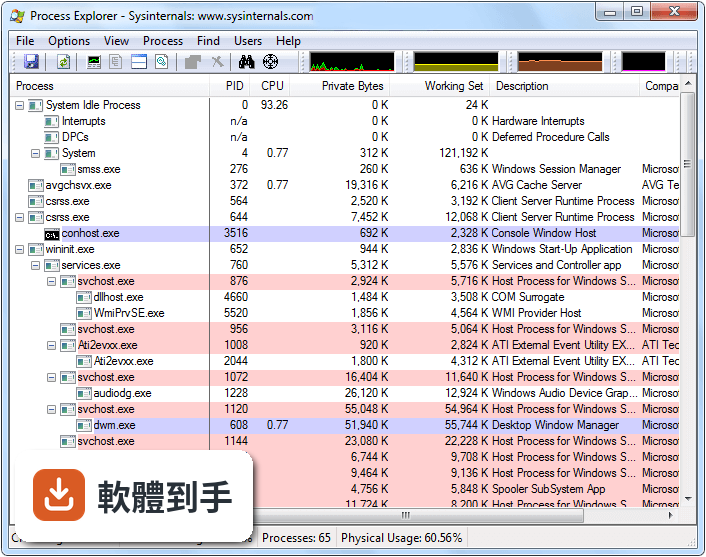
工作管理員主要顯示處理程序的 CPU 和記憶體使用量,而 Process Explorer 除了這些基本資訊,還能顯示每個處理程序開啟了哪些檔案、資料夾和 DLL。它用樹狀結構呈現處理程序的父子關係,讓你看得出哪個程式啟動了哪個子程式。如果你只是要關閉沒回應的程式,工作管理員就夠用;但若要深入追查資源占用或檔案鎖定,它的資訊量比工作管理員多出不少。
02某個檔案被鎖住無法刪除,要怎麼找出是哪個程式?
開啟 Process Explorer 後,點選工具列上的「Find」選單,選擇「Find Handle or DLL」,輸入被鎖定的檔案名稱或路徑,它會列出所有開啟這個檔案的處理程序。找到後,在結果上按右鍵,可以跳到該處理程序,或直接從右鍵選單關閉它。這比一個一個猜處理程序名稱快得多,特別是在你完全不知道是哪個軟體在背後搞鬼的時候。
03這套軟體能不能直接結束沒回應的程式?
可以。在處理程序清單上按右鍵,選單裡有「Kill Process」和「Kill Process Tree」兩個選項。前者只結束該程式,後者會連同它啟動的所有子程式一起結束。要注意的是,結束系統關鍵處理程序可能導致當機或系統不穩定,官方說明也特別提醒這點。建議先確認該處理程序不是系統服務或你正在使用的其他軟體,再動手結束。
04它能看到某個程式開了哪些檔案或 DLL 嗎?
可以,這是它的核心功能之一。視窗分上下兩部分,上方是處理程序清單,下方預設顯示該處理程序開啟的 DLL。你可以切換到 Handle 模式,查看它開啟的檔案、資料夾、登錄檔等資源。對於除錯 DLL 版本衝突或記憶體洩漏問題,這個功能特別實用,因為你能直接看到程式載入了哪些 DLL、來源路徑在哪。
05它能即時監控 CPU 和 GPU 使用率嗎?
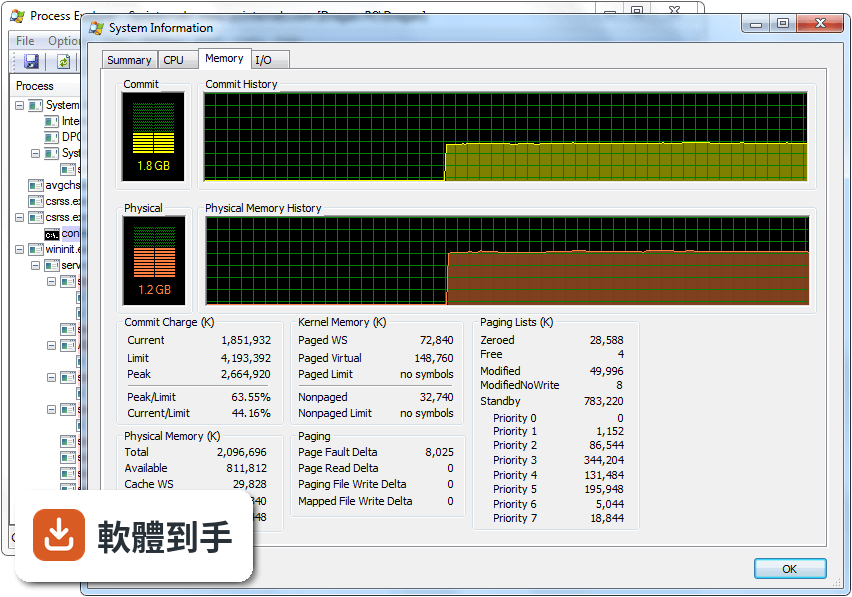
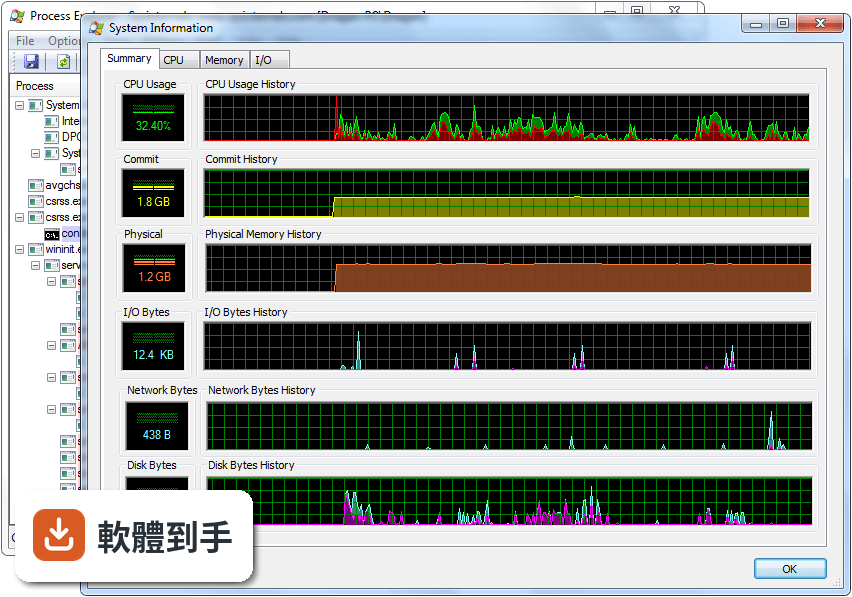
可以。處理程序清單中有 CPU 和 GPU 欄位,會即時更新每個處理程序的使用率。你可以點欄位標題排序,找出哪個程式正在吃資源。它還提供圖形化的系統效能曲線,顯示整體 CPU、記憶體、I/O 的歷史走勢。若電腦突然變慢,用這個功能可以快速鎖定是哪個處理程序在占用資源。
06一般使用者需要花很多時間學嗎?
官方說明提到,它的進階功能可能讓一般使用者不知所措,需要一些學習才能完全利用。如果你只是偶爾遇到檔案被鎖定,學會「Find Handle or DLL」這個功能就夠了,大約五分鐘就能上手。但若要深入理解處理程序樹、DLL 相依性、或系統內部運作,就需要花時間摸索。介面是英文的,對不習慣英文介面的人來說,學習曲線會再高一些。
07系統管理員或進階使用者通常拿它來做什麼?
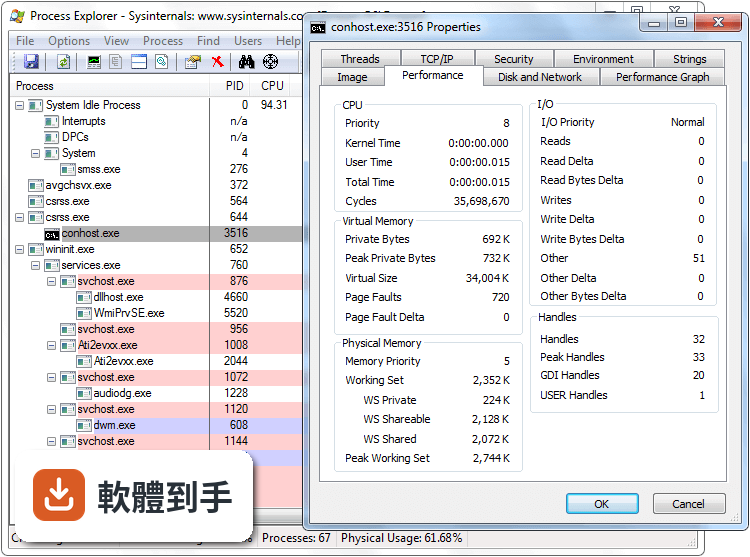
系統管理員常用它來追查應用程式之間的相依關係,例如某個服務啟動失敗,可以用它查看該服務載入了哪些 DLL、登錄了哪些服務。它也能取代工作管理員,常駐在系統匣,方便隨時監控。對於需要診斷效能瓶頸、追蹤記憶體洩漏、或確認某個程式是否被植入可疑 DLL 的人來說,這些功能比工作管理員提供的資訊深入許多。
08介面是英文的,看不懂英文還適合用嗎?
介面語系只有英文,沒有中文選項。如果你完全看不懂英文,操作上會比較吃力,因為處理程序名稱、右鍵選單、搜尋功能都是英文。不過核心功能的位置不難記,常用的「Find Handle or DLL」和「Kill Process」都在固定的選單位置。若你連基本的英文單字都不熟悉,建議先找其他有中文介面的替代工具,或請懂英文的人協助設定一次。
09它跟工作管理員哪個比較夠用?
取決於你的需求。如果你只需要看 CPU 使用率、結束沒回應的程式,工作管理員就足夠,不需要額外安裝軟體。但如果你常遇到檔案被鎖定、想知道某個程式背後的 DLL 或服務、或需要更詳細的處理程序資訊,Process Explorer 提供的資料量遠超過工作管理員。官方說明也指出,它能取代工作管理員並整合到系統匣,但對一般使用者來說,工作管理員的簡單介面反而比較友善。
10有沒有其他功能相近的軟體可以比較?
官方資料提到的替代方案包括 Process Monitor 和 Process Lasso。Process Monitor 偏向監控檔案系統、登錄檔和處理程序的即時活動,適合追蹤系統行為;Process Lasso 則主打處理程序優先權管理和自動最佳化。另外,Process Hacker 也是功能類似的開源工具,但評分人數較少。你可以先試用 Process Explorer,若不滿意再比較其他工具的差異。
11這套軟體需要安裝嗎?
不需要。官方說明指出,下載後直接執行 procexp.exe 就能啟動,不需要安裝程序。這表示你可以把它放在隨身碟裡,帶到其他電腦使用,不會在系統留下安裝紀錄。它需要系統管理員權限才能完整顯示所有處理程序的資訊,所以第一次執行時,Windows 會跳出使用者帳戶控制(UAC)的確認視窗,這是正常的。
下載與官方連結
ProcessExplorer.zip · 1.19 MB · 連結指向軟體原廠
版本紀錄
- 2026-10-16 Process Explorer 17.2 3.6 MB
- 2026-09-11 Process Explorer 17.14 3.5 MB
- 2026-08-13 Process Explorer 17.13 3.4 MB
再看 5 筆
- 2021-08-18 Process Explorer 16.43 2.53 MB
- 2019-09-06 Process Explorer 16.30 1.91 MB
- 2018-12-11 Process Explorer 16.22 1.74 MB
- 2017-05-20 Process Explorer 16.21
- 2016-11-21 Process Explorer 16.20 1.84 MB
這一版改了什麼
What's new in this version:
- Process Explorer now includes a column in the handle view that reports the text version of handle access masks, as well as several bug fixes including one that would result in the suspension of .NET threads when viewed via the stack dialog