
這是歷史版本頁面 — 看 Real Temp 最新版本
Intel CPU 過熱想監控溫度,Real Temp 能做什麼
 Real Temp 3.00
資料更新 2009-02-04
閱讀約 5 分鐘
電腦用一用突然變慢、風扇狂轉,甚至直接關機——這種狀況通常發生在跑遊戲、轉檔或開著一堆分頁的時候。你當下想做的只有一件事:確認 CPU 是不是過熱了。但打開工作管理員看不到溫度,進 BIOS 又得重開機,而且只能看到當下數字,根本不知道剛才高負載時到底飆到幾度。
一般人習慣先裝個「電腦管家」或優化軟體,裡面附的溫度顯示常常只是裝飾,數值不準、更新又慢。真正要看 CPU 核心溫度,需要的是直接讀取處理器內建感測器的工具,而且最好能記錄溫度變化、在過熱時發出警報。這類工具不負責幫你散熱,它的工作是讓你看清楚溫度到底發生什麼事,你才知道該不該換散熱膏、加風扇或降壓。
01Real Temp 是用來做什麼的?
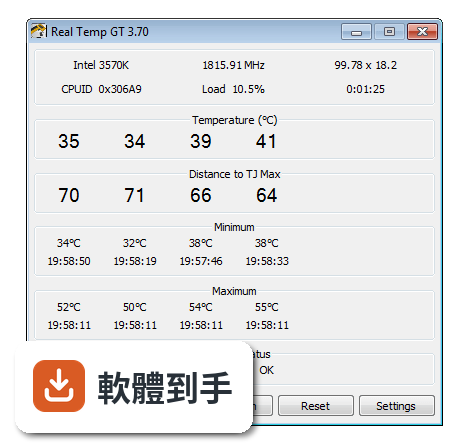
它是一套專門讀取 Intel 處理器核心溫度的監控工具,支援單核心、雙核心、四核心與 Core i7 系列。執行後會即時顯示每個核心的溫度,以及距離 TJMax(處理器安全最高溫度)的差距。距離越近代表越熱,降到零時處理器會開始降速保護。它也能記錄最高與最低溫度、偵測感測器是否異常,並內建壓力測試功能。
02它跟工作管理員看到的 CPU 使用率有什麼不同?
工作管理員顯示的是「使用率」,也就是處理器忙碌的百分比;Real Temp 顯示的是「溫度」,也就是處理器實際有多熱。兩者相關但不相等——一顆 CPU 可能使用率只有 30%,但散熱不良時溫度照樣衝很高。如果你要判斷的是「會不會過熱」,看溫度才有意義。
03要怎麼知道我的 CPU 有沒有在過熱?
執行 Real Temp 後,觀察每個核心的溫度數值和「Distance to TJMax」。距離越大越安全,如果距離剩不到 10°C,代表已經非常接近上限,隨時可能觸發降速。你也可以開啟記錄功能,讓它持續寫入溫度變化,之後打開紀錄檔看高負載時的最高點落在哪裡。
04內建的壓力測試功能是幹嘛的?
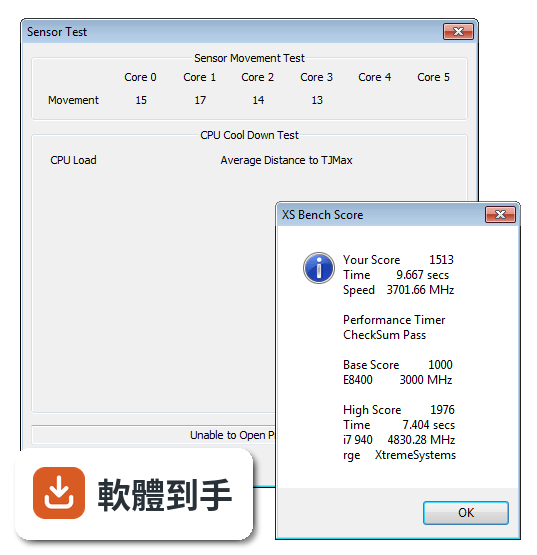
它會讓 CPU 進入全速運轉狀態,用來觀察處理器在最大負載下的溫度表現。跑個幾分鐘,如果溫度衝到接近 TJMax 或開始降速,代表散熱系統不夠力。測試過程中可以同時看每個核心的溫度變化,確認散熱器有沒有裝好、散熱膏是否老化。
05它能不能在溫度太高時自動警告我?
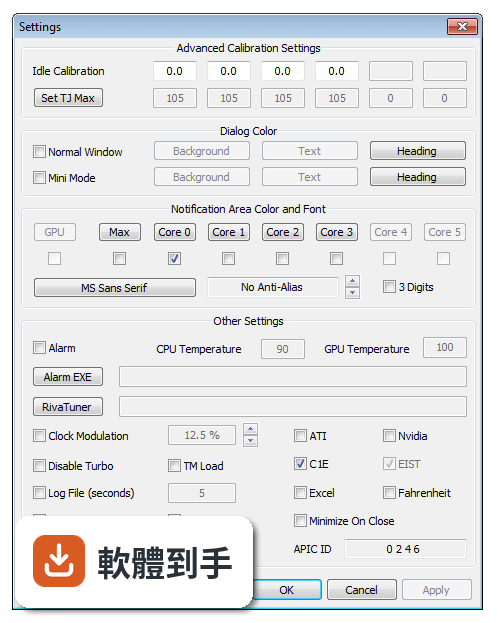
可以。Real Temp 提供高溫警報功能,你可以設定一個溫度門檻,當 CPU 或 NVIDIA GPU 溫度超過設定值時發出通知,也能設定自動關機。這對長時間掛機或跑夜間轉檔的人來說,至少能在溫度失控時讓電腦停下來,而不是一路燒到當機。
06我只是一般使用者,不是超頻玩家,用得到這套軟體嗎?
如果你的電腦出現無預警關機、風扇全速運轉、執行遊戲或轉檔時明顯變慢,這套軟體可以幫你確認是不是過熱引起的。它不需要安裝,下載解壓縮就能執行,介面也簡單——開起來看溫度有沒有異常即可。但如果你電腦從來沒出現過熱症狀,其實沒有必要常駐監控。
07我的 CPU 是 AMD 的,可以用嗎?
不行。Real Temp 是專門為 Intel 處理器設計的,官方說明明確指出 AMD CPU 可能無法取得正確讀數。AMD 使用者請改用 Core Temp、HWMonitor 或 SpeedFan,這些工具同時支援 Intel 與 AMD,而且都有一定數量的使用者評分可供參考。
08這套軟體還在持續更新嗎?
它的版本紀錄停在 2012 年,之後就沒有再釋出過新版本。也就是說,這是一套超過十年沒有更新的軟體。雖然在 Windows 10 和 Windows 11 上仍可執行,但新處理器的支援、新作業系統的相容性都沒有保證。如果你用的是較新的 Intel 平台,建議先測試能否正確顯示溫度,不行就改用其他持續維護的工具。
09它只有英文介面,看不懂怎麼辦?
Real Temp 的介面確實只有英文,而且沒有內建其他語系。不過它的主畫面只顯示數字和幾個按鈕,需要理解的英文詞彙不多——Temperature 是溫度、Distance to TJMax 是距離上限值、Min 和 Max 分別是最低與最高。如果連這些都覺得吃力,可以改用有中文介面的 Core Temp,功能相近且介面翻譯較完整。
10這套軟體跟 Core Temp 比起來,哪個比較多人用?
以評分人數來看,Core Temp 有 97 人評分,Real Temp 只有 41 人;SpeedFan 有 136 人,HWMonitor 有 73 人。Real Temp 的評分人數在這些同類工具中偏少,代表實際使用者的樣本較小。不過評分人數少不代表軟體差,只是能參考的經驗比較有限。如果你在意社群回饋數量,可以優先考慮評分人數較多的選項。
11它需要安裝嗎?會不會裝了一堆登錄檔?
不需要安裝。Real Temp 下載後解壓縮即可直接執行,不會寫入登錄檔,也不會在系統中安裝常駐服務。移除時只要刪除資料夾就好,不會留下殘留檔案。這對不想在系統裝一堆東西的人來說是優點,但相對地它也不會開機自動啟動,每次要用都得手動開啟。
下載與官方連結
RealTemp_300.zip · 170.62 KB · 連結指向軟體原廠
版本紀錄
- 2012-01-16 Real Temp 3.70
- 2010-10-01 Real Temp 3.60 316.82 KB
- 2009-11-12 Real Temp 3.40 289.89 KB
再看 1 筆
- 2009-02-04 Real Temp 3.00 170.62 KB
這一版改了什麼
What's new in this version:
- Core i7 temperature and frequency support including Turbo mode.
- NVIDIA temperature reporting with highest GPU temperature displayed in SLI mode.
- Ability to run a file or shutdown based on user defined alarm temperature.
- Updated interface with modern XP / Vista style and border in Mini Mode.
- Start Minimized Vista issues finally fixed.
- New RivaTuner plug-in support.
- Extra information on the main screen and the retirement of the toggle button.
- Switch to UNICODE for better international support.
- Adjustable GUI colors and bold System Tray font option.
- TJMax updated based on new Intel documentation and further testing.
- Calibration formula simplified.
- All new CPU Cool Down Test for a more thorough look at your sensors.
- Clock Modulation & Minimize on Close options.
- New CPU Load meter, log file headings and Distance to TJMax in the System Tray.
- 101 other improvements including initial Windows 7 Beta support.