
這是歷史版本頁面 — 看 RocketDock 最新版本
桌面捷徑亂到找不到檔案?RocketDock 幫你整理
 RocketDock 1.2.5
資料更新 2006-08-17
閱讀約 5 分鐘
你打開電腦,桌面堆滿了捷徑,想開個程式得先在一堆圖示裡找半天。工作列也擠成一排,開幾個視窗就分不清哪個是哪個。你只是想快速打開常用的東西,不想每次都在混亂中浪費時間。
有人會把捷徑收進資料夾,但多一層點擊反而更慢;有人把工作列釘滿,但空間有限,而且視窗一多還是亂。這類工具的切入點是:把常用程式、檔案、資料夾集中到一條可自訂的長條上,用圖示呈現,點一下就能開,讓桌面保持乾淨,也讓開啟動作變直覺。
01RocketDock 到底能做什麼?
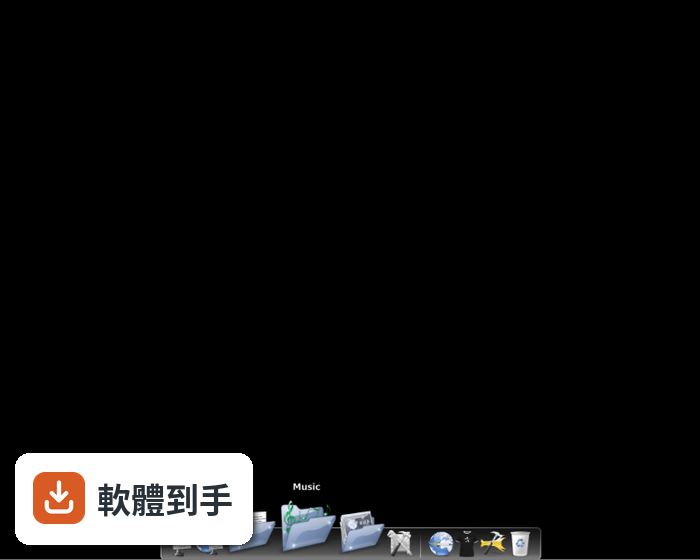
它是一條放在桌面邊緣的啟動列,外觀類似 macOS 的 Dock。你可以把常用的程式、檔案、資料夾用拖曳方式丟上去,之後點一下圖示就能開啟。它會顯示正在執行的應用程式,也能把視窗最小化到這條 Dock 上,減少工作列的負擔。圖示在滑鼠移過時會有放大動畫,整體操作很直覺。
02怎麼把東西加到這條 Dock 上?
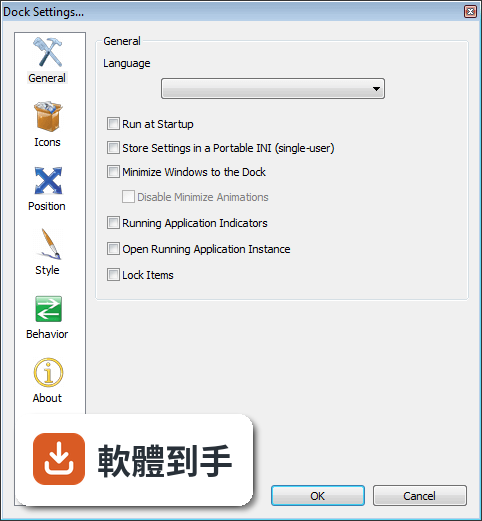
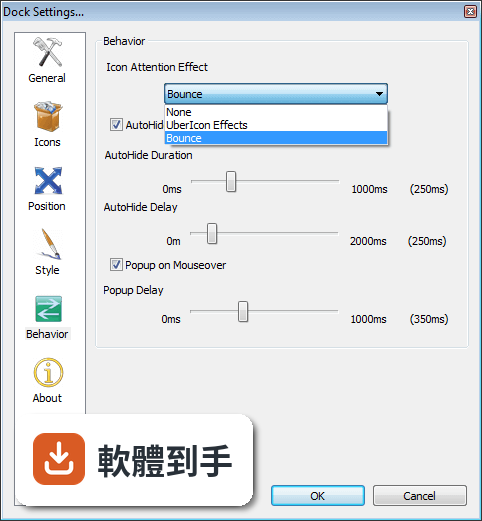
直接把桌面或檔案總管裡的捷徑、檔案、資料夾拖到 Dock 上放開,就會新增一個圖示。想移除就把圖示拖離 Dock。要調整位置,也是在 Dock 上拖動圖示到想要的地方。右鍵點 Dock 空白處可以開設定,調整圖示大小、動畫效果、自動隱藏等行為。
03它能不能換外觀或改圖示?
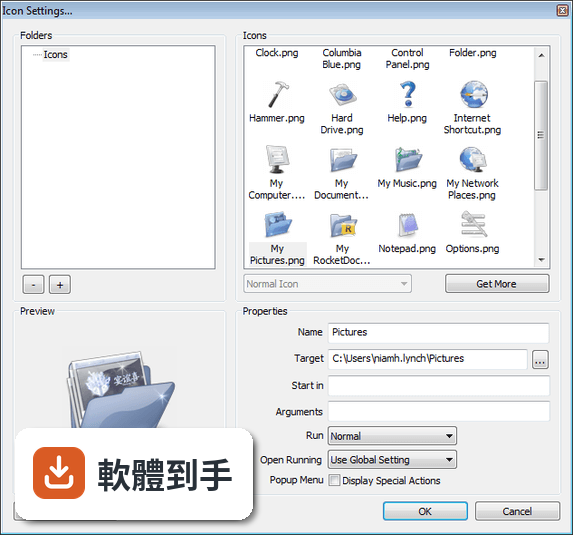
可以。右鍵點 Dock 上的圖示,選 Icon Settings 就能換成自訂的圖片,支援 PNG 和 ICO 格式。Dock 本身也有佈景主題可以更換,整體外觀、動畫、位置、圖示大小都能調整。它還相容 MobyDock、ObjectDock、RK Launcher、Y'z Dock 的 skin,想換風格可以從這些來源找。
04它支援多螢幕嗎?
官方功能說明有提到支援多顯示器,可以指定 Dock 顯示在哪個螢幕上。如果你工作時會接第二顆螢幕,這條 Dock 可以放在你主要使用的那一側,不用跨螢幕去點捷徑。不過實際多螢幕的細部設定方式,官方說明沒有寫得很詳細,需要自己安裝後試試看。
05它會很吃資源嗎?
官方說明強調它很輕量,在舊電腦上也能順暢執行,最低需求是 512MB 記憶體和 20MB 磁碟空間。它本身是常駐程式,會佔用一點記憶體,但以啟動列工具來說算是負擔小的。如果你電腦記憶體只有 512MB 或更低,裝了之後還是建議觀察一下實際使用狀況。
06我電腦是 Windows 11,這套軟體還能用嗎?
官方 FAQ 表示相容於 Windows 11、10 以及更早的版本。但要注意,這套軟體已經停止開發,最後一次更新是在多年前,官方也提醒可能無法正常運作。在 Windows 11 上能不能穩定跑,官方說法與實際情況可能有落差,建議先裝來測試,不行就找其他替代方案。
07介面是英文的,我英文不好會很難用嗎?
介面語系是英文,但操作很簡單,主要就是拖曳和右鍵選單。右鍵選單的項目不多,常用的就幾個:Dock Settings、Add/Remove Icons、Icon Settings。官方說明提到它支援多國語言、可以翻譯,但沒有內建中文,所以你需要自己找翻譯檔或直接適應英文介面。
08跟工作列比起來,用這個有什麼差?
工作列是 Windows 內建的,固定顯示在下方,空間有限,而且會跟開啟中的視窗混在一起。RocketDock 可以放在螢幕任何一邊,圖示可以放大縮小,只放你常用的東西,不會被視窗佔據。它也能把視窗最小化到 Dock 上,讓工作列保持乾淨。如果你覺得工作列不夠用,可以試試看。
09這套軟體已經不更新了,還值得用嗎?
它最後一次更新是多年前,官方也明確說不再開發。這代表新的 Windows 版本如果改了介面或行為,它可能不會跟著修正。如果你只是想要一條簡單的啟動列,而且你的 Windows 版本跑得起來,那它還是能用。但如果你想要持續維護、有新功能的工具,就要考慮其他選擇。
10跟 Rainmeter 比起來,哪個比較適合我?
Rainmeter 的定位不同,它不只是 Dock,而是整個桌面的自訂工具,可以放時鐘、系統監控、天氣等各種小工具,自訂程度很高,但學習成本也比較高。RocketDock 就只是啟動列,裝好就能用。如果你只想整理捷徑,RocketDock 比較直接;如果你想改造整個桌面,Rainmeter 的彈性更大。
11我該不該選這套,還是直接找別的 Dock 軟體?
如果你用的是 Windows 7 或更舊的系統,RocketDock 可以正常運作,而且免費、輕量,值得一試。但如果你用的是 Windows 10 或 11,它已經停止開發,可能會有相容性問題。Winstep Nexus 是功能相近的替代品,評分人數也比較多,更新較頻繁,可以優先考慮。
下載與官方連結
RocketDock-v1.2.5.exe · 3.14 MB · 連結指向軟體原廠
版本紀錄
- 2007-09-03 RocketDock 1.3.5
- 2007-08-22 RocketDock 1.3.3 6.16 MB
- 2007-08-20 RocketDock 1.3.2 6.21 MB
再看 5 筆
- 2007-03-19 RocketDock 1.3.1 6.19 MB
- 2007-03-05 RocketDock 1.3.1 Beta 1 6.47 MB
- 2007-01-29 RocketDock 1.3 6.48 MB
- 2007-01-18 RocketDock 1.3 Beta 7 3.52 MB
- 2007-01-16 RocketDock 1.3 Beta 6 3.52 MB
這一版改了什麼
What's new in this version:
- Complete rewrite of rendering code
- Improved performance on systems with newer video cards. Older systems will vary in performance
- Icons now slide and transition smoothly like the OS X dock
- Icons and docklets now bounce when launching or getting your attention
- Icons now do a "poof" animation while deleting
- Icons now are solid so you cannot "click through" transparent areas by mistake
- Added support for RK Launcher skins
- Improved support for skins that use tiling (in various formats)
- Better ObjectDock Docklet SDK support
- Popup on Mouseover no longer interrupts fullscreen applicaitons
- Drag 'n Drop from the Start Menu now works
- Dropping files/folders onto folders in the dock now performs a copy operation
- Dropping files/folders onto any ReycleBin icon will now act properly
- Dropping files/folders onto programs on the dock now launches the program with the dropped file as an argument (much like explorer)
- Added a new error catching system to ensure that RocketDock loads properly. If it has a problem loading it will now ask you if it should revert to defaults
- Redesigned zoom algorithm to solve visual glitches and to support new effects
- Massive restructuring and organization of the entire project
- Simplified and (hopefully) fixed thread syncronization...
- Added "Update" menu item when right-clicking on the dock
- Popup on Mousover now works when using "Always on Top" layering
- New option to treat all your monitors as a single large one
- Fixed a nasty bug where RocketDock would crash while loading
- Fixed separators vanishing durring drag operations
- Fixed unnecessary saving when items are locked and you try to drag one
- Fixed Icon Labels appearing under the dock skin
- Removed Screenshot capabilities due to the new rendering system. This may return in a future version
- Settings are now stored in HKEY_CURRENT_USER\Software\RocketDock
- Removed Monitor clipping due to the new rendering code...