
這是歷史版本頁面 — 看 Screencast-O-Matic 最新版本
老牌螢幕錄影工具Screencast-O-Matic現在還能用嗎
 Screencast-O-Matic 1.4
資料更新 2013-01-13
閱讀約 6 分鐘
想錄一段操作畫面做成教學影片,或想把遊戲精彩片段存下來,卻發現Windows內建的錄影工具不是只能錄特定視窗,就是畫質設定很陽春。你打開了錄影軟體,準備開始講解,才發現介面全是英文,錄到一半還跳出浮水印,當下只想找一套簡單、能馬上解決問題的工具。
很多人第一時間會想到用線上錄影服務,但免費方案多半有時間限制,錄到一半被切斷很掃興。下載號稱免費的軟體,安裝後才發現綁了一堆廣告或浮水印。這類螢幕錄影工具的切入點,就是提供一個專注的錄製環境,讓你能自由框選範圍、決定要不要收錄麥克風和攝影機畫面,錄完直接輸出成常見格式,不用再經過繁瑣的轉檔步驟。
01Screencast-O-Matic錄出來的影片可以存成哪些格式?
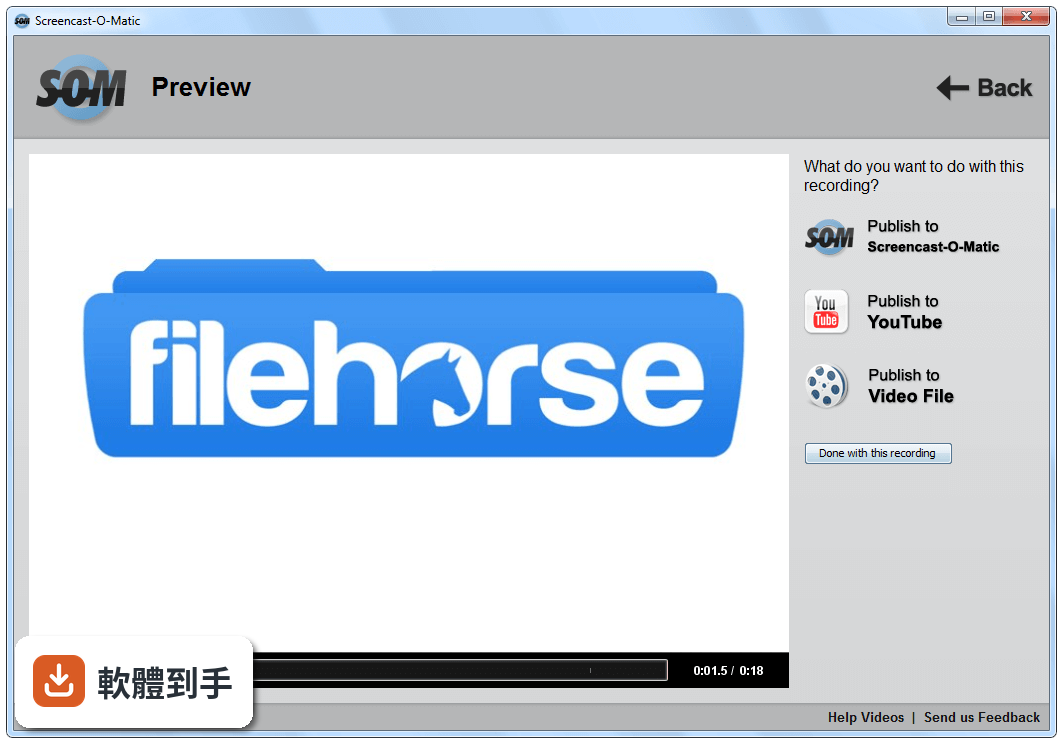
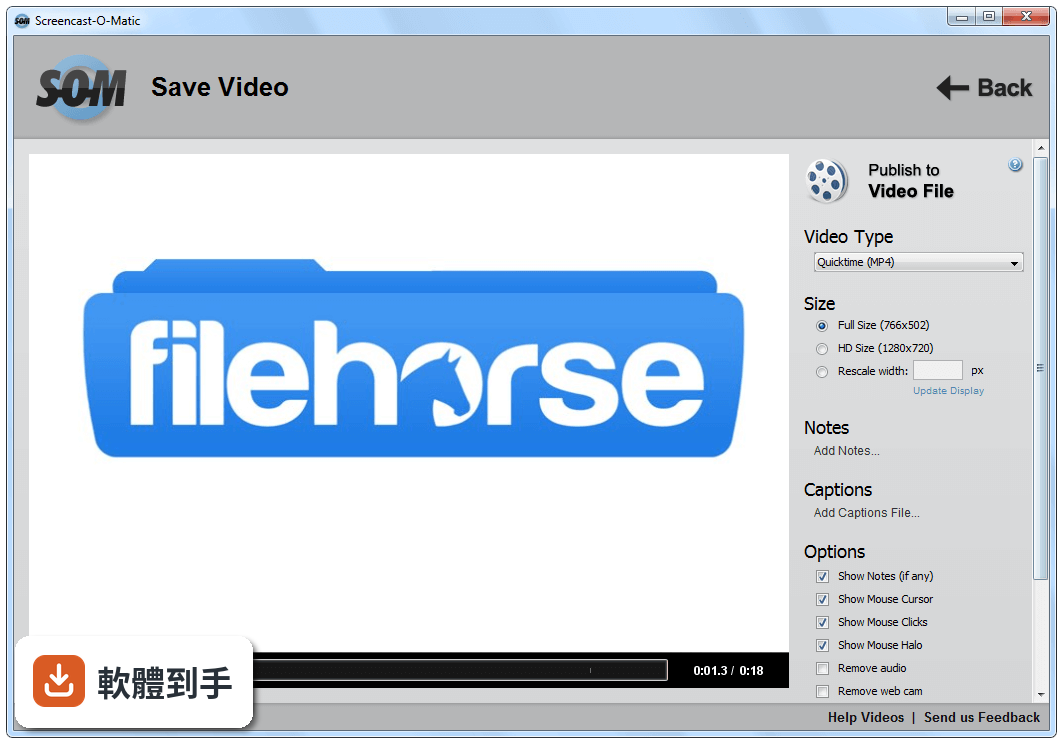
錄製完成的影片可以存成MP4、AVI、FLV,也可以輸出成GIF動畫。除了存到電腦本機,還能直接上傳到它自家的線上空間,或發布到YouTube。如果你錄的是操作教學,輸出成GIF很方便貼到網頁或討論區;要剪輯的話,MP4是後續處理相容性最高的選擇。
02錄影的時候可以同時錄進麥克風聲音和攝影機畫面嗎?
可以。錄影時除了捕捉螢幕畫面,也能同時收錄麥克風的聲音,並把攝影機拍到的畫面一起錄進去。這對要做教學影片或Vlog的人來說很實用,不用另外開別的軟體同步錄影,錄完就是一個完整的影片檔。設定畫面裡可以個別調整麥克風音量和攝影機要不要開啟。
03錄製範圍只能選全螢幕嗎,還是可以自己拉一個框?
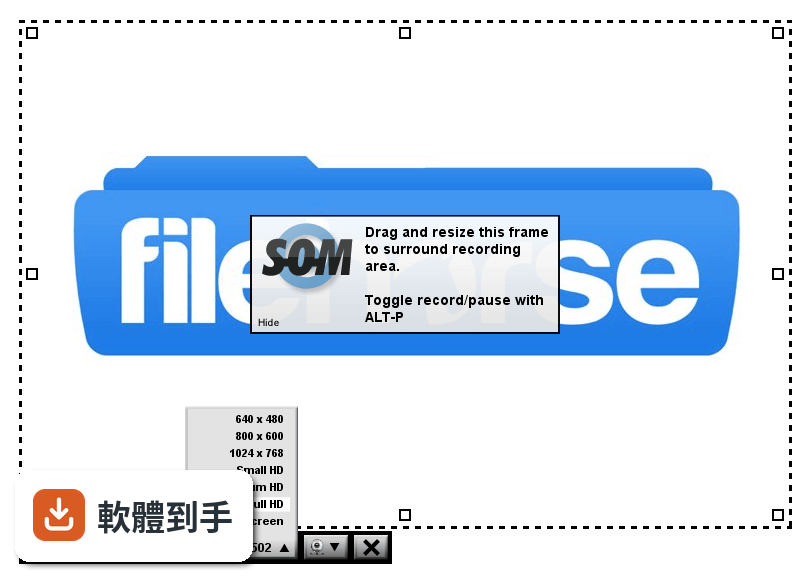
錄製範圍可以自己決定。軟體提供640x480、800x600、1024x768這幾種預設尺寸,也可以完全手動拖曳調整到你要的大小。如果你只想錄某個應用程式視窗,或是螢幕的某一塊區域,直接拉框框選取就好,不用錄完整個桌面再進剪輯軟體裁切。
04錄好的影片需要另外用剪輯軟體處理嗎?
不用,它內建了基本的影片編輯功能。錄完之後可以直接在編輯器裡裁剪片段、加上文字和圖片註解、插入額外的畫面,甚至能把不想曝光的敏感資訊用模糊效果遮掉。編輯器是時間軸介面,操作邏輯跟多數剪輯軟體類似,不需要重新學一套。
05免費版和付費版的功能差在哪裡?
免費版有單次錄影最長15分鐘的限制,而且錄出來的影片會加上浮水印,上傳到它家雲端空間也有15分鐘的長度限制。付費的Pro版則移除浮水印、解除錄影時間限制,並支援4K畫質錄製和無廣告的雲端空間。如果你只是偶爾錄個短教學,免費版夠用;要錄超過15分鐘或不想有浮水印,就得付費。
06這套軟體適合完全沒剪輯經驗的人用嗎?
適合。它的介面設計很直覺,啟動後會跳出一個控制面板,錄影、停止、設定都在同一個畫面上,不用翻說明書。錄完之後編輯器會自動開啟,時間軸上的片段可以直接拖曳修剪,加入文字和圖片也是點幾下就完成。對不熟悉專業剪輯軟體的人來說,學習成本很低。
07我只需要偶爾錄一下螢幕,這套軟體會不會太笨重?
不會。它有兩種使用方式,一種是安裝在電腦上的獨立應用程式,另一種是直接在瀏覽器裡執行的Java小程式,兩種介面和功能完全相同。如果你只是臨時要錄一段畫面,開瀏覽器就能用,不用安裝任何東西;需要錄比較久或比較正式的內容,再安裝獨立版本就好。
08它錄影時會影響電腦效能嗎,錄遊戲會不會很卡?
官方資料沒有提供具體的效能數據,但它是Java應用程式,運作時會佔用一定比例的系統資源。錄製一般操作畫面或簡報沒什麼問題,但如果是錄製高效能需求的遊戲,建議先錄一小段測試看看流暢度。另外,錄影時關閉其他不必要的程式,可以減少畫面延遲或掉幀的機率。
09這套軟體現在還有在更新嗎?
根據收錄的版本紀錄,最近一次更新停在多年前,之後就沒有再釋出新版本。官方已經將這套軟體更名為ScreenPal,原本的Screencast-O-Matic名稱和產品線已經整併到新品牌底下。如果你在意的是新功能或持續維護,需要自行確認ScreenPal目前的產品狀況,這套舊版軟體基本上已停止開發。
10介面只有英文,看不懂操作選項怎麼辦?
這套軟體的介面確實只有英文,沒有中文語系。不過它的操作流程很單純,主要按鈕就是錄影、停止、設定這幾個,配合線上翻譯工具或看官方教學影片,通常就能上手。如果你完全無法接受英文介面,可以考慮其他有中文介面的錄影工具,例如Bandicam或oCam。
11我發現它評分人數不多,跟其他錄影軟體比起來算多人用嗎?
以收錄的評分數據來看,它約有140人評分,分數是8.18分。相比之下,Bandicam有228人評分,iSpring Free Cam有166人評分,oCam有55人評分。它的評分人數在這些同類軟體中屬於中間偏多,但跟Bandicam比起來,使用者的反饋樣本數還是少了一些,參考價值有限。
12這套軟體跟Bandicam或oCam比起來,有什麼明顯的弱點?
最大的弱點是停止更新。Bandicam和oCam至今仍有持續維護,能確保對新系統和顯示卡驅動的相容性,而Screencast-O-Matic的舊版本在Windows 11上可能遇到未知的相容性問題。另外,它的免費版有15分鐘限制和浮水印,oCam免費版沒有錄影時間限制,Bandicam的付費方案是一次性買斷,而Screencast-O-Matic的Pro版是訂閱制,長期使用成本較高。
下載與官方連結
InstallScreencastOMatic-v1.4.exe · 27.28 MB · 連結指向軟體原廠
版本紀錄
- 2016-10-07 Screencast-O-Matic 2.0
- 2013-01-13 Screencast-O-Matic 1.4 27.28 MB