
這是歷史版本頁面 — 看 SourceTree 最新版本
不想背 Git 指令?SourceTree 圖形介面能做什麼
 SourceTree 3.4.19
資料更新 2024-07-31
閱讀約 7 分鐘
你正對著終端機視窗,盯著一串紅色錯誤訊息,想不起來剛剛那個 merge 衝突到底要怎麼解。你只是想把自己改好的程式碼推到遠端,讓同事拉下來,結果光是分支、暫存、commit 這些名詞就讓你頭昏腦脹。你打開專案資料夾,看著一堆檔案,不確定哪些改過了、哪些還沒加入版本控制,更不敢亂動,怕把別人的進度弄壞。
硬背指令不是不行,但每次都要上網查「git reset 跟 git revert 差在哪」,查完還是似懂非懂。用記事本把步驟抄下來,換個專案又失效。你需要的是把 Git 的運作「畫」出來——看得見分支長什麼樣、commit 歷史怎麼走、衝突發生在哪個檔案。這類工具把版本控制的流程變成視覺化介面,讓你不必記指令,用滑鼠點一點就能完成大部分操作。
01SourceTree 是用來做什麼的?
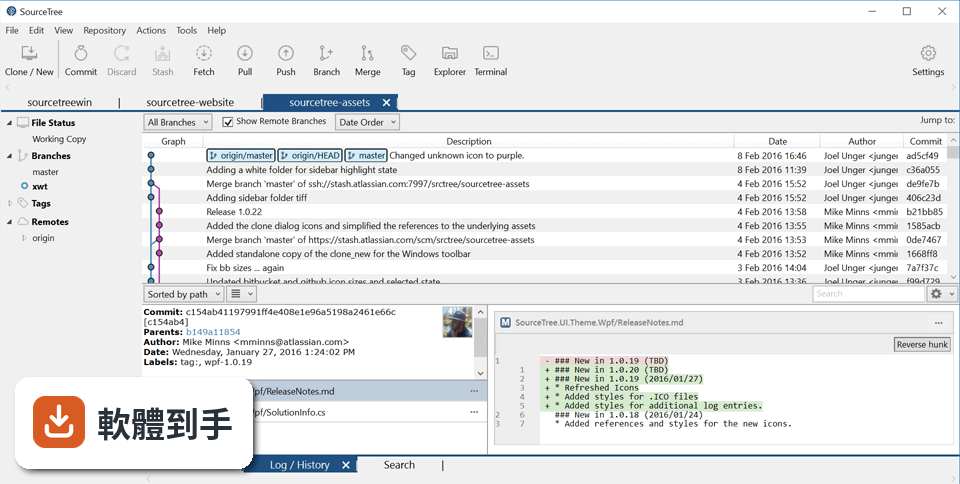
它是一套 Git 的圖形化操作介面。你原本要在終端機輸入指令才能做的 clone、commit、push、pull、建立分支、合併分支,在這裡都變成視覺化操作。左邊欄位列出你所有的本地和遠端儲存庫,主視窗顯示 commit 歷史、檔案變更和分支結構。它同時支援 Git 和 Mercurial 兩種版本控制系統,安裝後登入 Atlassian 帳號即可開始使用。
02它能不能處理 merge 衝突?
可以。它內建一個視覺化的衝突編輯器,衝突發生時會標示出哪個檔案有衝突,讓你在圖形介面裡手動選擇要保留哪一邊的內容,確認後再提交。比起在終端機裡看衝突標記,這種方式對不熟悉指令的人來說直覺很多。不過它只是提供編輯工具,最終要保留哪些內容還是得你自己判斷。
03我可以拿它來連 GitHub 或 GitLab 嗎?
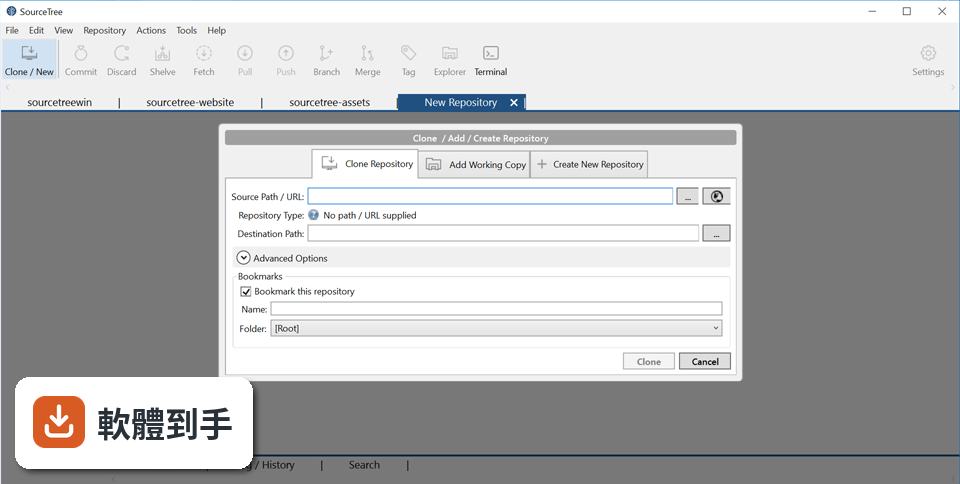
可以。它支援連接到 GitHub、GitLab 和 Bitbucket 這幾家常見的 Git 代管服務。你可以在軟體裡直接輸入遠端儲存庫的 HTTPS 或 SSH 網址來 clone 專案,也可以設定 SSH 金鑰做安全連線。第一次使用時需要登入 Atlassian 帳號,之後就能從這些服務拉取或推送程式碼。
04它跟直接打 git 指令比起來,差在哪?
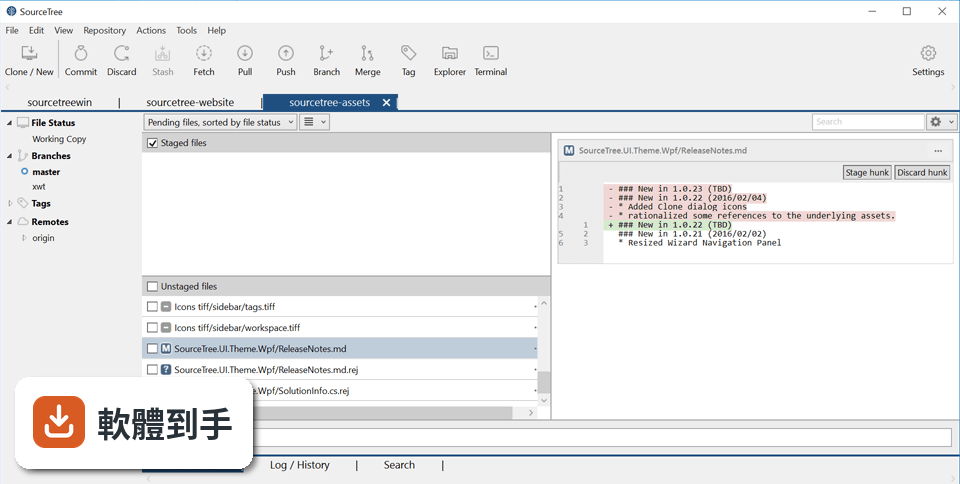
差別在於操作方式。指令工具功能完整,但你要記得每個指令的參數和語法;SourceTree 把這些操作變成按鈕和選單,例如建立分支、切換分支、合併,點幾下就完成。它也會用圖形畫出分支的走向和 commit 的順序,比用文字看 log 容易理解。但相對地,它缺少一些指令工具才有的進階功能,而且執行速度比指令慢。
05它能不能暫時把還沒改完的檔案收起來?
可以,這個功能叫 stash。你手邊有改到一半的檔案,但臨時要切換到別的分支處理其他事情,又不想把半成品 commit 上去,就可以用 stash 把變更暫時擱置。之後再切回來,把 stash 的內容取回,就能繼續原本的工作。介面上有對應的按鈕,不需要打 git stash 指令。
06我剛開始學 Git,用這套軟體會不會比較好上手?
對初學者來說,視覺化介面確實比指令好入門,因為你看得到每個操作造成的變化,例如分支怎麼長出來、commit 之後歷史紀錄長什麼樣。它也有 interactive rebase 功能,用圖形化的方式整理 commit 歷史。不過它的介面是英文的,而且需要 Atlassian 帳號才能使用,如果你完全不想註冊帳號,這點要先考慮。
07團隊裡已經在用 Git 指令的人,適合改用這套嗎?
要看團隊成員的習慣。如果你們的流程很複雜,例如頻繁使用 rebase、cherry-pick 這類進階操作,指令工具還是比較靈活。但如果團隊多數人偏好圖形介面,而且流程以標準的 commit、push、pull、merge 為主,那它可以勝任。它支援大型儲存庫,但官方資料提到在非常大的專案上效能會變差,這點在大型團隊裡要留意。
08它跟 GitHub Desktop 比起來,該怎麼選?
兩者都是免費的 Git 圖形化客戶端,但定位不同。GitHub Desktop 的使用者評分人數較多,而且它跟 GitHub 的整合比較緊密,如果你主要用 GitHub 代管程式碼,它可能更直接。SourceTree 則同時支援 GitHub、GitLab 和 Bitbucket,也支援 Mercurial,而且內建衝突編輯器。你可以根據自己主要使用的代管服務來決定,或兩套都裝來試用看看。
09這套軟體需要付費嗎?
不用。它是免費軟體,個人和商業用途都可以免費使用。不過使用前必須登入 Atlassian 帳號,這是官方設定的條件,沒有帳號就無法啟動。另外它需要 .NET Framework 環境,安裝時會一併處理。如果你在意的是「完全不用註冊任何帳號就能用」,那這套軟體不符合你的條件。
10我的電腦是 Windows 7,可以安裝嗎?
官方列出的支援系統包含 Windows 7 到 Windows 11,所以 Windows 7 理論上可以安裝。但要注意,官方建議的系統需求是 Windows 10 或 11,處理器 1 GHz 以上、記憶體至少 2 GB、硬碟空間 200 MB 以上。如果你的電腦規格低於這個門檻,操作起來可能會不順暢。另外它需要網路連線來登入帳號和存取遠端儲存庫。
11這套軟體是不是很久沒更新了?
不是,它持續在更新。從版本紀錄來看,近 12 個月內有 8 次更新,近 24 個月有 13 次,最近一次更新在 2026 年 8 月。更新內容包含修正分支名稱不能有空白的問題、改進 interactive rebase 視窗的縮放、修正 commit 訊息格式等。整體來說是維持穩定維護狀態的軟體,不是放著不管的專案。
12它的介面只有英文嗎?中文使用者會不會很難用?
官方資料顯示介面語系是英文,沒有提到中文介面。如果你對英文介面不熟悉,操作上會需要一些時間適應,但它的介面結構算是清楚,左邊欄位放儲存庫列表,主視窗顯示 commit 歷史和檔案變更。如果你完全無法接受英文介面,可以考慮其他有中文介面的 Git 客戶端,不過這方面的資訊需要另外查證。
下載與官方連結
SourceTreeSetup-3.4.19.exe · 23.6 MB · 連結指向軟體原廠
版本紀錄
- 2026-08-28 SourceTree 3.4.32 24.2 MB
- 2026-08-04 SourceTree 3.4.31 24.2 MB
- 2026-03-30 SourceTree 3.4.30 24.1 MB
再看 5 筆
- 2026-02-21 SourceTree 3.4.29 24.1 MB
- 2026-01-17 SourceTree 3.4.28 24.1 MB
- 2025-12-04 SourceTree 3.4.27 24.5 MB
- 2025-09-27 SourceTree 3.4.26 24.5 MB
- 2025-09-10 SourceTree 3.4.25 24.5 MB