
這是歷史版本頁面 — 看 Subtitle Edit 最新版本
字幕時間軸老是對不上?Subtitle Edit 能幫你對到分秒不差
 Subtitle Edit 3.5.13
資料更新 2020-01-20
閱讀約 7 分鐘
你剛抓了一部影集的外掛字幕,結果發現對話比嘴型慢了一兩秒。你打開記事本,想手動把幾百行的時間碼一個一個改掉,才改到第十行就開始懷疑人生。或者你手上有的是圖形字幕,畫面裡嵌著英文字幕,你想把它轉成文字檔翻譯成中文,卻不知道從哪裡下手。這些狀況都指向同一件事:你需要一套專門處理字幕的工具,而不是用文字編輯器硬幹。
一般人遇到字幕時間軸跑掉,最直覺的做法是打開記事本,找到那幾行,手動調整數字。但字幕檔動輒幾百行、上千行,而且問題往往不是整段一起偏移,而是前面正常、後面越來越慢,這種非線性的誤差靠手動根本修不完。這類字幕工具的切入點,是用波形圖和頻譜圖把聲音的起伏視覺化,讓你直接看到對話從哪一秒開始、在哪一秒結束,再用拖曳或輸入偏移量的方式整批校正,把「憑感覺猜時間」變成「看著聲波對時間」。
01Subtitle Edit 到底能拿來做什麼?
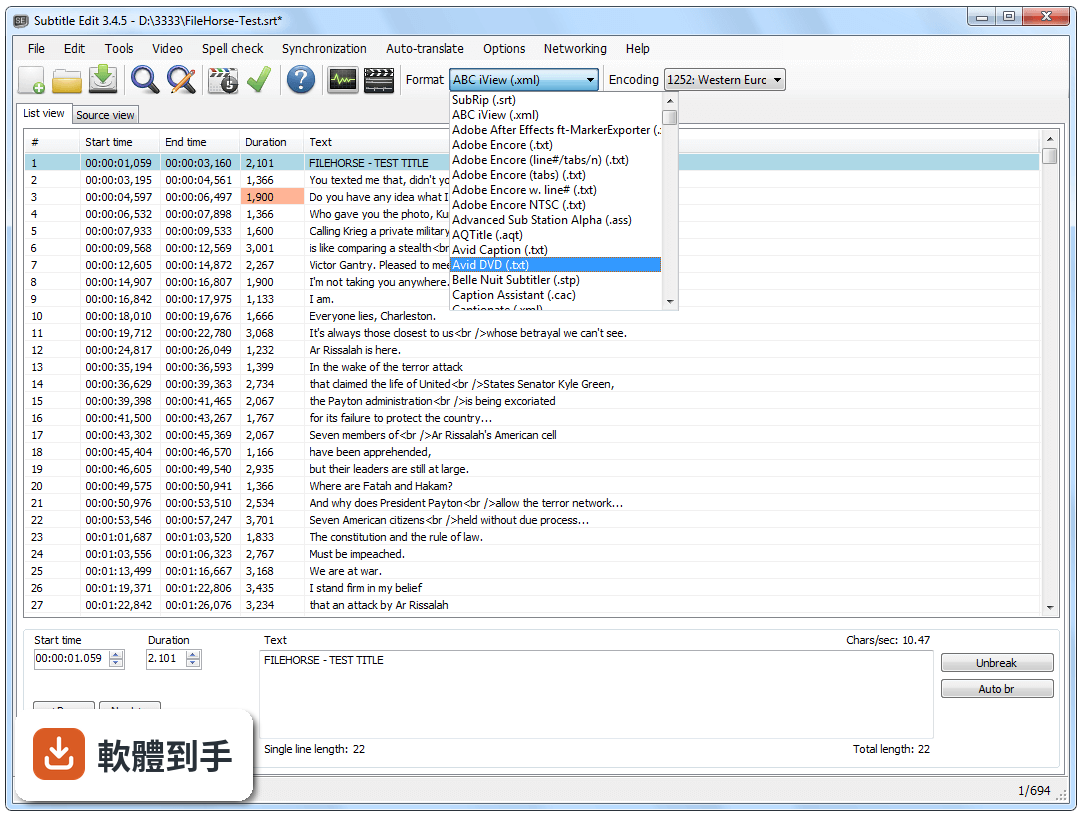
它是 Windows 上的字幕編輯軟體,主要做三件事:從零開始打字幕、修正既有字幕的時間軸、把字幕轉成其他格式。它支援超過三百種字幕格式,包含最常見的 .srt、.ssa、.webvtt。你可以載入影片檔,邊播邊暫停,在聲音波形上看到對話的起點,然後輸入字幕文字和時間碼。也能開啟現成的字幕檔,用偏移或縮放工具整批調整時間。
02我有一部電影的 .srt 字幕,但整部都慢了三秒,要怎麼一次修好?
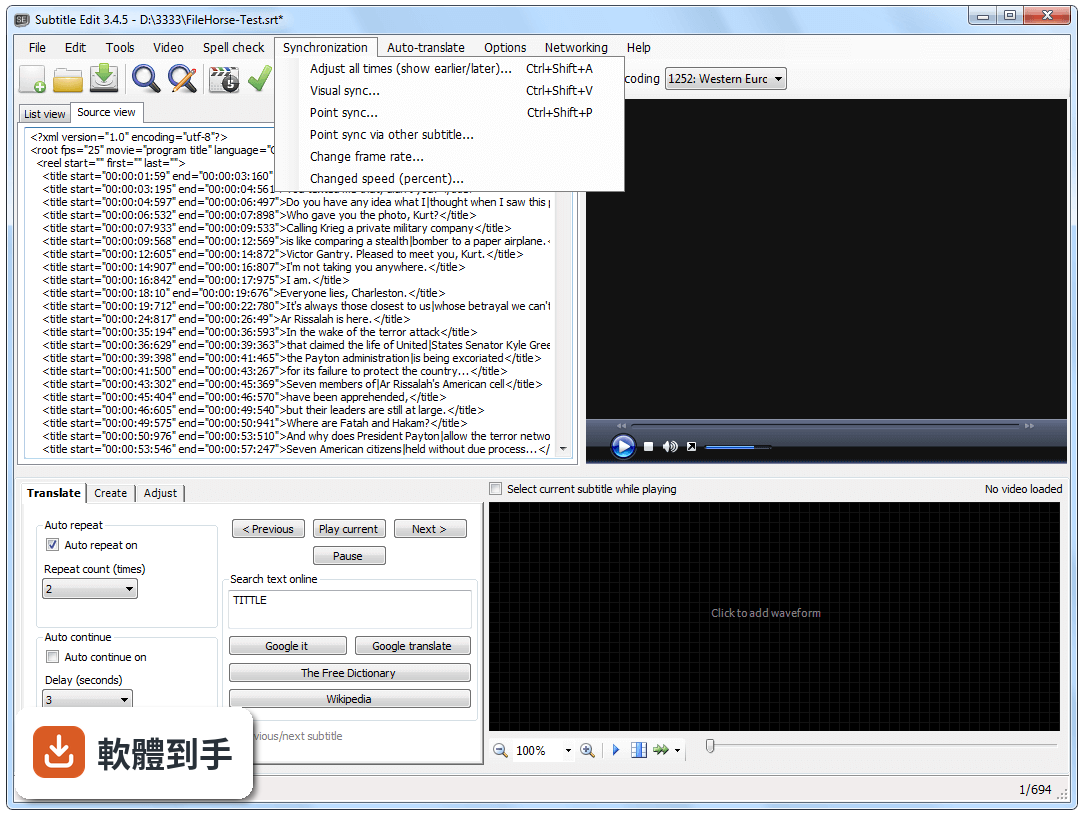
開啟字幕檔後,選取全部字幕行,使用同步工具中的「延遲」功能,輸入正 3000 毫秒(或負值提早),所有選取的行就會一起平移。如果誤差不是固定的,而是前面正常、後面越來越慢,改用「縮放」功能,設定一個錨點時間,讓軟體根據比例重新計算所有時間碼。改完之後可以載入影片預覽,確認對話和嘴型對得上。
03它能不能直接看影片來對字幕?還是只能盲改時間碼?
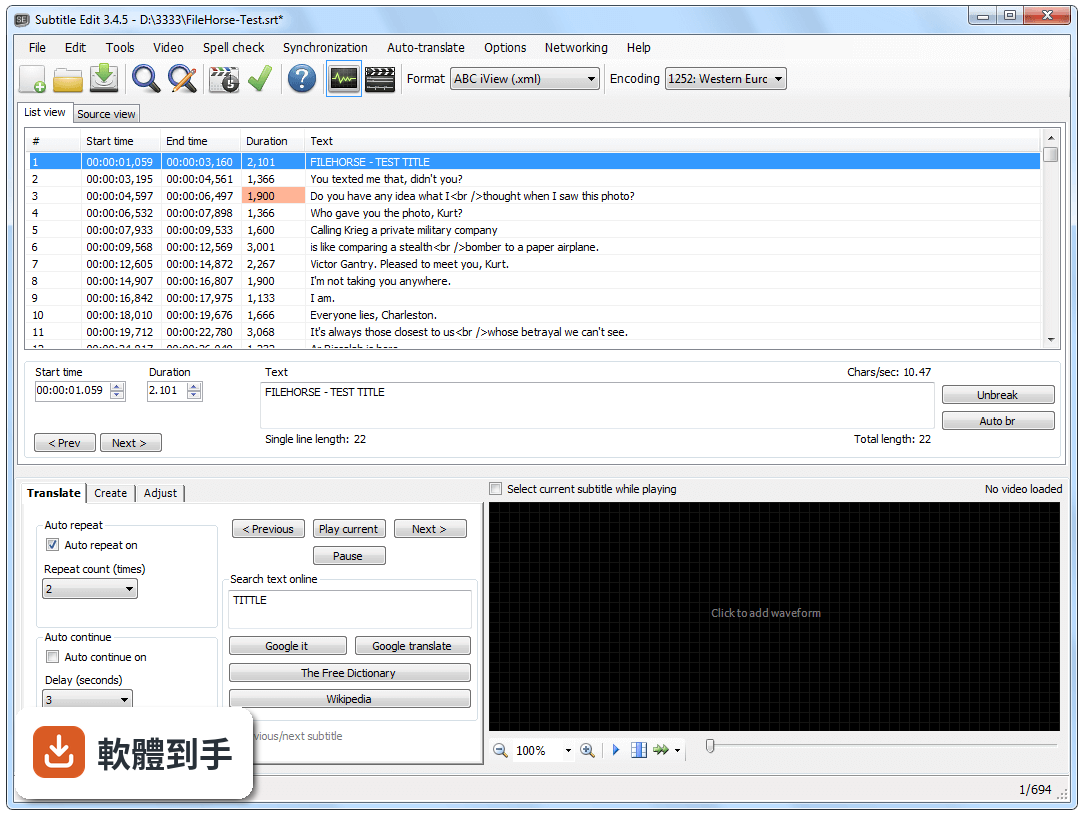
可以。它支援跟 VLC、MPC-HC、mpv 這些播放器整合,在軟體裡直接播放影片,字幕會即時疊在畫面上。下方同時顯示音訊波形和頻譜圖,你能看到聲音的峰值出現在哪個位置,把字幕的開始時間拖到對應的波形起點。這樣做的好處是,你不必一直切換視窗來回比對,在一個畫面裡就能完成對時。
04我手上的字幕是嵌在影片裡的,不是外掛檔,這樣能處理嗎?
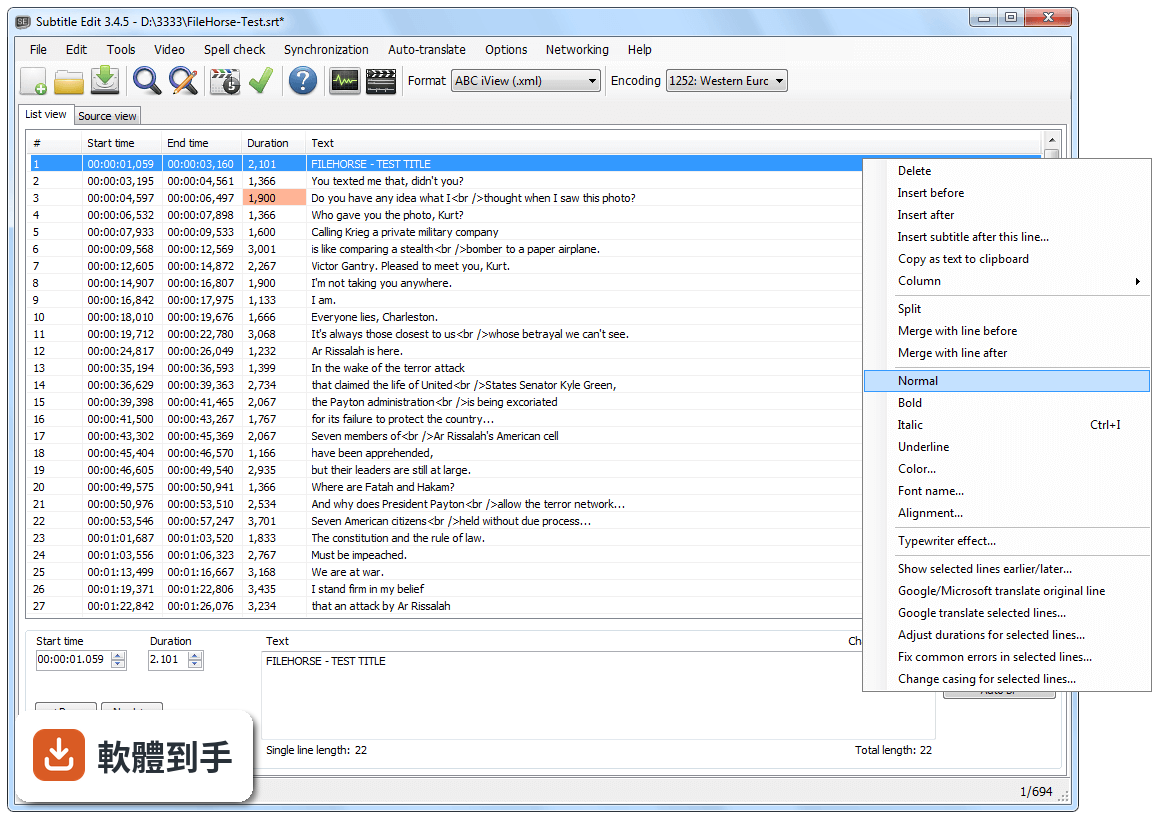
要看字幕的型態。如果是 DVD 的 VobSub(.sub/.idx)或藍光的 .sup 這類圖形字幕,它內建 OCR 功能,可以把圖片裡的字元辨識成文字,再轉成可編輯的文字字幕檔。如果是 MKV 檔內嵌的字幕串流,它可以直接從 MKV 容器裡讀取。MP4/M4V 裡面的文字軌或 VobSub 也可以開啟。但如果是已經燒進畫面、無法分離的硬字幕,就沒有辦法。
05它可以把字幕翻譯成其他語言嗎?
內建翻譯工具,可以呼叫 Google 翻譯等第三方服務,把選取的字幕行直接翻譯。操作方式是選取要翻譯的行,點翻譯功能,它會把原文送出去,再把結果填回字幕行。要注意的是,這需要網路連線,而且翻譯品質取決於你用的服務。它本身不是翻譯引擎,只是幫你把字幕文字丟給翻譯服務、再收回結果的介面。
06我是普通觀眾,偶爾才需要調一次字幕,這套軟體會不會太專業?
一般用途的話,你只需要用到開啟字幕、全選、調整延遲、儲存這幾個動作,介面雖然是英文,但功能區塊算清楚,上面是字幕列表、下面是影片和波形。第一次用大概花十幾分鐘熟悉位置。它的進階功能(如 OCR、語音辨識、卡拉OK特效)確實有學習曲線,但如果你只是要修時間軸,不需要碰那些。介面可以自訂,把用不到的面板關掉會更單純。
07我是做字幕翻譯或影片後製的人,這套夠專業嗎?
以字幕工作來說,它涵蓋了翻譯、時間軸校正、格式轉換、拼字檢查、行長最佳化這些環節。它支援廣播級和剪輯軟體用的格式,像是 Adobe Encore、Avid、D-Cinema 的 Interop 和 SMPTE 標準,也能讀寫 TTML、DFXP、WebVTT 這類 XML 格式。跟 Aegisub 比起來,它多了波形顯示和 OCR,處理圖形字幕和校正時間軸會更直覺。不過它只有 Windows 版,Mac 使用者需要另找方案。
08它的介面只有英文,會不會很難上手?
介面確實只有英文,沒有官方中文語系。但常用的功能選單名稱不算太艱深,像是 Open、Save、Sync、Spell Check 這些。如果你完全不懂英文,會需要靠翻譯工具對照著操作,或者找網路上的中文教學文章。另外,它支援 UTF-8、Unicode 和 ANSI 編碼,所以處理中文內容的字幕檔不會有亂碼問題,這點不受介面語系影響。
09我電腦是 Windows 7 或 8,可以裝嗎?
官方系統需求寫的是 Windows 7、8、10、11,但要注意它需要 .NET Framework 環境,安裝前要先確認系統裡有。另外,官方網站目前主要提供的是針對 Windows 10 和 11 的版本,舊版系統可能只能安裝較舊的版本,功能會少一些。如果你的系統是 32 位元,也需要確認安裝檔是否支援。建議先到官方網站看最新的系統需求說明。
10我已經有 Aegisub 了,還需要換這套嗎?
如果你用 Aegisub 已經順手,而且只需要打字幕和調時間軸,那不一定需要換。Aegisub 在字幕樣式和卡拉OK特效上很強,但 Subtitle Edit 多了音訊波形顯示、OCR 圖形字幕轉文字、內建翻譯、以及三百多種格式的讀寫,這些是 Aegisub 沒有的。如果你常遇到 DVD 或藍光字幕要轉成文字、或者需要大量格式轉換,那它會補上 Aegisub 做不到的部分。
11這套軟體是不是很久沒更新了?還有人在維護嗎?
根據收錄的版本紀錄,它從 2008 年就開始釋出,到目前為止累積了一百多個版本,而且近一年內還有多次更新,代表開發者持續在維護。它的使用者評分是 8.32 分,樣本數 201 人,算是小眾但評價正面。跟同類的 Subtitle Workshop(70 人評分)比起來,它的評分人數較多,更新也比較頻繁。如果你在意長期維護,這套目前看起來沒有停滯的跡象。
12它有免安裝的版本嗎?我想放在隨身碟裡帶去別台電腦用。
官方說明有提到提供 portable 版本,可以不用安裝直接執行。這對你來說,代表可以放在隨身碟或外接硬碟,帶到不同電腦上使用,不會在系統裡留下安裝紀錄。要注意的是,免安裝版一樣需要 .NET Framework 環境,而且第一次使用時,還是要設定影片播放器的路徑,指向那台電腦裡裝的 VLC 或 MPC-HC 才能預覽影片。
下載與官方連結
SubtitleEdit-3.5.13-Setup.exe · 6.24 MB · 連結指向軟體原廠
版本紀錄
- 2026-10-14 Subtitle Edit 5.3.0 56.65 MB
- 2026-09-10 Subtitle Edit 5.2.0 54.97 MB
- 2026-07-30 Subtitle Edit 5.1.0 52.9 MB
再看 5 筆
- 2026-06-23 Subtitle Edit 5.0.0 51.92 MB
- 2026-06-03 Subtitle Edit 4.0.16 10.08 MB
- 2026-02-07 Subtitle Edit 4.0.15 10.82 MB
- 2025-11-01 Subtitle Edit 4.0.14 10.81 MB
- 2025-07-30 Subtitle Edit 4.0.13 10.75 MB
這一版改了什麼
What's new in this version:
Improved:
- Update Japanese translation
Fixed:
- Fix issue with frames
- Fix load of translation pair with time offset