
這是歷史版本頁面 — 看 TeamViewer 最新版本
人在外面想連回家裡電腦?TeamViewer 能幫你遠端控制
 TeamViewer 9.0.27339
資料更新 2014-03-25
閱讀約 7 分鐘
你人不在電腦前面,卻需要那台機器裡的檔案。可能是出門前忘了把簡報檔放進隨身碟,也可能是爸媽打電話來說電腦「怪怪的」,要你幫忙看,但你根本不在家。這種時候,你需要的不是再跑一趟,而是能直接從手邊這台電腦或手機,連到另一台電腦的畫面,像坐在它前面一樣操作。
一般人的直覺是請對方開 Windows 內建的遠端桌面,但那個功能在跨網路、跨電信業者的環境下常常連不進去,更別說對方根本不會設定。就算連上了,防火牆、NAT 也可能擋住。這類遠端控制工具的做法是:兩邊都執行同一個程式,透過一組 ID 和密碼建立連線,由軟體自己處理防火牆和路由問題,讓「人在外面、電腦在家」這件事變成可能。
01TeamViewer 到底能拿來做什麼?
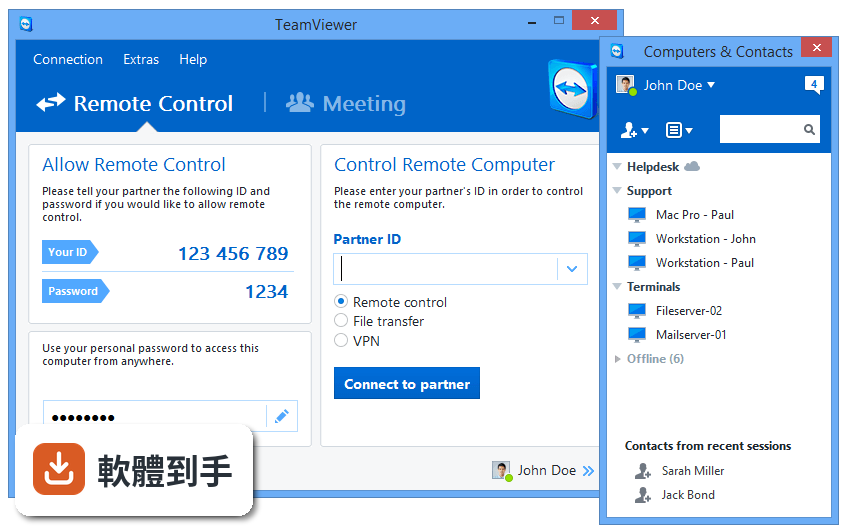
它的核心功能是遠端控制另一台電腦,你可以看到對方螢幕、用滑鼠鍵盤操作,就像坐在那台電腦前面。除此之外,它內建檔案傳輸,可以把檔案或資料夾從遠端電腦複製到本機,或反過來丟過去。官方說明也提到,它可以用來做遠端簡報,把桌面畫面即時分享給對方看。簡單說,就是「人不在機器旁邊,但能操作它」。
02它跟一般遠端桌面軟體有什麼不同?
最大的差別在於它不需要先設定防火牆或路由器。官方說明指出,它會自己找到通往對方電腦的路徑,即使兩邊都在防火牆後面也能連線。Windows 內建的遠端桌面在跨網路時常常卡在 NAT 或連接埠轉發,而這套軟體把這些技術問題包起來,你只要兩邊都開著程式、輸入對方顯示的 ID 和密碼就能開始連線。
03檔案傳輸是怎麼運作的?
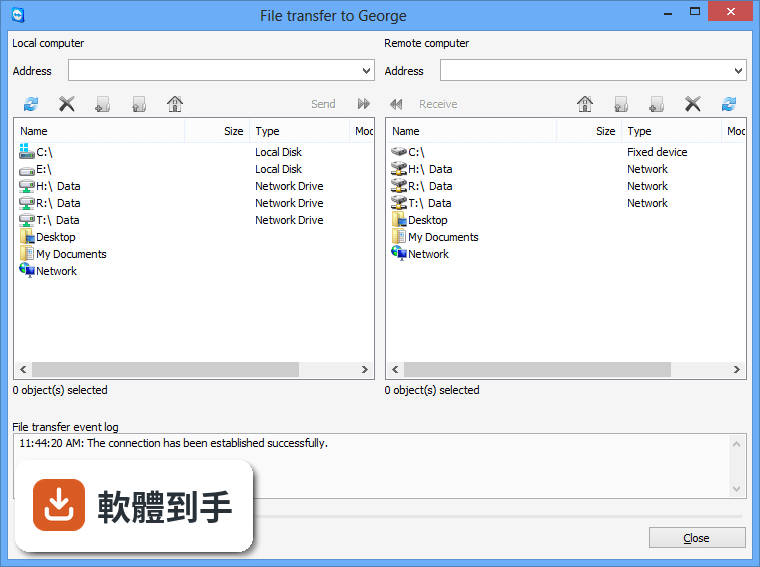
在遠端控制的工作階段中,它提供整合式的檔案傳輸功能,可以複製檔案和資料夾,而且官方說明強調這功能在防火牆後面也能運作。你不用另外開 FTP 或雲端硬碟,直接在同一個視窗裡把檔案從遠端電腦拖到本機,或從本機丟到遠端。這對臨時要抓一份檔案、或丟一份安裝檔給對方來說,比請對方開雲端硬碟再上傳下載快很多。
04需要先安裝才能用嗎?
官方說明寫得很清楚:不需要安裝,也不需要管理員權限。你只要下載執行檔、直接執行,兩邊都跑起來就能連線。這對你臨時要幫別人處理電腦特別有用——對方可能不是管理員帳號,或根本不想裝東西,你只要請他下載執行檔、打開、把 ID 和密碼唸給你,你就能連過去。
05防火牆擋得住它嗎?
官方說明明確表示,這套軟體設計上就是為了穿透防火牆和 NAT 而做的。它會自動尋找通往對方電腦的路徑,不需要你手動開連接埠。這不代表所有防火牆都一定擋不住它,但至少一般家用路由器、電信業者提供的數據機、Windows 內建防火牆的預設狀態下,它都能正常連線。如果你在公司或學校的嚴格網路環境下,可能還是會遇到阻擋,這點需要自行測試。
06適合什麼樣的人用?
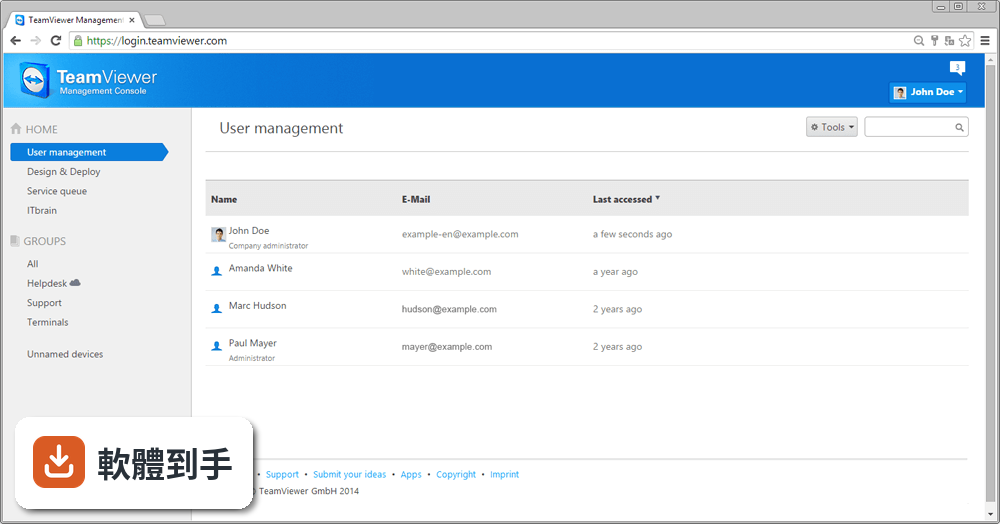
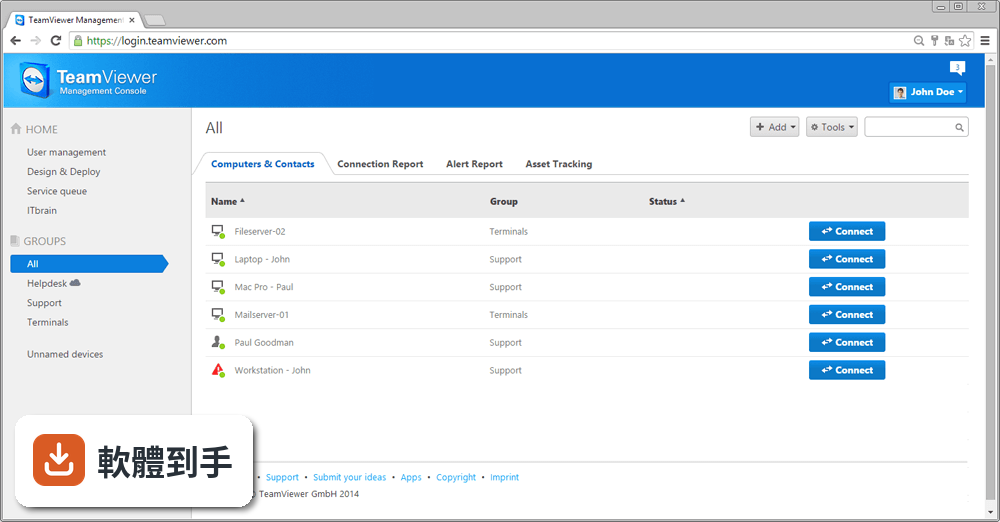
最典型的使用者是兩種人:一種是家裡有長輩或親友不太會用電腦,出問題時需要你遠端幫忙處理的人;另一種是自己有多台電腦(例如桌機在家、筆電隨身帶),需要隨時連回某台機器存取檔案或操作軟體的人。官方說明也提到 IT 人員可以用它來管理分散的設備、做主動式支援,但那是付費版的應用場景,免費版的使用範圍比較有限。
07幫家人修電腦適合嗎?
適合,但要注意免費版的限制。官方說明指出,免費版允許「從一台私人設備連到另一台私人設備」,也就是說,你用自己的電腦連到家裡那台電腦,這在免費版範圍內。不過,如果對方那台電腦是公司配發的、或你連過去是為了處理工作上的事,那就可能超出免費版的使用範圍。另外,對方需要會執行下載下來的檔案、唸出 ID 和密碼給你,這對完全不會用電腦的人來說可能還是有點門檻。
08介面只有英文,不會英文的人能用嗎?
官方介面語系只有 English,沒有中文。對完全不會英文的人來說,操作介面確實會有障礙,因為連線按鈕、ID 欄位、密碼欄位都是英文標示。不過,它的基本操作流程很固定:打開程式、看到一組九位數 ID、把 ID 告訴對方、輸入對方給你的密碼、按連線。如果你自己看得懂這幾個英文單字,對方那端其實只需要會「打開程式、唸出 ID」就夠了,不會英文的人勉強可以應付。
09免費版有什麼限制?
官方說明提到免費版可以用於「從一台私人設備連到另一台私人設備」以及「即時與人連線」,但沒有詳細列出所有限制。付費版才有遠端列印、Wake-on-LAN、檔案傳輸佇列等功能。另外,免費版在長時間連線或頻繁使用時,官方可能會有使用上的限制,但具體條件官方說明沒有寫明,需要自行到官網確認最新政策。
10商業用途適合嗎?
不適合用免費版。官方說明明確指出免費版是給私人設備之間連線用的,商業用途需要購買付費方案。官方網站上有列出 Premium、Business 等不同方案,價格從每月 13.90 歐元起跳,包含不同數量的授權使用者、受管設備和功能。如果你的用途是幫客戶修電腦、或公司內部遠端連線,就必須買商業授權,否則有被官方偵測並封鎖的風險。
11有沒有其他選擇?
官方網站列出的替代方案包括 AnyDesk、RustDesk、VNC Server、RemotePC、Splashtop 等。其中 AnyDesk 和 RustDesk 是比較常被拿來跟 TeamViewer 比較的遠端控制軟體,RustDesk 是開放原始碼的。另外,官方也提供幾個精簡版工具:TeamViewer QuickJoin(用於快速加入會議)、TeamViewer Host(用於設定無人值守連線)、TeamViewer QuickSupport(用於讓技術人員連入你的電腦)。如果你只需要「讓別人連進來幫你」,QuickSupport 可能比完整版更輕量。
12這套軟體安全嗎?
官方說明提到它採用端對端 256 位元 AES 加密、雙重驗證、單一登入(SSO)等安全措施,並強調不需要 VPN 就能安全連線。每次連線的密碼是動態產生的,連線結束後就失效,這點對臨時支援來說是比較安全的設計。不過,任何遠端控制軟體都有一個共同的風險:如果對方把 ID 和密碼洩漏給別人,那台電腦就可能被陌生人連入。所以使用時要注意不要隨意把 ID 和密碼公開。
下載與官方連結
TeamViewer_Setup.exe · 6.98 MB · 連結指向軟體原廠
版本紀錄
- 2026-10-28 TeamViewer Remote 15.83.3 81.2 MB
- 2026-09-29 TeamViewer Remote 15.82.6 81.2 MB
- 2026-08-25 TeamViewer Remote 15.81.5 79.4 MB
再看 5 筆
- 2026-07-28 TeamViewer Remote 15.80.4 79.4 MB
- 2023-11-21 TeamViewer Remote 15.48.4
- 2023-07-11 TeamViewer Remote 15.43.8
- 2022-09-27 TeamViewer 15.34.4
- 2022-05-24 TeamViewer 15.30.3
這一版改了什麼
What's new in this version:
- Improved multi monitor support
- Improved tab design
- Other minor improvements and fixes