
這是歷史版本頁面 — 看 TeraCopy 最新版本
Windows 複製檔案老是卡住又慢,TeraCopy 能幫上什麼忙
 TeraCopy 3.1
資料更新 2017-05-05
閱讀約 7 分鐘
你正在從一個資料夾搬好幾百個檔案到另一個磁碟,進度條跑沒多久就停住,等了五分鐘還在同一個百分比。想取消又怕檔案複製到一半壞掉,想繼續等又不知道要等到什麼時候。這種情況在傳大檔案、或是從網路磁碟機拉資料時特別常發生,而 Windows 內建的複製功能除了顯示「正在計算剩餘時間」之外,幾乎幫不上忙。
一般人遇到這種狀況,通常就是重新再複製一次,或者把檔案拆成小批慢慢傳。但這樣做很浪費時間,而且如果檔案真的在傳輸過程中損壞,你也不會馬上發現,等到要用時才打開發現檔案壞了,那才真的麻煩。這類工具的切入點是:把複製檔案這件事從 Windows 手上接管過來,讓你能看到每個檔案的傳輸狀態、遇到錯誤時不會整個中斷、傳完之後還能驗證檔案有沒有跟來源一模一樣。
01TeraCopy 跟 Windows 內建的複製功能比起來,差在哪裡?
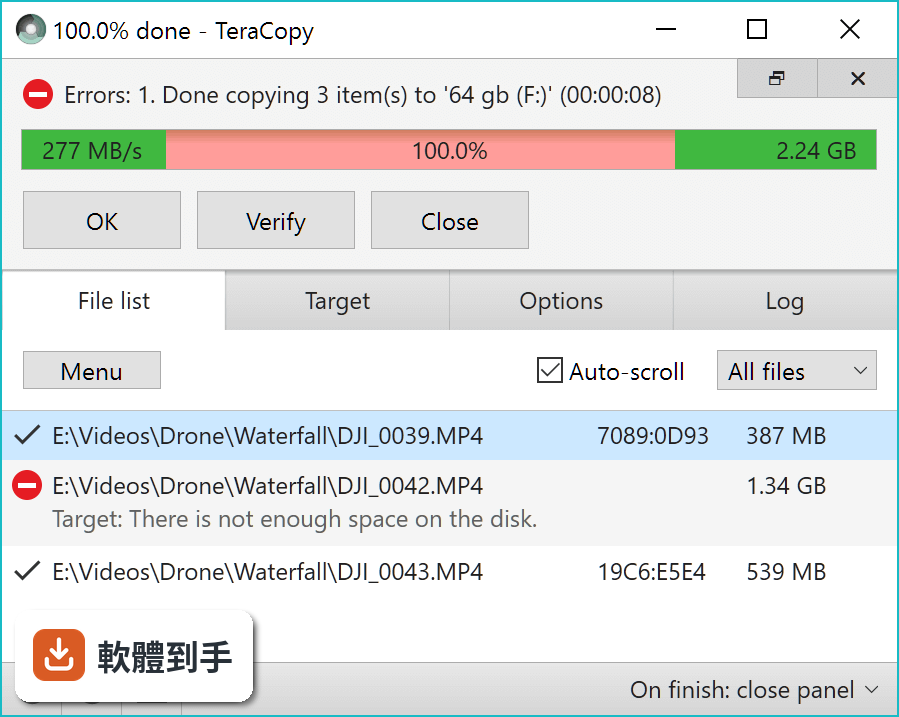
它主要差在兩件事:一是傳輸過程的錯誤處理,二是傳完之後的驗證。Windows 內建複製遇到一個壞檔,往往整個程序就卡住或中斷;TeraCopy 會跳過有問題的檔案,繼續傳剩下的,最後再列出哪些檔案需要處理。另外它可以在複製後計算 CRC32、MD5、SHA-1 等雜湊值,比對來源和目標檔案是否完全一致,這是內建功能做不到的。
02這套軟體免費版能用哪些功能?
免費版涵蓋核心功能:高速複製與移動檔案、傳輸錯誤時自動跳過或重試、複製後驗證檔案、保留原始時間戳記、複製被鎖定的檔案、整合到 Windows 右鍵選單、傳輸完成後執行指令碼、產生與驗證 checksum 檔案、安全刪除檔案。但免費版僅限非商業用途,而且進階的檔案清單編輯、管理常用資料夾、匯出 HTML 或 CSV 報表這些功能是 Pro 版才有。
03複製到一半網路斷掉或隨身碟被拔走,它會怎麼處理?
它會嘗試恢復連線,如果裝置重新連上,可以繼續未完成的傳輸。在最糟的情況下,它會跳過那個無法讀取的檔案,而不是把整個傳輸程序終止。傳輸結束後,畫面會顯示哪些檔案被跳過或發生錯誤,你可以針對那些檔案重新複製,不用全部重來。這在傳大量檔案時特別實用,不用因為一個壞檔就前功盡棄。
04它怎麼驗證複製的檔案有沒有損壞?
複製完成後,它可以比對來源和目標檔案的雜湊值,支援 CRC32、MD5、SHA-1、SHA-256、SHA-512、Panama、Tiger、RipeMD、Whirlpool 和 xxHash 這些演算法。你可以選擇在每次複製後自動驗證,也可以手動對特定檔案執行。驗證需要額外時間,但對於重要資料來說,多花這點時間換取檔案完整性是值得的。
05拖曳檔案到資料夾時,它能不能防止我手滑放錯位置?
可以。它有一個選項,可以在每次拖曳檔案時跳出確認對話框,問你是否確定要把檔案移動或複製到這個位置。這對防止不小心把整個資料夾從一個位置拖到另一個位置很有幫助,尤其是桌面和文件資料夾之間的操作。如果你覺得每次都要按確認很煩,也可以把這個功能關掉。
06這套軟體適合什麼樣的人用?
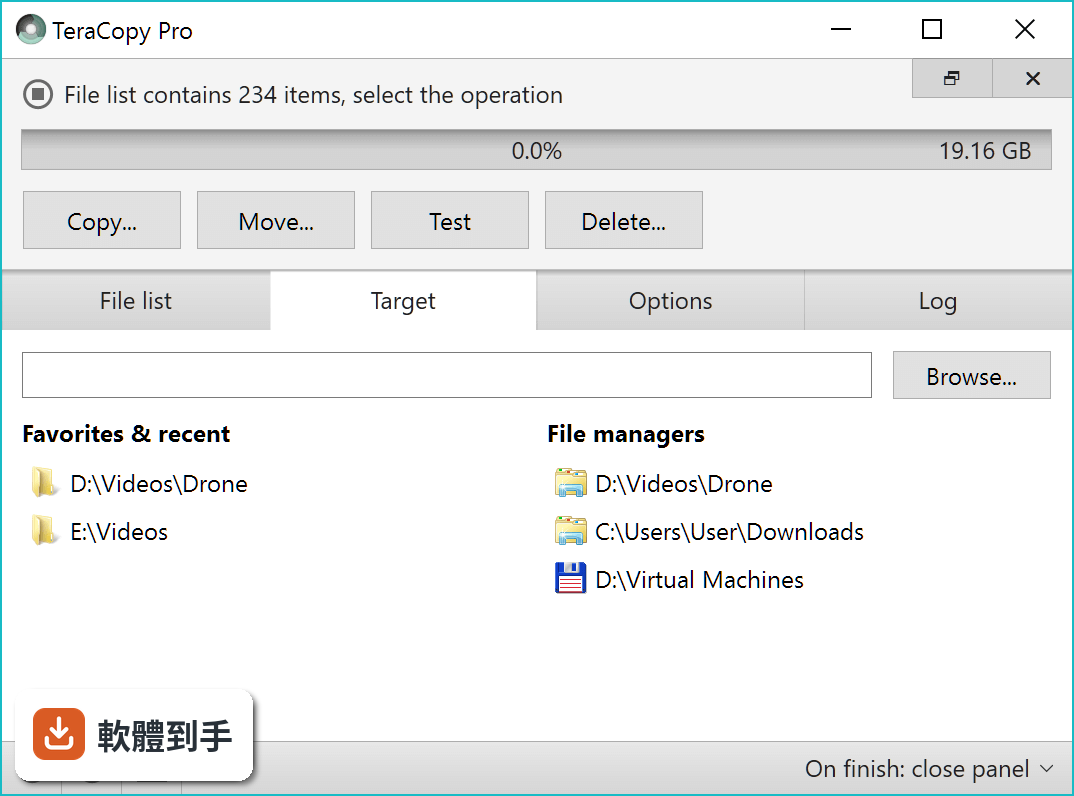
適合經常需要大量複製或移動檔案的人,例如把照片影片從記憶卡匯入電腦、在內外接硬碟之間搬資料、從網路磁碟機下載大量檔案、或是需要確保複製後的檔案跟來源完全一致的人。它也能記住最近用過的目錄,並顯示目前在其他檔案管理員中開啟的資料夾,對頻繁在固定幾個位置之間搬檔案的人來說,操作會順手很多。
07我平常只是偶爾複製幾個檔案,需要用到它嗎?
如果你只是偶爾複製幾個小檔案,Windows 內建功能就夠用了,不需要多裝一套軟體。它的價值在於大量檔案、長時間傳輸、或檔案容易出錯的場景。不過如果你曾經遇過複製到一半卡住、或傳完才發現檔案壞掉的情況,即使頻率不高,裝著備用也無妨,因為它整合到右鍵選單後,使用上跟原本的複製貼上沒有太大差別。
08它的介面是英文的,會不會很難上手?
介面確實只有英文,沒有繁體中文。但操作邏輯很單純:開啟軟體後,把來源檔案拖進去,選擇目標資料夾,按複製或移動就開始了。主要按鈕和狀態顯示都很直觀,不太需要閱讀大量文字。如果你對英文介面完全無法接受,那使用上會比較吃力,這點要自己衡量。右鍵選單整合後,你甚至可以不打開主視窗,直接從右鍵選單操作。
09免費版跟 Pro 版差在哪裡?我需要升級嗎?
免費版可以用在非商業環境,包含複製、移動、驗證、錯誤恢復這些核心功能。Pro 版要價 29.95 美元,額外提供商業環境使用權、編輯檔案清單、管理常用資料夾、匯出 HTML 和 CSV 報表。如果你只是個人使用,免費版功能已經很完整;如果是公司或工作場合要用,就需要付費買 Pro 版,否則授權上會有問題。
10它跟 FastCopy、FreeFileSync 這些軟體比起來,有什麼不同?
官方文件列出的替代方案包括 FastCopy、GoodSync、FreeFileSync、Ultracopier 和 SuperCopier。FastCopy 同樣主打高速傳輸,提供較多進階選項;FreeFileSync 是開源軟體,偏重同步和備份;Ultracopier 是跨平台複製工具,有暫停和錯誤管理功能。TeraCopy 的特色在於錯誤恢復機制、複製後驗證、以及被數位鑑識工具 DEFT 收錄,表示它在檔案完整性這方面有一定可信度。實際選哪套,取決於你需不需要同步功能、要不要跨平台、以及介面習慣。
11這套軟體還有在更新嗎?會不會已經沒人維護了?
根據收錄的版本紀錄,它從 2008 年就開始發布,最近一年內仍有更新,近兩年也有新版本推出,表示開發商還在持續維護。它的評分有 473 人參與,分數 8.36/10,算是有人使用且評價不差的狀態。不過它的介面設計確實比較老派,如果你很在意軟體外觀,這點要先有心理準備。
12什麼樣的情況不建議用這套軟體?
如果你需要的是雙向同步(例如保持兩個資料夾內容一致),這套軟體不適合,它只做單向的複製和移動,同步請找 FreeFileSync 或 GoodSync。如果你要在 Mac 或 Linux 上使用,它只支援 Windows,不跨平台。另外它的介面只有英文,無法接受英文介面的使用者會比較痛苦。最後,如果你要在商業環境使用又不打算付費,那授權上就不允許,需要考慮其他開源方案。
下載與官方連結
teracopy3.1.exe · 4.32 MB · 連結指向軟體原廠
版本紀錄
- 2026-10-09 TeraCopy 4.0.5 14.69 MB
- 2026-07-15 TeraCopy 4.0.3.2 14.83 MB
- 2026-06-30 TeraCopy 4.0.0 14.61 MB
再看 5 筆
- 2023-12-04 TeraCopy 3.17 11.83 MB
- 2023-08-29 TeraCopy 3.12
- 2023-08-28 TeraCopy 3.11
- 2023-07-05 TeraCopy 3.10
- 2022-12-29 TeraCopy 3.9.7
這一版改了什麼
What's new in this version:
- Added: Multi-language support
- Added: Show all options in File Replace dialog
- Fixed: ‘Keep both’ now applies to one file only
- Added: ‘Close panels’ command
- Fixed: crash while scrolling log