
檔案被佔用刪不掉?Unlocker 能幫你解鎖
 Unlocker 1.9.2
資料更新 2026-08-11
閱讀約 6 分鐘
你大概遇過這種事:下載到一半的安裝檔、外接硬碟裡的舊資料夾、或是剛從某個程式開過的 Excel 檔,按了刪除,畫面卻跳出一串英文——「檔案被另一個程式使用中」「存取被拒」「發生共用違規」。你知道那個檔案沒用了,但系統就是不放你走。當下只想趕快清掉空間,偏偏連重新命名、移動到別的地方都不行。
一般人第一個念頭是重開機,讓所有程式關掉再刪一次;再不行就進安全模式。但為了刪一個檔案重開機,實在很浪費時間,而且某些背景服務或惡意程式鎖住的檔案,就算重開機也未必解得開。這類工具切入的點,是直接在右鍵選單加一個「解鎖」動作,讓你看見是哪個程式抓著檔案不放,然後把鎖解開、順手把檔案刪掉或改名。
01Unlocker 到底能拿來做什麼?
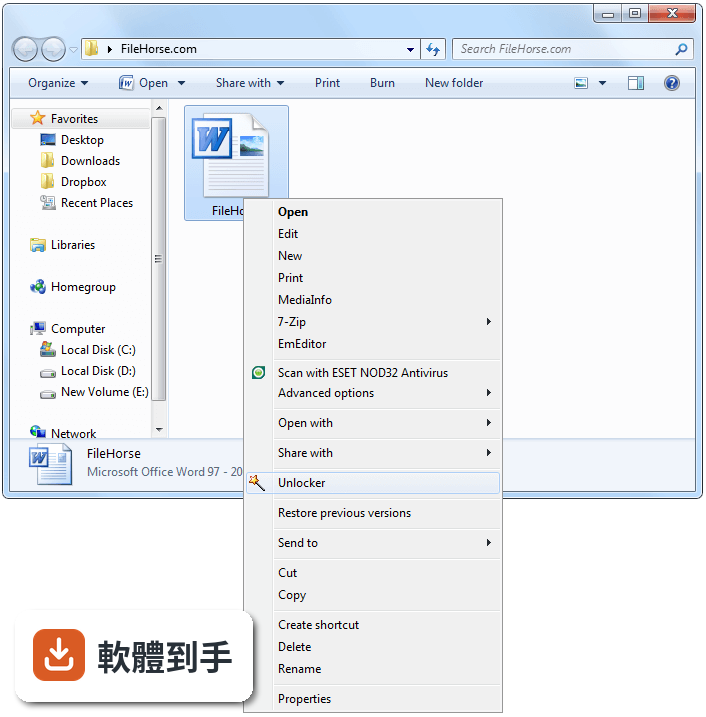
它的核心功能是解開被其他程式或系統鎖住的檔案和資料夾。安裝後,在檔案或資料夾上按右鍵,選單裡會多出 Unlocker 的選項。如果檔案正被佔用,它會列出鎖住這個檔案的程式或處理程序,你可以選擇解鎖、刪除、重新命名或移動。官方說明中提到的錯誤訊息,像是「Cannot delete folder: It is being used by another person or program」「Access is denied」「sharing violation」,都是它能處理的對象。
02安裝之後要怎麼用?一定要先打開主程式嗎?
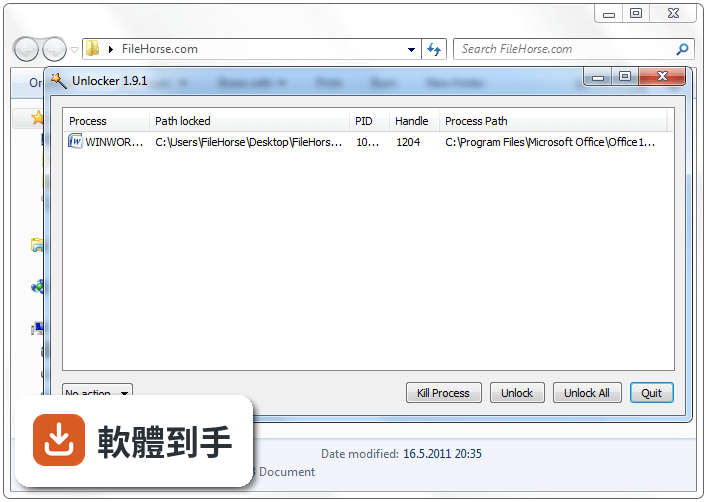
不用。它安裝時會整合進 Windows 的右鍵選單,平常不需要特別開啟主程式。遇到刪不掉的檔案,直接在檔案上按右鍵選 Unlocker,如果檔案被鎖住,會跳出視窗列出鎖住它的程式,按下 Unlock All 就能解鎖。如果沒被鎖住,它會直接問你要不要刪除、重新命名或移動。主程式本身也有瀏覽介面,可以手動選取檔案或資料夾,但一般情況用右鍵最快。
03它能不能一次解鎖很多個檔案?
可以。官方 FAQ 提到它能同時解鎖多個檔案或資料夾。實際做法是在 Windows 檔案總管裡一次選取多個項目,再按右鍵選 Unlocker,它會逐一處理。不過要注意,如果其中某個檔案被系統關鍵程序鎖住,處理時要特別小心,避免影響系統穩定性。
04解鎖之後除了刪除,還能做其他動作嗎?
可以。除了刪除,它也能重新命名或移動檔案。這在處理某些被鎖住的檔案時很有用——例如你不想刪掉,只是想改個名字或移到別的位置。解鎖後,Unlocker 會列出可用的動作,選好按 OK 就會執行。官方說明中明確提到「delete, rename, or move」三種操作。
05它跟一般刪除工具差在哪?為什麼不直接強制刪除就好?
一般刪除工具可能直接呼叫系統 API 強制移除檔案,但 Unlocker 的做法是先讓你看見「誰」鎖住了檔案,再決定怎麼處理。它會列出鎖住該檔案的程式或處理程序,你可以先解鎖,再執行刪除或改名。這個流程的好處是,你能知道是哪個程式在佔用檔案——可能是某個背景服務、外掛程式,甚至是惡意軟體——而不是單純把檔案硬砍掉,事後才發現某個程式因此出問題。
06這套軟體適合什麼樣的人用?
適合經常遇到「檔案被佔用」錯誤訊息的人,例如常安裝/移除軟體、清理暫存檔、整理外接硬碟資料的 Windows 使用者。它不需要任何技術背景,安裝後右鍵就能用。也適合電腦效能較舊、不想裝重量級工具的人——官方說明強調它很輕量,資源佔用低。不過介面是英文,對英文不熟悉的人可能要稍微摸索一下按鈕位置。
07它支援哪些 Windows 版本?我的電腦能用嗎?
官方列出的支援系統是 Windows XP、Vista、7、8,但 FAQ 中又提到相容於 Windows 10 和 11。要注意的是,官方說明同時指出這套工具已經停止開發(discontinued),所以後續系統的相容性沒有保證。如果你用的是 Windows 10 或 11,安裝前最好先確認實際運作情況,可能需要以系統管理員身分執行才能正常解鎖。
08這套軟體還在更新嗎?會不會裝了之後沒人維護?
官方說明明確寫著「This tool is discontinued」,也就是已停止開發。從版本紀錄來看,收錄的 2 個版本最早是 2010 年,最近一次更新在 2026 年,近 12 個月內有更新過 1 次,所以並非完全放著不管,但整體來說不是一個積極維護的專案。如果你在意長期支援,可能要考慮其他有持續更新的替代工具。
09它有中文介面嗎?
官方功能說明提到支援多國語言(Multilingual Support),但介面語系欄位標示為 English。實際安裝後是否有中文選項,官方資料沒有明確列出,需要自行下載安裝確認。如果你完全無法接受英文介面,這點可能要列入考量。
10什麼情況不該選 Unlocker?
如果你用的是 Windows 10 或 11,且希望工具持續更新、有完整技術支援,這套已停止開發的軟體可能不適合。另外,它只專注在解鎖檔案,沒有其他系統清理或優化功能;如果你想要的是整合多種維護工具的軟體,它幫不上忙。介面是英文,對中文使用者來說也有門檻。最後,如果你要處理的是被系統關鍵程序鎖住的檔案,官方說明也提醒終止程序可能影響系統穩定性,這類操作要格外謹慎。
11有沒有其他功能相近的軟體可以比較?
有。IObit Unlocker 和 Wise Force Deleter 都是專門處理「檔案被鎖住無法刪除」的工具,前者評分人數與 Unlocker 相同(278 人),後者評分人數較少(46 人)。TeraCopy 則偏重檔案複製與移動,不是專門的解鎖工具。如果你需要的是更廣泛的系統工具,Folder Lock 或 Process Hacker 是不同方向的選擇。建議依照你的需求——純解鎖、還是需要其他功能——來決定要比較哪一套。
下載與官方連結
Unlocker 1.9.2.msi · 338 KB · 連結指向軟體原廠
版本紀錄
- 2026-08-11 Unlocker 1.9.2 338 KB
- 2010-07-06 Unlocker 1.9.0