
這是歷史版本頁面 — 看 UltraDefrag 最新版本
系統檔案碎片整理不掉?UltraDefrag 能處理鎖定檔案
 UltraDefrag 7.1.0 (32-bit)
資料更新 2018-09-28
閱讀約 7 分鐘
電腦用久了,開機越來越慢、開個資料夾要轉好幾圈,很多人第一個念頭就是「該整理硬碟碎片了」。開啟 Windows 內建的磁碟重組工具,排程跑了一整晚,隔天開機卻感覺沒差多少。尤其那些系統檔案——分頁檔、休眠檔、登入檔——明明最影響開機速度,內建工具卻總是跳過它們,說「目前正在使用中,無法重組」。想手動處理,又不知道哪套工具敢碰這些被鎖住的檔案。
一般人的習慣是上網抓一套免費的重組軟體,裝了之後才發現功能跟內建工具差不多,系統檔案一樣不能動。有些商業軟體號稱能處理,但試用版限制一堆,付費又覺得為了整理硬碟花錢不太划算。這類工具真正的切入點,其實是「在 Windows 開機階段、系統檔案還沒被鎖住之前,先把它們整理好」。能做到這件事的軟體不多,UltraDefrag 是其中一套,而且它是開源的。
01UltraDefrag 跟 Windows 內建的重組工具差在哪?
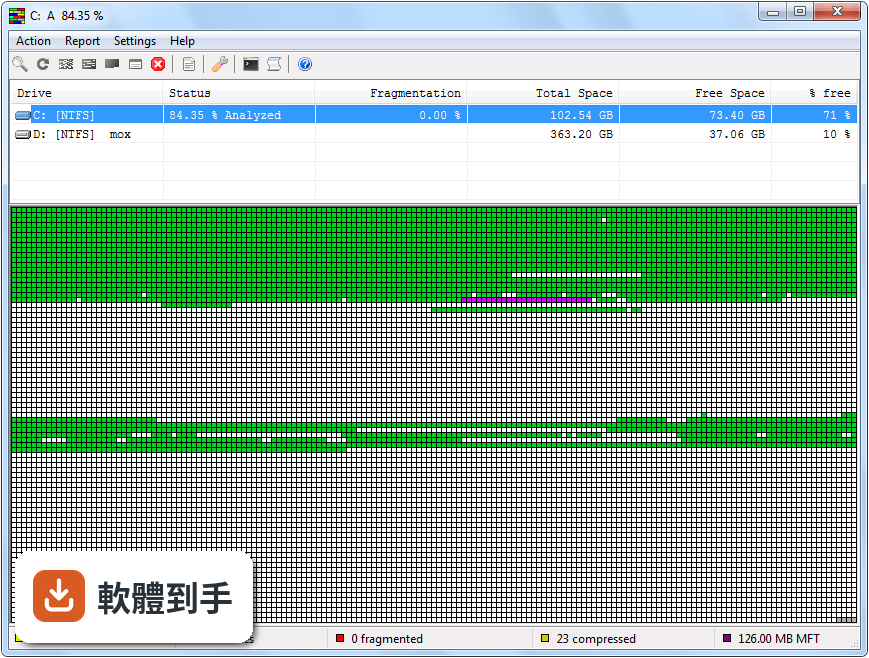
最大的差別在於它能處理被鎖定的系統檔案。Windows 內建工具會跳過正在使用中的檔案,像是分頁檔、休眠檔、登入檔這些,偏偏它們對開機速度影響最大。UltraDefrag 可以在 Windows 開機階段執行重組,那個時候系統檔案還沒被鎖住,所以全部都能整理。另外它也提供磁碟最佳化功能,會把小檔案依照路徑排序集中擺放,減少讀取時的機械動作。
02這套軟體能重組哪些檔案?只有一般檔案嗎?
一般檔案當然沒問題,但它真正特別的是連系統檔案都能處理。官方說明明確提到,它可以重組登入檔(registry hives)、分頁檔(paging files)和休眠檔(hibernation files)。這些檔案平常被系統佔用,其他重組工具根本碰不到。它是在 Windows 開機階段執行這項工作,所以沒有鎖定的問題。如果你發現電腦開機特別慢,而且確認是這些系統檔案碎片化嚴重,這套軟體就能派上用場。
03重組整個磁碟跟只重組特定檔案或資料夾,它都能做嗎?
兩種都可以。整顆磁碟重組是基本功能,另外它也支援在 Windows 檔案總管裡對單一檔案或資料夾按右鍵,選「Defragment with UltraDefrag」就直接重組,不用開主程式。這對只想處理某個特定目錄、不想跑完整顆硬碟的人來說很方便。如果你知道某個遊戲或應用程式的資料夾碎片化特別嚴重,只針對它處理會快很多。
04它有所謂的「磁碟最佳化」功能,那是什麼意思?
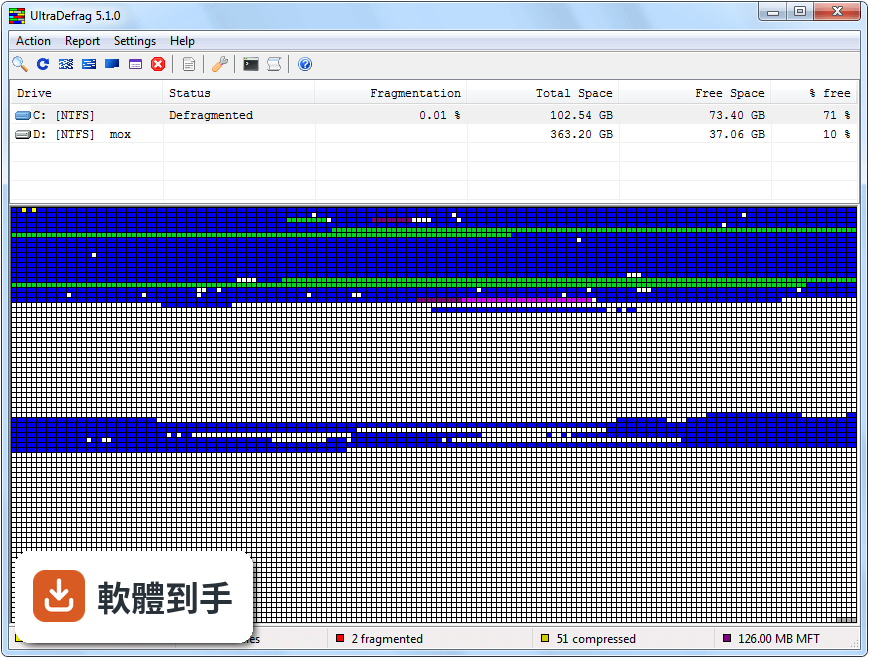
一般重組是把分散的檔案片段拼回來,但最佳化更進一步——它會把整個磁碟的檔案重新排列,小檔案依照路徑或其他條件集中放在一起,同時也把剩餘空間整理乾淨。這樣做的效果是,讀取一群小檔案時,磁碟讀寫頭不用跑來跑去,對網頁瀏覽器、照片瀏覽器這類要讀取大量小檔案的應用程式,啟動速度會明顯變快。這功能是整顆磁碟一起處理的。
05它可以設定自動重組嗎?還是每次都要手動執行?
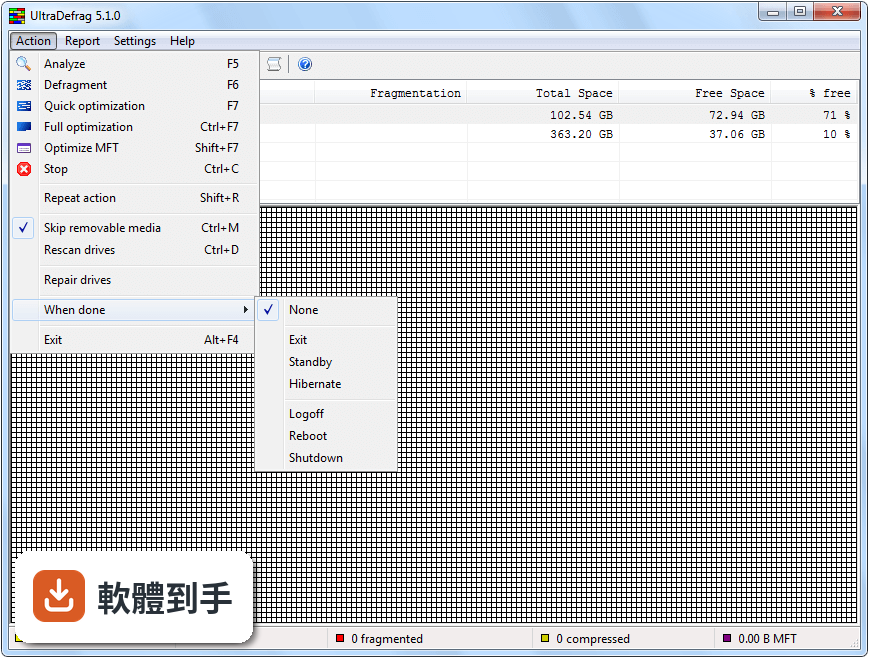
可以設定自動執行。官方說明提到,預設是電腦閒置時自動重組,你也可以自己排定特定時間。另外它還有一個貼心的選項:重組完成後可以自動讓電腦睡眠、休眠或關機。如果你習慣睡前讓它跑重組,早上起來電腦已經自動關機,不用等它跑完再手動關。這些設定都在圖形介面裡點一點就完成,不用改設定檔。
06我電腦裡有些檔案被其他程式佔用,重組到一半會不會出問題?
一般情況下,被鎖定的檔案它會跳過,不會因此中斷或出錯。但如果你連這些鎖定檔案都想整理,它提供一個特殊模式:在 Windows 開機階段執行重組。那個時候系統還沒完全載入,檔案沒有被鎖住,所以包含分頁檔、休眠檔在內的所有檔案都能處理。官方說明強調這個功能「只要點幾下就能完成」,不需要額外設定。
07這套軟體適合什麼樣的人用?
適合兩種人。第一種是電腦開機很慢、確認是系統檔案碎片化嚴重的人——這套軟體是少數能處理分頁檔和休眠檔的免費工具。第二種是喜歡開源軟體、不想用商業付費重組工具的人。它也有免安裝的攜帶版,可以放在隨身碟裡帶著走,到別台電腦上直接執行,不用安裝。如果你只是偶爾幫朋友修電腦,攜帶版會比安裝版方便。
08我完全不懂電腦,只會照著精靈按下一步,這套軟體適合我嗎?
它的圖形介面確實設計得簡單,官方說明也強調「不需要程式設計或技術專業知識」,主要功能點幾下就能完成。但要注意,它的介面是英文的,如果你不習慣看英文介面,操作上會多一層障礙。另外,它的預設值雖然合理,但如果你想要更進階的設定,還是需要稍微理解那些選項在講什麼。如果你完全不想看英文,可能需要考慮其他有中文介面的重組工具。
09我的硬碟是 SSD,需要這套軟體嗎?
官方說明中沒有提到 SSD 的支援情況,它的功能描述主要針對傳統機械硬碟的碎片問題。SSD 的讀寫原理跟機械硬碟不同,碎片化對效能的影響很小,而且頻繁寫入反而會縮短 SSD 壽命。如果你用的是 SSD,這套軟體可能不是你需要的東西。建議先確認自己的硬碟型別,再決定要不要使用重組工具。
10這套軟體跟 Defraggler、Smart Defrag 比起來,哪個比較多人用?
以評分人數來看,Smart Defrag 有 237 人評分,是這幾套裡面最多的;Defraggler 有 60 人,UltraDefrag 有 62 人,兩者差不多。評分人數多寡不代表好壞,但可以反映社群的活躍程度和使用者基礎。UltraDefrag 的優勢在於它是開源軟體、免費使用,而且能處理鎖定的系統檔案。如果你重視的是中文介面或更頻繁的更新,其他商業軟體可能更符合需求。
11這套軟體多久更新一次?還有人在維護嗎?
根據收錄的版本紀錄,它從 2015 年開始持續有更新,最近一次更新在 2025 年 10 月,近 12 個月內有 1 次更新。以開源軟體來說,這算是穩定但不算頻繁的更新節奏。開發團隊確實還在維護,但更新速度不像商業軟體那麼快。如果你需要非常頻繁的功能更新,可能要考慮其他選擇;如果你只是要一套能用的重組工具,它的維護狀況算是正常的。
12我英文不好,這套軟體有中文介面嗎?
官方提供的介面語系只有 English,沒有中文。如果你完全看不懂英文,操作上會比較吃力,尤其是設定選項和重組結果的判讀。這種情況下,你可能要考慮其他有中文介面的重組工具,例如 Smart Defrag 或 Auslogics Disk Defrag,它們都有中文介面,而且評分人數也比較多。不過要注意,那些是商業軟體,免費版可能有些功能限制。
下載與官方連結
ultradefrag-7.1.0.bin.i386.exe · 2.11 MB · 連結指向軟體原廠
版本紀錄
- 2025-10-14 UltraDefrag 7.1.4 (64-bit) 3.43 MB
- 2020-03-02 UltraDefrag 7.1.4 (32-bit) 2.09 MB
- 2019-08-15 UltraDefrag 7.1.3 (32-bit) 2.03 MB
再看 5 筆
- 2019-08-15 UltraDefrag 7.1.3 (64-bit) 3.32 MB
- 2019-07-01 UltraDefrag 7.1.2 (32-bit) 2.1 MB
- 2019-07-01 UltraDefrag 7.1.2 (64-bit) 3.4 MB
- 2018-10-12 UltraDefrag 7.1.1 (32-bit) 2.11 MB
- 2018-10-12 UltraDefrag 7.1.1 (64-bit) 3.15 MB