
這是歷史版本頁面 — 看 Unified Remote 最新版本
手機當電腦遙控器,Unified Remote 能做到什麼
 Unified Remote 3.13.0.2501
資料更新 2023-02-11
閱讀約 6 分鐘
你躺在床上想關電腦,卻不想爬起來;簡報講到一半,人離電腦很遠,想翻下一頁卻走不回去;影片看到一半想暫停,遙控器卻不在手邊。這些時刻你會希望手機能直接控制電腦,不用再走回座位。Unified Remote 就是為了解決這種「人不在電腦前,卻想操作電腦」的麻煩而存在。
一般人遇到這種狀況,直覺是裝遠端桌面軟體,但遠端桌面是把整個螢幕畫面丟到手機上,操作起來又慢又笨重,而且只是為了按一個暫停鍵或關機,殺雞用牛刀。另一條路是買硬體遙控器,但要多帶一個裝置,還要配對、充電。這類工具的切入點是:把手機變成針對性的遙控器,只做你需要的動作,而不是把整個電腦搬進手機裡。
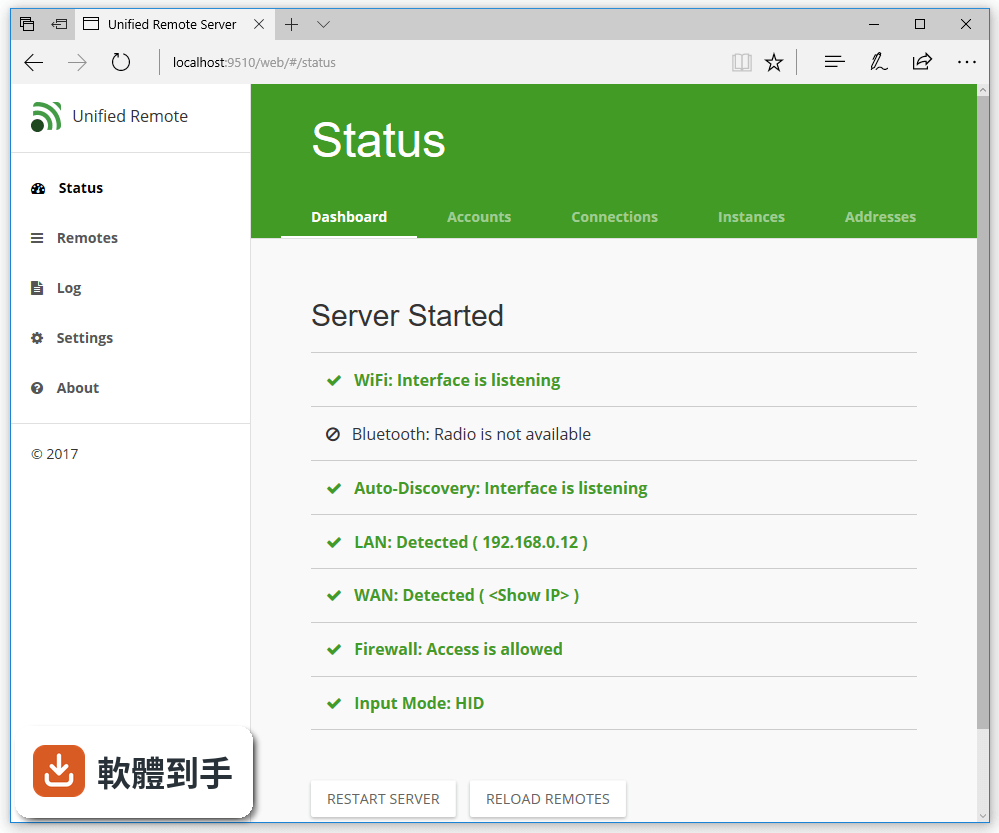
01Unified Remote 到底能做什麼?
它把手機變成電腦的遙控器,透過 Wi-Fi 或藍牙連線。官方列出的功能包括:把手機當成觸控板或滑鼠、把電腦畫面鏡像到手機、控制電腦關機或喚醒、用虛擬鍵盤打字、瀏覽和管理電腦上的檔案與資料夾,以及控制 Spotify、iTunes、Netflix 等媒體播放。總共支援超過 90 種程式的遙控介面。
02手機裝了它之後,實際可以控制電腦的哪些東西?
以官方列出的遙控器分類來看,涵蓋媒體播放(播放、暫停、上一首、下一首、音量)、系統操作(關機、重新啟動、鎖定)、檔案管理(瀏覽資料夾、開啟檔案)、簡報控制(投影片切換)、瀏覽器操作等。它也有鍵盤和滑鼠模擬功能,把手機變成觸控板來移動電腦游標。這些都是針對單一動作設計的遙控器,不是把整個桌面丟到手機上。
03它跟 TeamViewer 那種遠端桌面軟體有什麼差別?
遠端桌面是把整個電腦畫面串流到手機,你看到的是完整桌面,然後在手機上點擊操作,適合需要「看到畫面才能做」的事情。Unified Remote 不是顯示桌面,而是提供一組按鈕,按下去就送出指令,例如按一下「暫停」,電腦上的播放器就會暫停。它不需要傳輸整個畫面,所以反應較輕快,但你也看不到電腦當下的畫面狀態。兩者用途不同,不是取代關係。
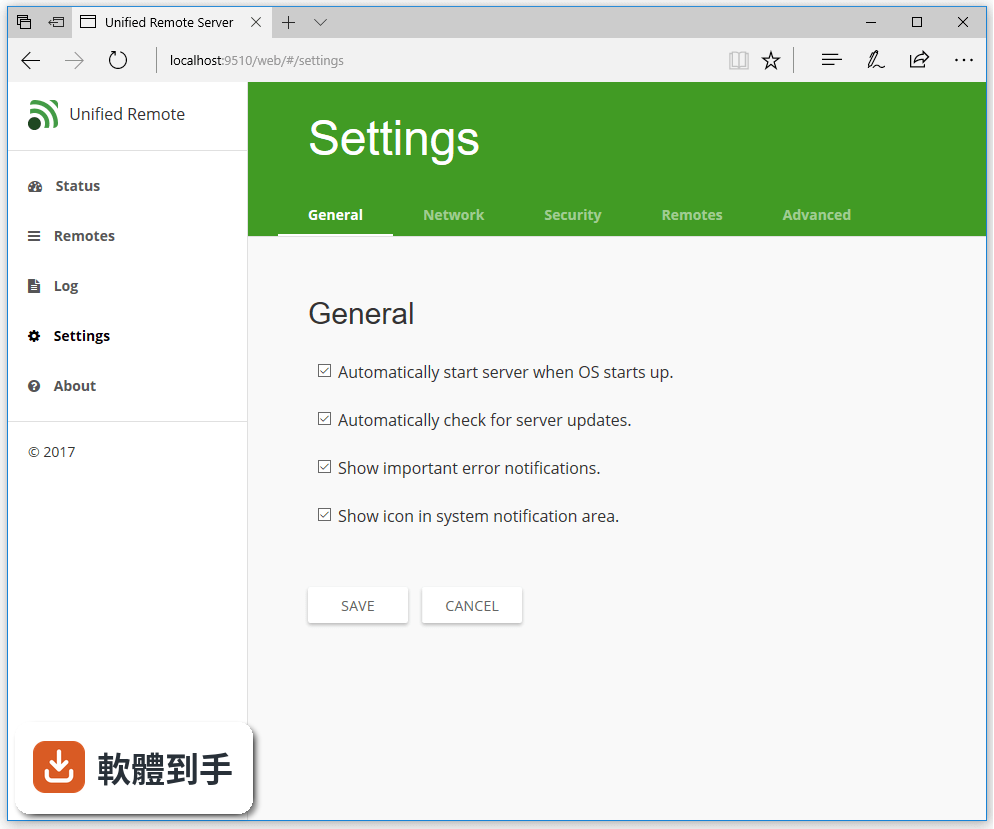
04它支援哪些連線方式?
官方說明指出支援 Wi-Fi 和藍牙兩種連線。使用方式是先在電腦安裝伺服端程式,手機安裝 App,然後讓兩邊連到同一個 Wi-Fi 網路,或透過藍牙配對,App 會自動偵測到電腦。官方也提到可以配對多台電腦,在 App 裡切換。
05能不能自己設計按鈕?
可以。官方說明提到「Custom Remote Creation」功能,讓使用者自行建立遙控器,把特定指令對應到自訂按鈕上。這表示你不需要屈就於內建遙控器的配置,可以依照自己的使用習慣設計一組按鈕。不過這項功能在免費版中沒有提供,需要付費升級到完整版才能使用。
06什麼樣的人適合用這套軟體?
適合「人不在電腦前,但需要對電腦下指令」的使用情境。例如:躺在床上想關電腦、在客廳想控制書房電腦的音樂播放、簡報時想用手機翻頁、想把電腦畫面投射到手機上觀看。如果你經常有這類需求,而且不想為了單一動作走回電腦前,這套軟體就能派上用場。它不需要學習複雜的操作,安裝後配對就能用。
07我主要是想控制媒體播放,它夠用嗎?
官方功能說明中明確列出可控制 Spotify、iTunes、Netflix、XBMC 等播放軟體,也有媒體遙控器涵蓋播放、暫停、跳曲、音量調整。如果你只是要暫停、換歌、調音量,免費版提供的 18 個遙控器裡應該就包含媒體控制。但如果你用的播放軟體不在支援清單裡,就無法保證能控制,需要先確認。
08它有沒有中文介面?
沒有。官方資料顯示介面語系只有英文,App 和伺服端程式的操作介面都是英文。如果你對英文介面不熟悉,使用上會需要花一點時間摸索按鈕位置。不過遙控器的按鈕多半是圖示搭配簡單英文單字,例如播放鍵、音量鍵,實際使用門檻不算太高。
09它還有人在維護嗎?
根據收錄的版本紀錄,這套軟體最近一次更新是在 2023 年 2 月,而近 12 個月和近 24 個月的更新次數都是 0 次。也就是說,它已經超過兩年沒有推出新版本。如果你在意軟體是否持續更新、有沒有在修 bug 或相容新系統,這點需要納入考量。它目前仍可下載使用,但後續維護狀況不明。
10免費版夠用嗎?
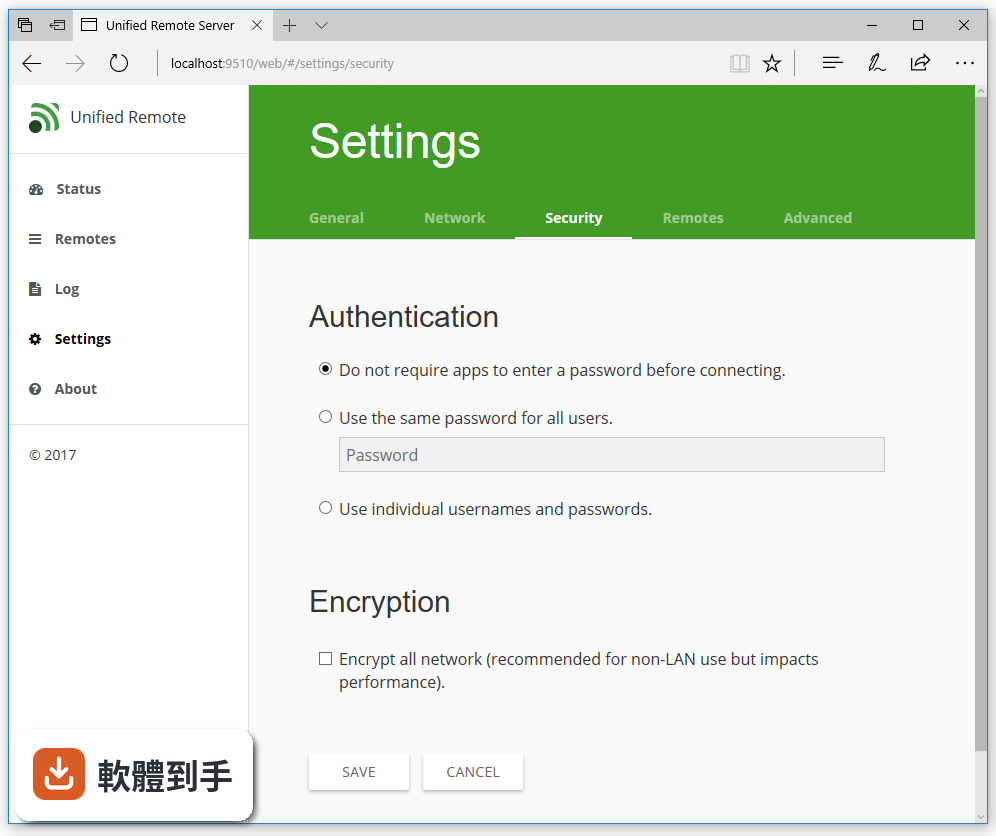
官方說明指出,免費版提供 18 個遙控器和基本功能,包含 Wi-Fi 或藍牙連線、密碼保護。付費的完整版則解鎖進階遙控器、自訂遙控器功能和進階設定,價格是一次性買斷,約 4.99 到 5.99 美元,依手機平台而定。如果你只需要基本媒體控制和系統操作,免費版可能就夠;但想要自訂按鈕或更多遙控器,就需要付費。
11它跟其他同類軟體比起來,選的人多嗎?
以使用者評分人數來看,這套軟體只有 31 人評分,分數為 7.38/10。對比功能相近的軟體,TeamViewer Host 有 27 人評分、MyPhoneExplorer 有 82 人評分、BlueSoleil 有 229 人評分、Samsung Smart View 有 301 人評分。評分人數偏少,表示實際使用者的樣本不大,評價的參考價值有限。如果你偏好選用較多人驗證過的軟體,這點可以留意。
12什麼情況不該選它?
如果你需要的是「看到電腦畫面再操作」,例如遠端開啟某個程式、處理文件、排除系統問題,這套軟體不適合,你應該找遠端桌面軟體。如果你需要中文介面,它只有英文。如果你在意軟體是否持續更新,它已經兩年多沒有新版本。另外,如果你的需求只是偶爾一次性的動作,免費版也許夠用,但若需要自訂功能就得付費,可以先確認需求再決定。
下載與官方連結
ServerSetup-3.13.0.2501.exe · 連結指向軟體原廠
版本紀錄
- 2023-02-11 Unified Remote 3.13.0.2501
- 2021-11-23 Unified Remote 3.11.0.2483
- 2021-03-08 Unified Remote 3.10.0.2467
再看 5 筆
- 2020-11-23 Unified Remote 3.9.0.2463 36.3 MB
- 2020-09-08 Unified Remote 3.8.0.2453 36.3 MB
- 2019-08-05 Unified Remote 3.7.0.2352 35.6 MB
- 2018-03-24 Unified Remote 3.6.1.2342 35.5 MB
- 2017-11-01 Unified Remote 3.6.0.950