
這是歷史版本頁面 — 看 Unreal Commander 最新版本
Windows 檔案總管不夠用?Unreal Commander 雙面板管理
 Unreal Commander 3.57 Build 1451
資料更新 2020-02-15
閱讀約 7 分鐘
你手上有一堆檔案要整理,從一個資料夾搬到另一個,開了三四個視窗切來切去,複製到一半還常常不知道檔案到底跑到哪裡。尤其是處理大量照片、文件或壓縮檔的時候,內建的檔案總管一次只能看一個資料夾,比對兩邊內容、批次改名、同步目錄這些事,做起來特別綁手綁腳。你只是想找個工具,讓這些日常的檔案操作順一點,不要每次都要繞遠路。
一般人遇到這種狀況,第一個念頭是「多開幾個視窗就好」,但視窗一多,桌面就亂,反而更難找。也有人會去裝號稱「加強版檔案總管」的工具,結果介面複雜到要重新學一套操作邏輯。這類工具的切入點其實很單純:用雙面板同時顯示兩個目錄,讓複製、移動、比對都在同一個畫面完成,再加上內建的壓縮、FTP、批次改名這些功能,把原本要分開處理的步驟收攏在一起。你要的只是「少開幾個視窗、少點幾下滑鼠」,而不是一個要花時間研究的龐大系統。
01Unreal Commander 這套軟體到底能拿來做什麼?
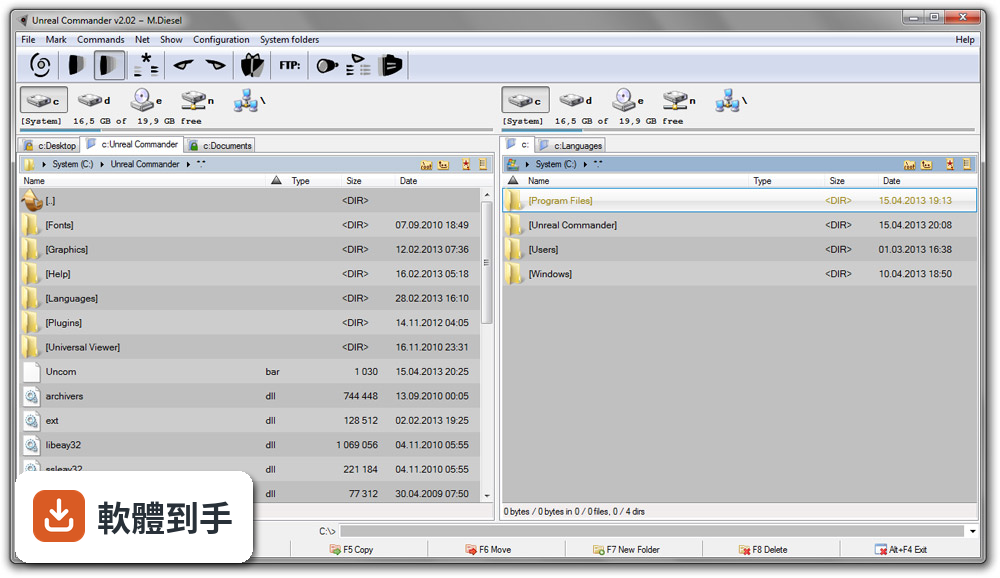
它是一套 Windows 的雙面板檔案管理工具,主要用途是取代內建檔案總管,讓你在同一個視窗裡同時看兩個資料夾,直接拖曳或按快捷鍵就能複製、移動檔案。另外它內建壓縮檔處理(ZIP、RAR、7Z 等格式)、FTP/SFTP 連線、檔案同步、批次改名、進階搜尋這些功能,等於把檔案管理常用的操作都包在一起,不用另外開其他工具。
02雙面板操作跟一般檔案總管差在哪裡?
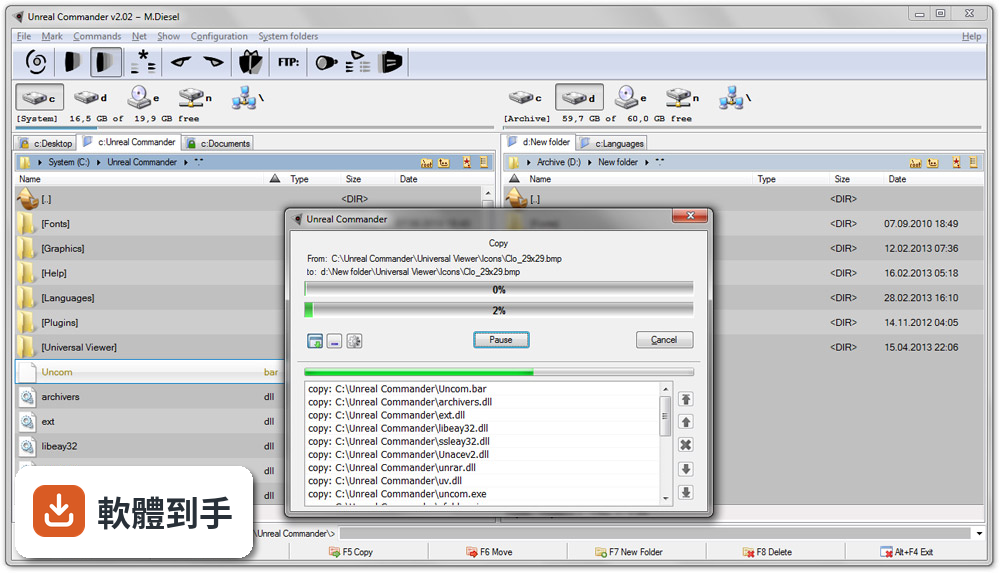
一般檔案總管一次只能看一個資料夾,要複製檔案得開兩個視窗,來回對照。雙面板是左右各顯示一個目錄,左邊選來源、右邊選目的地,按 F5 複製、F6 移動,檔案就直接過去,不用切換視窗。要比較兩個資料夾的內容差異,或把 A 資料夾的檔案同步到 B 資料夾,在同一個畫面就能完成,省掉很多來回切換的時間。
03它支援哪些壓縮格式?可以直接開壓縮檔嗎?
官方列出的支援格式包含 ZIP、7Z、RAR、CAB、WIM、TAR、GZ、TGZ、BZ2、TBZ2、LHA、ARJ 等,可以直接在介面裡建立、解壓縮、管理壓縮檔,不需要另外安裝 WinRAR 或 7-Zip。不過要注意,RAR 格式的建立可能受限於外部程式,實際能建立哪些格式,建議安裝後自己測試確認。
04內建的 FTP 功能是怎麼用的?
從 FTP 選單選擇「Connect」,輸入伺服器位址、帳號、密碼就可以連線。連上之後,遠端伺服器的目錄結構會顯示在其中一個面板,你可以像操作本機檔案一樣上傳、下載、刪除、改名。它同時支援 FTP 和 SFTP,後者走加密連線,適合傳敏感資料。如果你只是偶爾傳幾個檔,這個功能夠用;但如果是重度 FTP 使用者,可能還是需要專門的 FTP 軟體。
05批次改名要怎麼操作?可以一次改很多檔案嗎?
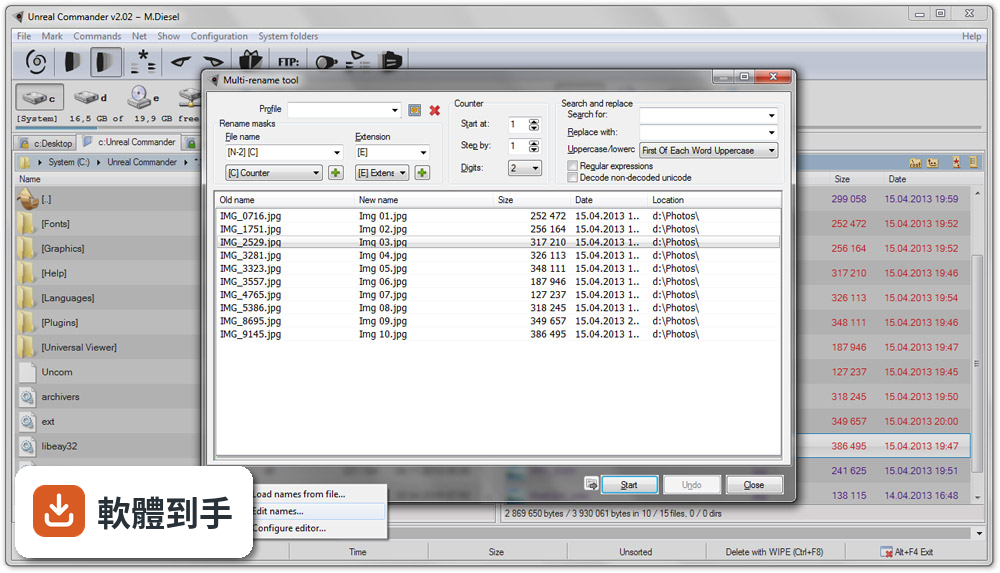
批次改名工具可以一次選取多個檔案,用自訂的範本和規則來重新命名,例如加上流水號、日期、固定前綴或後綴,也可以做搜尋取代。操作方式是先選取要改名的檔案,開啟批次改名功能,設定規則後預覽結果,確認沒問題再執行。這對整理大量照片或文件很有用,不用一個一個手動改。
06這套軟體適合什麼樣的人用?
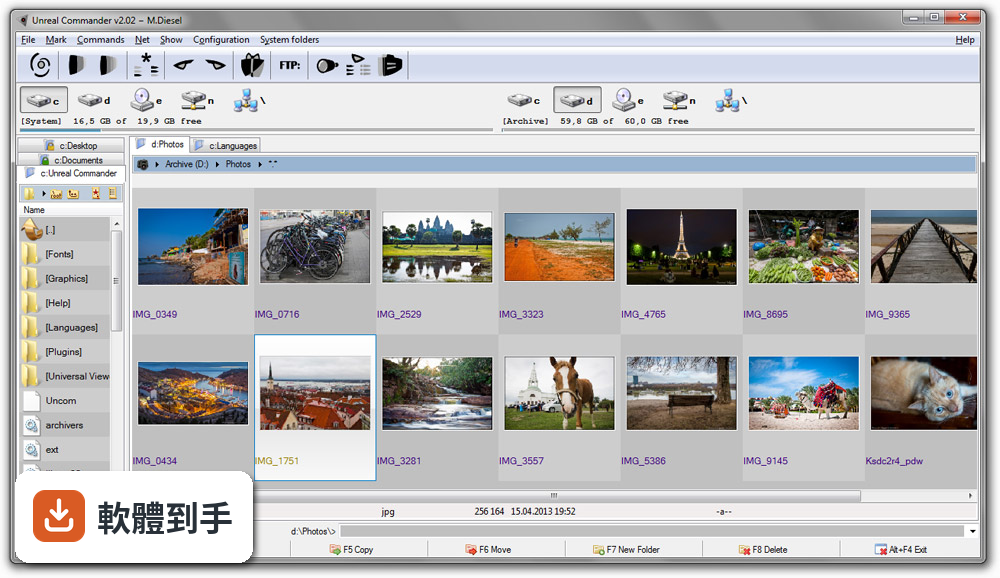
適合每天要處理大量檔案的人,例如把照片從記憶卡歸檔到硬碟、把工作文件從下載資料夾分類到各專案資料夾、需要定期同步兩個目錄的內容。也適合習慣用鍵盤操作的人,它大部分操作都有快捷鍵,F5 複製、F6 移動,用熟了之後可以完全不碰滑鼠。如果你只是偶爾搬幾個檔案,內建檔案總管就夠了,不需要多裝一套工具。
07它跟 Total Commander 比起來怎麼樣?
Total Commander 是這個領域的老牌軟體,評分人數較多,功能也更豐富,但它是共享軟體,需要付費授權。Unreal Commander 是免費的,而且官方說它支援 Total Commander 的 WLX/WCX/WDX 外掛,等於可以沿用一部分 Total Commander 的生態系。如果你不想付費,又需要雙面板和進階功能,Unreal Commander 是其中一個選擇;但如果你需要的是最完整的生態系和最多的外掛資源,Total Commander 還是比較多人用。
08新手第一次用這種雙面板工具,會很難上手嗎?
介面邏輯不難理解,就是左右兩個面板,左邊一個資料夾、右邊一個資料夾,點進去就顯示內容。預設設定對大多數人來說可以直接用,不用特別調整。比較需要花時間的是快捷鍵和進階功能,例如批次改名、同步、FTP 這些,但這些都是「需要的時候再學」就好,不會擋在基本操作前面。官方說明有提到介面可以自訂顏色、字型、工具列,但這些是進階選項,不急著設定。
09它只有英文介面,英文不好會不會用不起來?
介面確實只有英文,但檔案管理器的操作邏輯很直觀,主要按鈕就是複製、移動、刪除、重新整理這些,圖示也清楚,不太需要讀懂英文才能操作。比較麻煩的是進階功能,例如批次改名的規則設定、同步的選項,這些需要看說明或摸索一下。如果你完全無法接受英文介面,可以考慮其他有中文介面的免費檔案管理器,例如 Double Commander,它的評分人數也比較多。
10這套軟體很久才更新一次,會不會有相容性或安全性的問題?
它的更新頻率確實不高,近兩年只有一次更新。這代表新功能推出慢,遇到 Windows 大版本更新時,可能需要等一陣子才會有相容性修正。如果你用的是穩定的 Windows 版本,日常使用通常不會有問題;但如果你習慣搶先升級 Windows 測試版,或需要頻繁處理最新格式的檔案,更新慢可能會成為困擾。這點在安裝前要自己衡量。
11免費的雙面板檔案管理器有好多套,為什麼要選它而不是其他的?
免費的選擇確實不少,例如 Double Commander 評分人數最多、FreeCommander 和 Multi Commander 也各有支持者。Unreal Commander 的優勢是它支援 Total Commander 的外掛,如果你之前用過 Total Commander、有習慣的外掛,可以沿用。另外它提供免安裝的攜帶版,可以直接從 USB 隨身碟執行。但如果你沒有這些特定需求,建議把幾套都裝來試用看看,介面順不順手比功能列表更重要。
12我現在用的檔案總管雖然陽春,但堪用,換成這套真的會比較好嗎?
如果你只是偶爾複製幾個檔案、開個資料夾,那內建檔案總管確實夠用,不需要多裝軟體。但如果你常常需要同時處理兩個資料夾的內容、要解壓縮、要傳檔案到伺服器,這些動作在內建工具裡要分別開不同程式,在 Unreal Commander 裡是同一個介面完成。它不會讓你的檔案憑空消失或變快,但可以減少「開一堆視窗、切來切去」的麻煩。值不值得換,取決於你每天花多少時間在檔案管理上。
下載與官方連結
uncomsetup3.57(build1451).exe · 28.58 MB · 連結指向軟體原廠
版本紀錄
- 2026-02-17 Unreal Commander 4.21 Build 1659 41.83 MB
- 2024-08-29 Unreal Commander 4.21 Build 1645 33.65 MB
- 2022-02-11 Unreal Commander 4.21 Build 1497 34.03 MB
再看 5 筆
- 2022-02-10 Unreal Commander 4.21 Build 1556 34.03 MB
- 2021-11-21 Unreal Commander 3.57 Build 1497
- 2021-08-29 Unreal Commander 3.57 Build 1496
- 2020-12-12 Unreal Commander 3.57 Build 1495 28.67 MB
- 2020-10-18 Unreal Commander 3.57 Build 1490 28.67 MB