
這是歷史版本頁面 — 看 USB Secure 最新版本
U盤資料怕被偷看?USB Secure 能幫你上鎖
 USB Secure 2.1.5
資料更新 2017-12-04
閱讀約 6 分鐘
你手上那支隨身碟,是不是常常插進別人的電腦?不管是公司公用電腦、學校影印機旁的PC,還是借朋友傳檔案,插進去那一刻,你心裡其實有點不安——裡面那些照片、文件、報表,就這樣赤裸裸攤在別人面前。更怕的是哪天隨身碟掉了,撿到的人一插就能看光所有東西,想到就頭皮發麻。你需要的不是「把檔案藏起來」的小技巧,而是一個讓整支隨身碟變成「沒密碼就打不開」的鎖。
一般人遇到這個問題,最直覺的做法是把檔案壓縮加密碼,或是丟進某個資料夾再隱藏起來。但壓縮檔每次要改內容都得解壓縮、重新壓縮,麻煩得要命;隱藏資料夾在懂得顯示隱藏檔的人面前根本形同虛設。這類工具切入的點是:直接在隨身碟上建立一道密碼關卡,插上電腦後,沒輸入正確密碼,裡面的資料連看都看不到,而且不需要在每台電腦上安裝軟體,隨插即用。
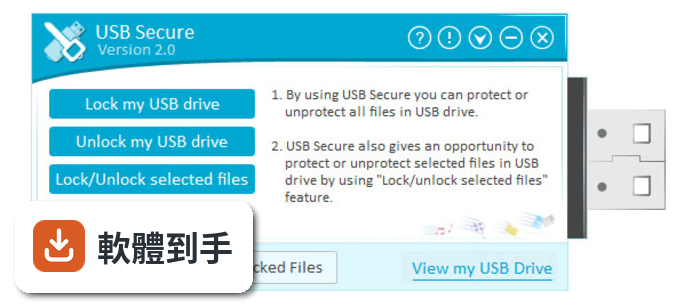
01USB Secure 到底是做什麼的?
它是一套安裝在隨身碟或外接硬碟上的加密工具。安裝之後,整支隨身碟的資料會被隱藏起來,插到任何 Windows 電腦上,都要先輸入你設定的主密碼才能解鎖存取。它採用 256-bit AES 加密,也提供虛擬磁碟模式,讓你可以只讀取特定檔案而不必完整解鎖整支碟。
02這套軟體需要安裝在每台電腦上才能用嗎?
不用。它可以直接安裝在你的隨身碟裡,帶著走。插進任何 Windows 7 到 Windows 11 的電腦,不需要管理員權限就能執行,這點對經常使用公用或共用電腦的人來說很實用。不過要注意,它只支援 Windows,Mac 和 Linux 電腦上無法使用。
03如果隨身碟不小心掉了,裡面的資料會被讀走嗎?
沒有主密碼的話,資料是加密且隱藏的狀態,一般情況下無法直接讀取。另外,它提供一個「lost and found」功能,你可以在設定時留下電話或 email,如果撿到的人願意聯絡你,就有機會拿回來。但這功能的前提是對方願意聯絡,不是保證一定找得回來。
04忘記主密碼的話怎麼辦?
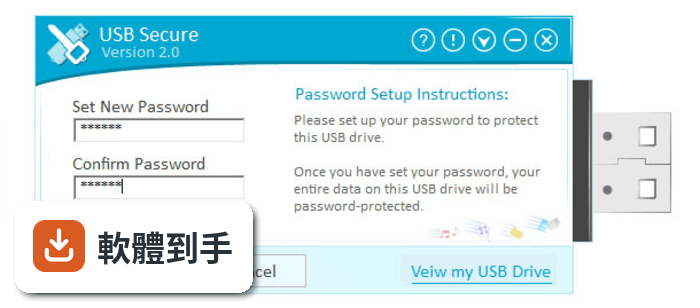
這套軟體有內建密碼回復選項,但前提是你在初次設定的時候有設定安全問答。如果有設,就可以透過回答問題來重置密碼;如果當初沒設,那密碼忘了就無法回復,資料等於打不開。所以建議設定時一定要把安全問答填好,並把密碼另外記在安全的地方。
05它會讓隨身碟變慢嗎?
官方說明指出它使用有效率的加密演算法,不會顯著影響隨身碟的效能。不過實際感受還是會因隨身碟本身的讀寫速度而異,如果你用的是很舊、很慢的隨身碟,加密解密的過程可能還是會有一些延遲。這部分沒有具體的效能數據可以參考,建議自己實測看看。
06這套軟體適合什麼樣的人用?
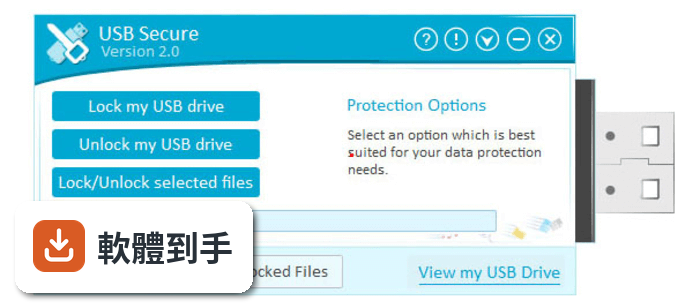
適合需要把私人資料放在隨身碟或外接硬碟裡帶著走的人,例如業務帶著客戶資料跑外面、學生帶著論文或作品集去影印店、或是在共用電腦環境下需要暫時存取個人檔案的人。它的操作流程很直接:插上隨身碟、啟動軟體、輸入密碼、按 Protect 或 Open,不需要太多技術背景。
07我有多支隨身碟,可以都用這套軟體保護嗎?
可以。官方說明明確指出,你可以用這套軟體保護多支隨身碟及其中的資料。每一支隨身碟都各自安裝一份軟體、各自設定密碼,管理上不會互相干擾。如果你手邊有好幾支不同用途的隨身碟,這個做法是可行的。
08在公用電腦上使用安全嗎?
它不需要管理員權限就能執行,這點對公用電腦友善。另外它提供虛擬鍵盤功能,可以用滑鼠點擊輸入密碼,避免被鍵盤側錄程式記錄。不過公用電腦本身可能帶有惡意軟體,這套軟體只保護你的隨身碟資料,不保護那台電腦,這點要分清楚。
09免費版和付費版差在哪裡?
免費試用版可以評估功能,但對可保護的檔案數量與加密分割區的大小有限制。付費版單一授權大約是 29.95 美元,也有大量授權方案。如果你要保護的檔案很多或容量很大,免費版可能不夠用,建議先確認你的需求再決定是否付費。
10這套軟體跟 Folder Lock 或 Wise Folder Hider 比起來如何?
這幾套都是做資料保護的,但定位不太一樣。Folder Lock 除了 USB 加密,還包含檔案鎖定和雲端備份,功能更全面,評分人數也較多(287 人)。Wise Folder Hider 主要是隱藏電腦本機的資料夾,不是專門做隨身碟加密。USB Secure 的優勢是專注在隨身碟加密、免安裝、免管理員權限,但它的評分人數只有 58 人,參考樣本較少,這點可以納入考量。
11這套軟體只有英文介面,英文不好會很難用嗎?
介面確實只有英文,沒有中文。不過它的操作流程很單純,主要就是輸入密碼、選取磁碟、按 Protect 或 Open 這幾個動作,不太需要閱讀大量文字。如果你完全看不懂英文,操作上可能還是會卡住,這點要自行評估。介面語系是選購前要確認的項目之一。
12什麼情況下不該選這套軟體?
如果你用的是 Mac 或 Linux,完全不適用,它只支援 Windows。如果你需要保護的是電腦本機的資料夾而不是隨身碟,那 Wise Folder Hider 或 Folder Lock 可能更符合需求。另外,如果你希望免費使用且不想付費,它的試用版有檔案數量和容量限制,長期使用會卡住。最後,如果你在意軟體被多少人用過、評價樣本夠不夠,它的評分人數偏少,這點可以參考。
下載與官方連結
usb-secure-pd.exe · 連結指向軟體原廠
版本紀錄
- 2025-10-23 USB Secure 3.0.0 8 MB
- 2022-04-21 USB Secure 2.2.2
- 2019-09-16 USB Secure 2.1.8 1.4 MB
再看 3 筆
- 2018-11-15 USB Secure 2.1.7 1.4 MB
- 2018-03-02 USB Secure 2.1.6 1.4 MB
- 2017-12-04 USB Secure 2.1.5
這一版改了什麼
What's new in this version:
USB Secure 2.1.5
- The latest update of USB Secure comprises of improved compatibility and the minor bugs have been fixed
USB Secure 2.1.4
- Minor bugs fixed along with improved security for USB drives, Flash disks and other external devices
USB Secure 2.1.3
- The updated version of USB Secure comes with improved compatibility with Windows 10 and minor bugs have been fixed