
瀏覽器分頁多到失控,Vivaldi 能幫上什麼忙
 Vivaldi 8.2.4133.96 (64-bit)
資料更新 2026-10-30
閱讀約 7 分鐘
你手上同時開著十幾個分頁,一個查資料、一個看影片、一個是待辦清單,還有一個是剛剛登入的後台。你想把同一個專案的分頁收在一起,卻發現瀏覽器只能讓它們全部擠在頂端,拖來拖去還是亂成一團。你也想把常用網站釘在側邊,一點就開,但預設的瀏覽器就是不肯給你這個彈性。你開始懷疑:是不是該換一個能配合自己習慣的瀏覽器,而不是繼續忍受那個怎麼調都不順手的介面。
一般人遇到這種狀況,最直接的做法是裝分頁管理擴充功能,或改用另一套瀏覽器。但擴充功能裝多了,記憶體吃得更兇,設定分散在不同地方,反而更亂。換瀏覽器又怕原本的書籤、密碼、擴充功能全部要重來。這類工具切入的點,是把「自訂介面」和「分頁管理」直接做進瀏覽器本體,讓你不必靠一堆外掛來補洞,而是從核心就照你的方式排列、分組、切換。
01Vivaldi 跟 Chrome 有什麼不一樣?
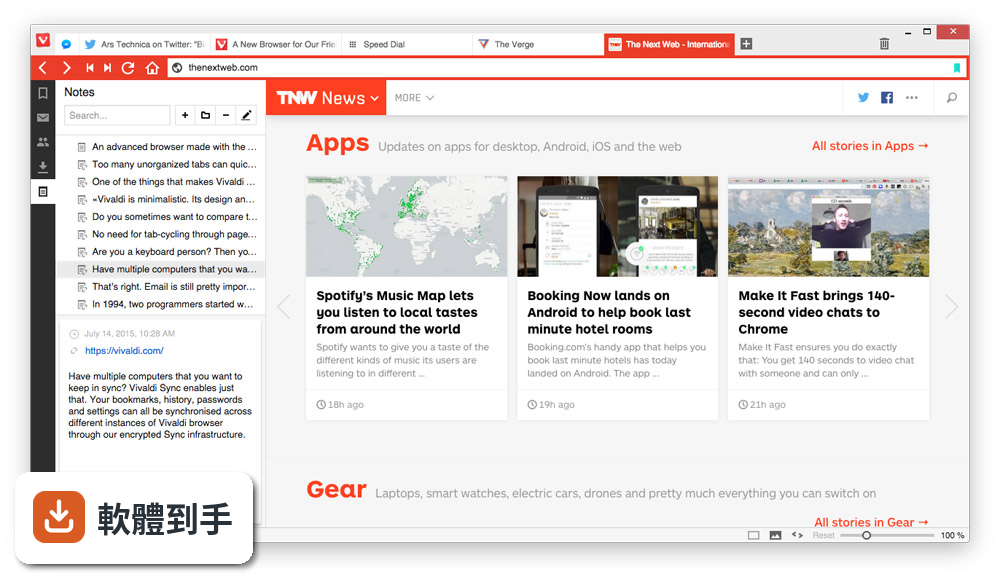
Vivaldi 跟 Chrome 一樣都是基於 Chromium 引擎,所以 Chrome 線上應用程式商店的擴充功能它都能裝。差別在於 Vivaldi 把大量自訂功能直接內建,例如分頁堆疊、分割畫面、側邊網頁面板、滑鼠手勢、快捷鍵設定,這些在 Chrome 裡多半要另外裝擴充功能或根本做不到。如果你原本用 Chrome 但一直覺得介面綁手綁腳,Vivaldi 提供的是同一套核心、但更可調整的外殼。
02它的分頁管理到底能怎麼用?
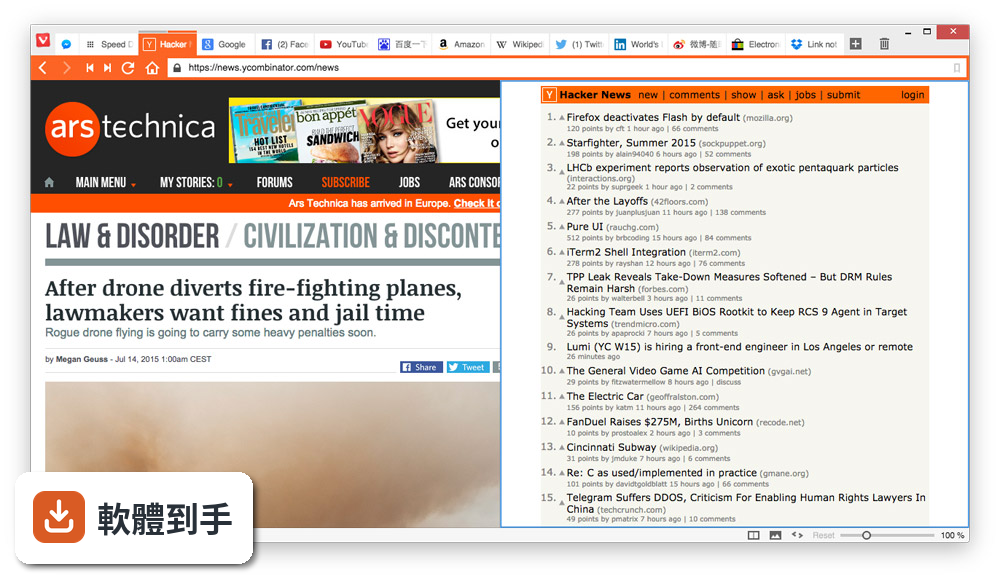
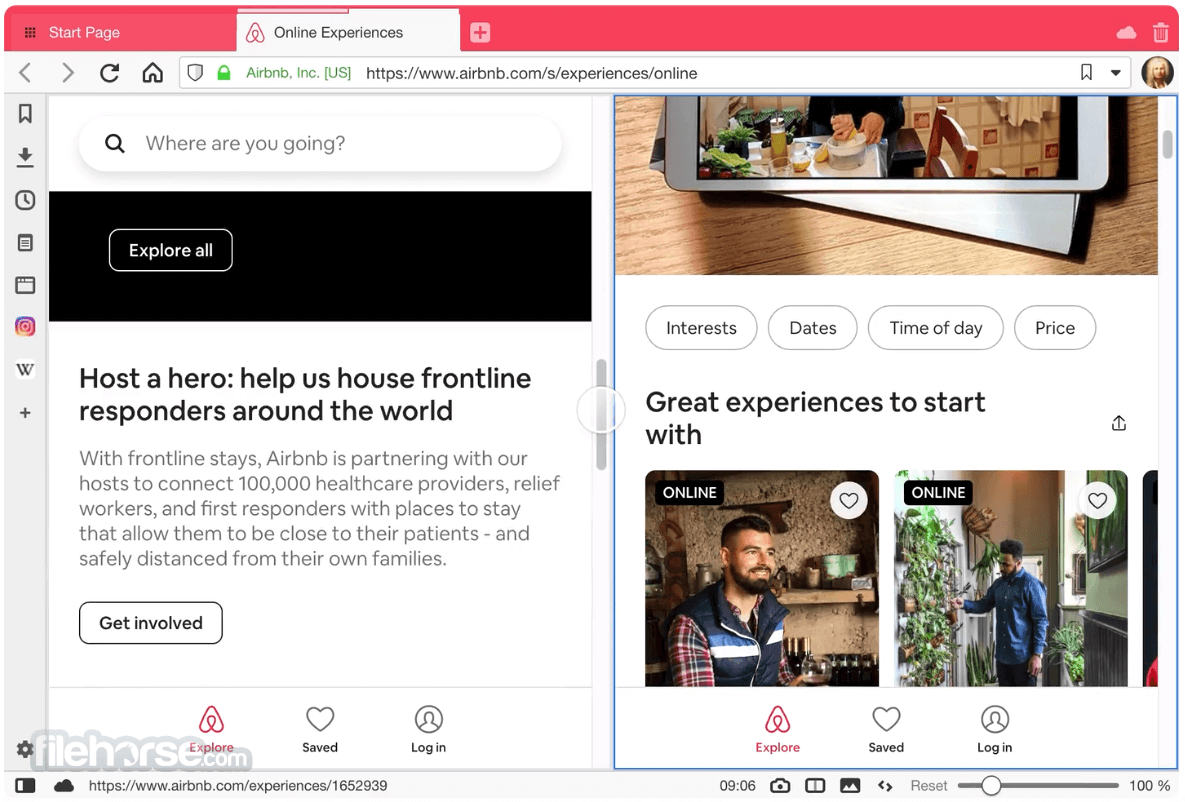
分頁堆疊是核心功能:把一個分頁拖到另一個分頁上,它們就會疊成一組,點一下展開、再點一下收合,適合把同一個專案的多個分頁收在一起。分割畫面可以讓兩個分頁並排顯示,不用另外開兩個視窗。還有週期性重新載入分頁,設定間隔時間後會自動刷新,適合盯盤或追蹤即時資料。這些都是內建功能,不需要裝擴充功能。
03介面自訂能做到什麼程度?
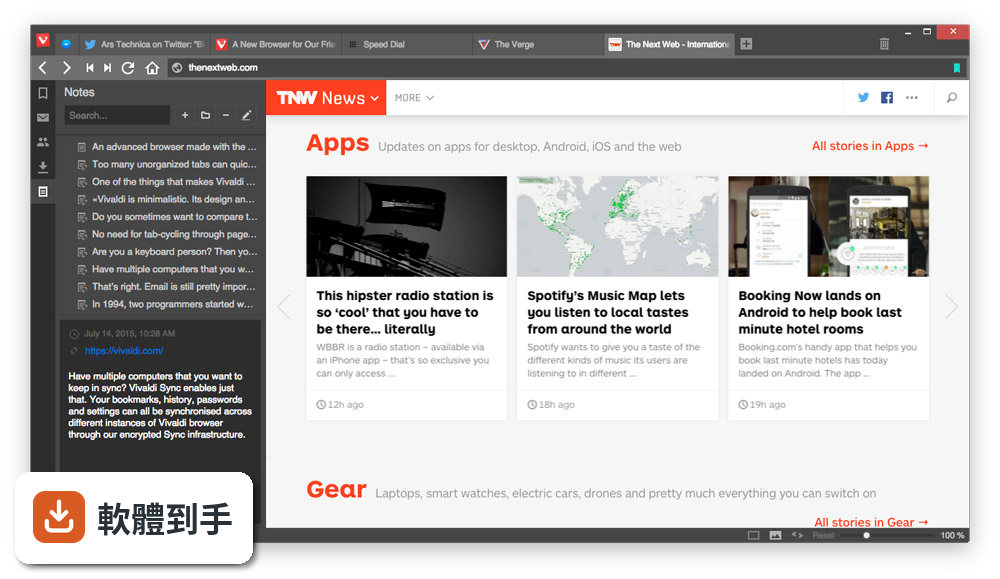
官方說明指出,幾乎所有介面元素都能調整:分頁列可以放在視窗上方、下方或側邊,位址列的位置也能改,主題會依網站顏色或一天中的時間自動變化,工具列、圖示、版面密度都能自己設定。如果你習慣鍵盤操作,可以自訂快捷鍵;喜歡滑鼠的話,也能設定滑鼠手勢,例如用滑鼠移動來切換分頁或開啟新分頁。這些設定都集中在設定選單裡,第一次啟動時也有引導流程幫你匯入書籤和設定主題。
04內建的工具除了瀏覽器功能還有什麼?
它內建了郵件客戶端(Vivaldi Mail)、行事曆、筆記、RSS 閱讀器。筆記功能可以在瀏覽網頁時直接擷取文字和螢幕截圖,並加上標籤方便日後搜尋。郵件和行事曆可以同步,RSS 閱讀器則整合在側邊面板。也就是說,你不需要另外安裝郵件軟體或筆記應用程式,這些都在瀏覽器裡完成。不過這些功能的深度和獨立軟體相比如何,官方說明沒有提供細節,需要自己實際用過才知道。
05它對隱私和廣告阻擋的處理是怎麼做的?
官方說明提到它內建追蹤器和廣告阻擋器,並會更新過濾清單,也強調不會收集使用者資料。隱私控制方面,網站權限管理介面有做調整,讓使用者更清楚每個網站能存取什麼。不過「不收集資料」的具體範圍、阻擋效果和市面上專門的廣告阻擋軟體相比如何,官方說明沒有提供數據,如果你對隱私有嚴格要求,建議自行查閱它的隱私權政策或實際測試。
06什麼樣的人會覺得這套軟體好用?
如果你平常會同時開很多分頁、需要把不同專案的工作分開管理,或是你對瀏覽器的介面有明確偏好(例如分頁想放下面、想要特定快捷鍵),Vivaldi 的設計方向就是讓你把瀏覽器調成自己順手的樣子。另外,如果你習慣用鍵盤操作,它的 Quick Commands 功能可以用一組快捷鍵搜尋開啟的分頁、書籤、歷史紀錄和設定,這對不喜歡用滑鼠的人來說會很實用。
07我習慣用鍵盤操作,它支援的程度如何?
官方說明特別強調鍵盤使用者的體驗:Quick Commands 可以用單一快捷鍵叫出選單,搜尋開啟的分頁、書籤、歷史紀錄、設定等項目,而且這個選單本身可以自訂,你也能建立自己的指令並立即執行。此外,Command Chains 可以建立自訂的快捷鍵和工作流程,把多個動作串在一起一次完成。如果你平常就依賴鍵盤捷徑操作,這套軟體在鍵盤操作上的自訂彈性算是它的主要賣點之一。
08它的同步功能是怎麼運作的?
官方說明指出,它可以跨裝置同步瀏覽器資料,包括書籤、筆記、設定等,並強調同步過程有加密。最近一次更新也提到同步的可靠性有改善。不過,官方說明沒有具體說明同步的加密方式、伺服器位置或同步的頻率,如果你需要同步大量資料或對同步安全有疑慮,建議先查閱官方文件或實際測試再決定是否使用。
09介面只有英文,對台灣使用者來說會很難上手嗎?
官方說明顯示介面語系只有 English,沒有繁體中文。如果你對英文介面不熟悉,選單、設定、說明文件全部都是英文,剛開始可能需要花時間適應。不過瀏覽器操作邏輯和 Chrome 相近,常用功能的位置不會差太多,而且設定選單的結構算清楚。如果你完全無法接受英文介面,這套軟體可能不適合你,需要考慮其他有中文介面的瀏覽器。
10它只支援 Windows 10 和 11,我的電腦是舊版 Windows 可以用嗎?
官方說明明確列出支援系統是 Windows 10(64 位元)和 Windows 11,沒有提到 Windows 7、8 或 32 位元系統。如果你的電腦是舊版 Windows 或 32 位元系統,這套軟體可能無法安裝或無法正常運作。安裝前建議先確認你的系統版本和位元數,如果不確定,可以到系統設定裡查看。
11它的更新頻率這麼高,會不會不穩定?
版本紀錄顯示近 12 個月更新了 25 次,更新頻率算高,代表開發團隊持續在修補問題和加入新功能。但更新頻率高也意味著每次更新後可能引入新的問題,如果你需要一個長期穩定、不常變動的瀏覽器,頻繁更新可能會打斷你的工作流程。官方說明提到最近的更新改善了啟動速度和分頁切換的效能,但沒有提供具體的穩定性數據,建議你可以先觀察社群討論或實際使用一段時間再決定。
12我只是一般使用者,平常只上網看影片、逛社群,適合用這套嗎?
如果你只需要基本的上網功能,Vivaldi 的眾多自訂選項對你來說可能用不到,反而會覺得設定太多、介面複雜。它的設計目標是給想要高度控制權的使用者,如果你對調整介面、設定快捷鍵、管理分頁沒有興趣,用預設的 Chrome 或 Edge 可能更簡單直接。官方說明也提到它的設計同時兼顧一般使用者和喜歡深入設定的使用者,但實際使用上,功能越多代表需要理解的東西越多,這點需要你自己衡量。
下載與官方連結
Vivaldi.8.2.4133.96.x64.exe · 149 MB · 連結指向軟體原廠
版本紀錄
- 2026-10-30 Vivaldi 8.2.4133.96 (64-bit) 149 MB
- 2026-10-24 Vivaldi 8.2.4133.94 (64-bit) 149 MB
- 2026-10-23 Vivaldi 8.2.4133.91 (64-bit) 149 MB
再看 5 筆
- 2026-10-18 Vivaldi 8.2.4133.89 (64-bit) 149 MB
- 2026-10-15 Vivaldi 8.2.4133.87 (64-bit) 149 MB
- 2026-10-09 Vivaldi 8.2.4133.84 (64-bit) 149 MB
- 2026-10-05 Vivaldi 8.2.4133.83 (64-bit) 149 MB
- 2026-09-30 Vivaldi 8.2.4133.80 (64-bit) 149 MB