
Wavebox 能解決同時開一堆網頁帳號的切換麻煩嗎
 Wavebox 156.3.22.2
資料更新 2026-10-29
閱讀約 6 分鐘
你手上同時有好幾個 Gmail、Slack、Notion 或 Trello 帳號在跑,工作到一半要在不同瀏覽器或無痕視窗之間切來切去,登入狀態還常常互相衝突。每次要確認是哪個帳號、哪個分頁,就耗掉不少時間。你只是想找一個方式,把這些網頁應用程式集中在同一個地方,不要一直重複登入、登出。
一般人習慣的做法是開多個瀏覽器,或用不同使用者設定檔來隔開帳號,但這樣等於同時開好幾套瀏覽器,記憶體吃得很兇,分頁一多照樣亂。這類工具的切入點是:用一個 Chromium 核心的介面,把不同網頁應用程式各自隔離 cookie 和登入狀態,讓你在同一個視窗裡同時登入多個帳號,不用再靠開新視窗來解決衝突。
01Wavebox 到底是用來做什麼的?
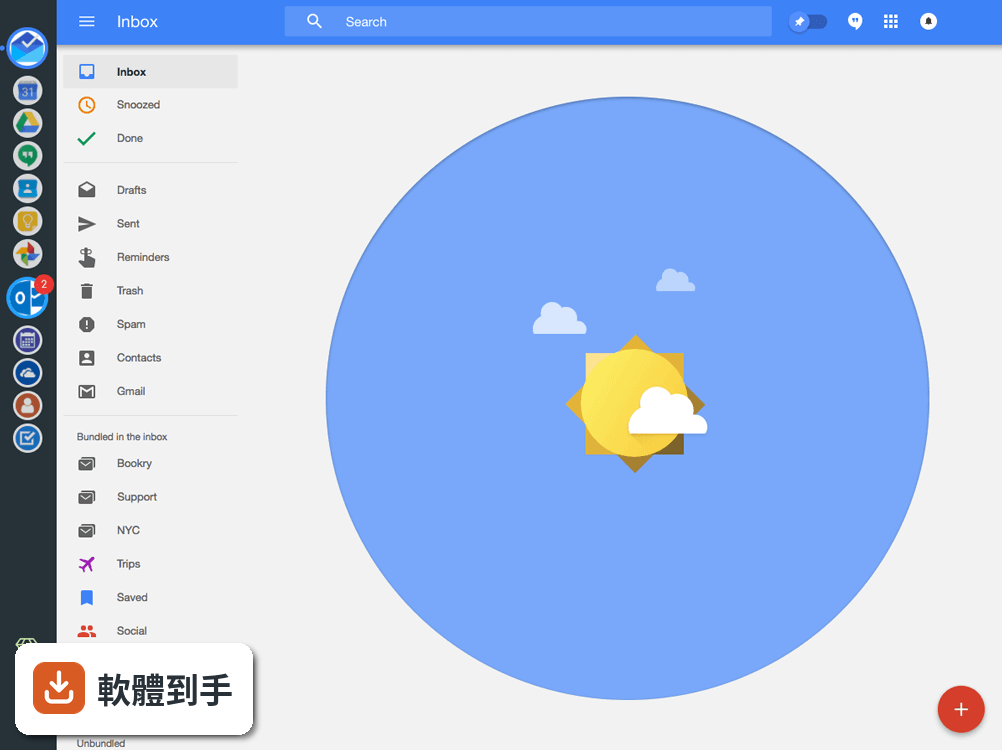
它是一個以 Chromium 為核心的生產力瀏覽器,把常用的網頁應用程式、電子郵件帳號和網站整合到同一個介面裡。你可以把 Gmail、Slack、Trello 這些服務各自變成一個「應用程式」放在側邊欄,每個應用程式有獨立的登入狀態,不用在不同瀏覽器或設定檔之間切換。官方說明提到它支援超過 2,500 種應用程式整合,也允許你輸入自訂網址加入任何網站。
02它可以同時登入同一個服務的多個帳號嗎?
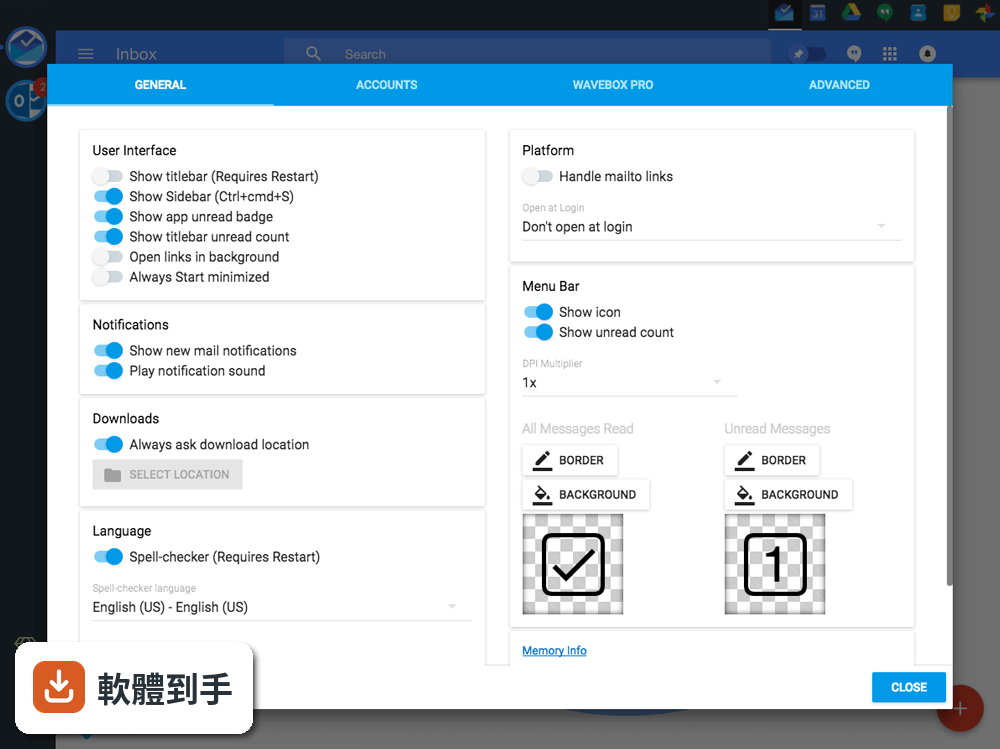
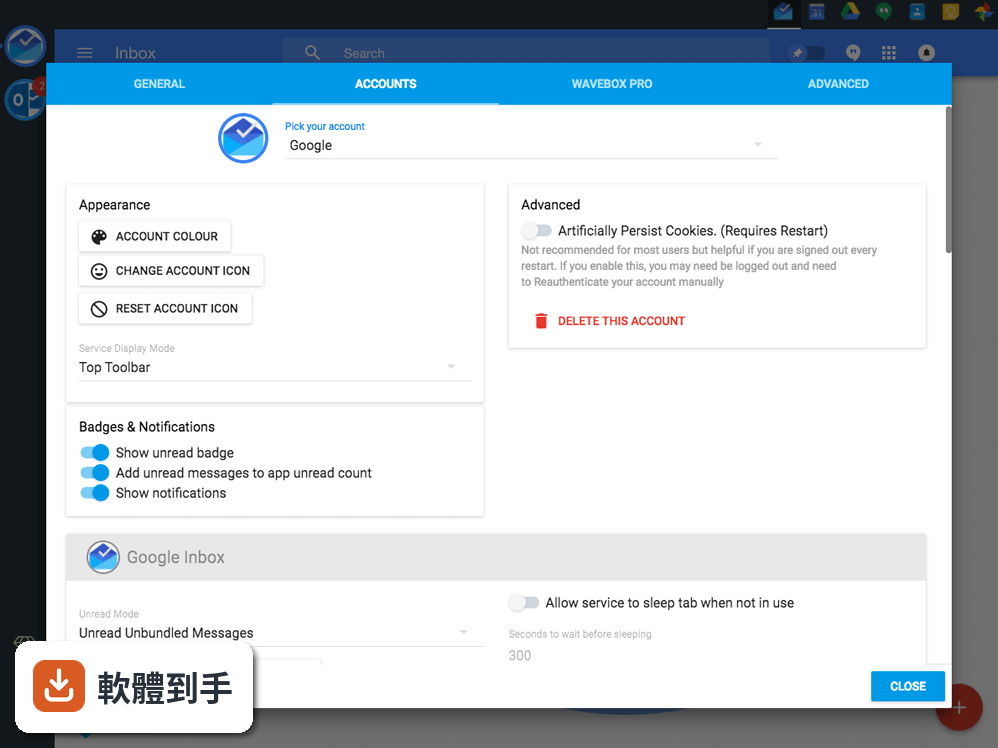
可以。官方說明明確指出,它會隔離每個應用程式實例的 cookie,所以你可以同時登入多個 Gmail 或 Slack 帳號,不會互相衝突。做法是在側邊欄分別新增同一個服務的應用程式,各自登入不同帳號。這點是它跟一般瀏覽器最大的差異,一般瀏覽器在同一個設定檔裡很難做到。
03它支援 Chrome 擴充功能嗎?
支援。官方 FAQ 寫得很清楚,它相容所有 Chrome 擴充功能,你可以直接從 Chrome 線上應用程式商店安裝。安裝方式跟在 Chrome 裡一樣,擴充功能會套用到整個 Wavebox 環境。不過要注意,免費版限制只能安裝 1 個擴充功能,要裝更多需要升級到付費方案。
04分屏功能是怎麼用的?
分屏功能讓你在同一個視窗裡並排顯示多個應用程式或分頁。官方說明提到,在分頁上按右鍵選「Split Screen」,就可以把兩個以上的應用程式放在同一個視窗裡左右或上下排列。這對需要同時對照兩個服務內容的人來說很方便,不用另外開視窗手動調整大小。
05Brainbox AI 是什麼?
它是 Wavebox 內建的 AI 助理,官方說明指出它可以整合 ChatGPT 等 AI 引擎,提供預先定義的提示詞和可自訂的技能。使用方式是在網頁上選取文字,按右鍵選擇一個 Brainbox 技能,就會產生 AI 輔助的內容或回覆。不過具體支援哪些 AI 引擎、是否需要額外付費,官方說明沒有詳細列出,需要自行確認。
06這套軟體適合什麼樣的人用?
適合工作上需要同時管理多個網頁應用程式和帳號的人,例如同時處理多個客戶的郵件、多個 Slack 團隊、多個專案管理工具的使用者。官方說明提到它是為專業人士和團隊設計的,強調減少切換和整理工作區。如果你只是偶爾開兩三個網頁,用一般瀏覽器就夠了,不需要多裝一套工具。
07團隊用的話,它有特別的功能嗎?
官方說明提到 Teams 方案包含 Connect、共享儀表板、Wavebox Live 和合併帳單。其中共享儀表板可以讓團隊成員看到同一組應用程式配置,Wavebox Live 的具體功能官方說明沒有詳細描述。如果你需要團隊共用工作區,可以參考 Teams 方案,但實際使用體驗和限制需要自己測試。
08介面只有英文,不熟英文的人能用嗎?
官方資料顯示介面語系是 English,沒有提到其他語言。如果你對英文介面不熟悉,操作上會有障礙,因為所有選單、設定和說明都是英文。這點在安裝前要先確認自己能不能接受。官方說明有提到它提供常用服務的範本,可以加速初始設定,但範本本身也是英文。
09免費版夠用嗎?
官方說明列出 Basic 免費版限制為 2 個群組、每個群組 2 個應用程式、1 個擴充功能和 1 個儀表板。如果你只需要整合少數幾個服務,免費版可能夠用;但如果你要管理多個帳號或團隊共用,很快就會碰到限制。免費試用期為 7 天,試用後需要訂閱才能使用完整功能。
10它和 Shift、Maxthon 比起來如何?
官方說明在 Alternatives 段落提到 Shift 更偏商業用途,提供郵件、行事曆和應用程式的統一工作區;Trillian 是傳統即時通訊軟體;Maxthon 則沒有被提及。以評分人數來看,Maxthon 有 431 人評分,遠多於 Wavebox 的 29 人,表示 Maxthon 的使用者基數較大。Wavebox 的評分是 7.04/10,Shift 是 36 人評分,Trillian 是 46 人評分。如果你在意社群規模和長期維護,可以參考這些數據。
11它的系統需求高嗎?
官方說明列出系統需求為 Windows 10 或 Windows 11、Intel Pentium 4 或更新的 SSE2 處理器、至少 2 GB 記憶體、200 MB 可用磁碟空間。不過官方說明也提到,同時開啟大量應用程式時可能會有較高的記憶體使用量。如果你電腦規格較舊,建議先安裝試用版確認實際運作情況。
12它值得付費訂閱嗎?
官方說明提到 Pro 方案為每年付費、每月 8.33 美元,Teams 方案為每月 12.50 美元(按使用者計費)。免費版限制較多,付費後才能使用無限空間、群組、應用程式、擴充功能和雲端同步。是否值得取決於你每天花多少時間在切換網頁應用程式上,以及多帳號整合對你的工作效率影響有多大。可以先試用 7 天再決定。
下載與官方連結
連結指向軟體原廠
版本紀錄
- 2026-10-29 Wavebox 156.3.22.2
- 2026-10-21 Wavebox 156.3.20.2
- 2026-10-20 Wavebox 155.3.18.2
再看 5 筆
- 2026-10-15 Wavebox 155.3.17.2
- 2026-10-10 Wavebox 155.3.12.2
- 2026-09-24 Wavebox 154.3.5.2
- 2026-09-19 Wavebox 153.2.204.2
- 2026-09-10 Wavebox 153.2.196.2