
這是歷史版本頁面 — 看 WinCDEmu 最新版本
下載了ISO檔打不開?WinCDEmu幫你掛載虛擬光碟
 WinCDEmu 4.0
資料更新 2015-06-03
閱讀約 7 分鐘
你剛從網路上下載了一個ISO檔,可能是遊戲光碟的映像、舊軟體的安裝片,或是某個系統的備份檔。你直覺地雙擊它,結果畫面跳出的不是安裝視窗,而是「Windows 無法開啟這個檔案」的提示。你不想把檔案燒成光碟,因為現在很多電腦根本沒有光碟機;你也不想解壓縮,因為裡面的檔案結構亂糟糟,不知道從哪裡開始執行。你只是想讓這個映像檔像真的光碟一樣被讀取,但系統偏偏不給你這個選項。
有些人會去下載萬用解壓縮軟體,把ISO檔當成壓縮檔來開,但這樣做常常會遇到權限問題或檔案遺失,而且每次都要先解壓到一個資料夾,用完還要手動清理。另一種做法是找一套光碟映像工具,但很多這類工具免費版夾帶廣告、安裝時偷裝其他軟體,或是功能複雜到讓人不知道從哪裡下手。其實你需要的只是一個單純的掛載工具:把映像檔變成一個虛擬光碟機,讓系統以為你放了一張光碟進去,就這麼簡單。
01WinCDEmu到底能做什麼?
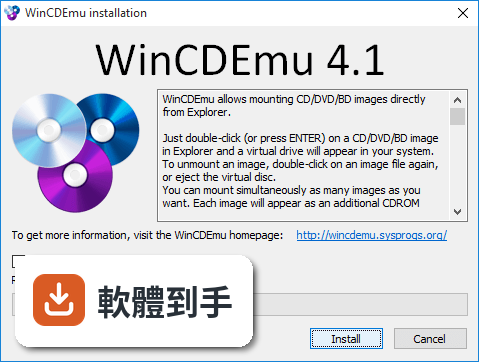
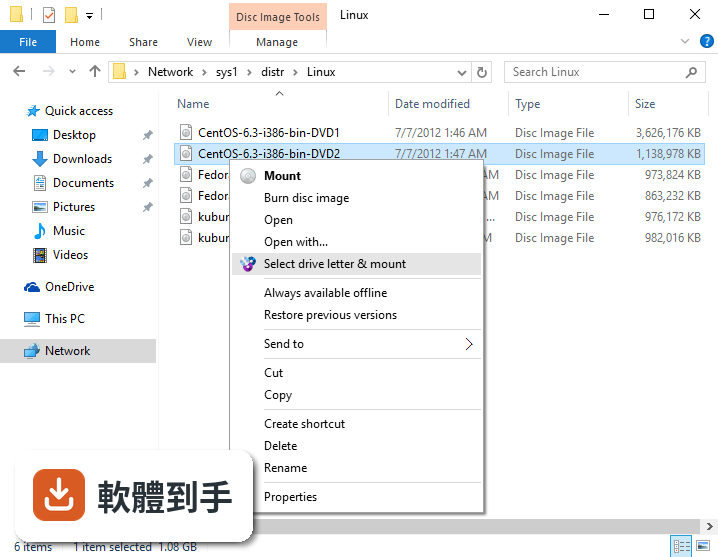
它是一套把光碟映像檔掛載成虛擬光碟機的工具。你不需要燒錄實體光碟,也不用解壓縮檔案,只要在ISO、CUE、NRG、MDS/MDF、IMG這幾種格式的檔案上按右鍵,選「Mount」,系統就會多出一台虛擬光碟機,裡面的內容可以直接讀取、執行安裝程式或播放影片。用完之後在虛擬光碟機上按右鍵選「Eject」就能卸載,整個過程不需要重開機。
02它支援哪些映像檔格式?
官方列出的支援格式有ISO、CUE、NRG、MDS/MDF、CCD和IMG。其中NRG是Nero燒錄軟體的格式,MDS/MDF是Alcohol 120%的格式,CCD是CloneCD的格式。也就是說,就算你手上的映像檔不是最常見的ISO,只要來源是這些主流燒錄軟體做出來的,它大多能直接掛載。不過如果你拿到的是其他特殊格式,官方沒有列出,就無法保證能不能開。
03可以同時掛載好幾個映像檔嗎?
可以。它沒有設定虛擬光碟機的數量上限,你可以同時建立多台虛擬光碟機,每一台掛載不同的映像檔。比如說某個遊戲需要兩片光碟輪流讀取,或是你想同時開著安裝片和資料片,都可以先掛好再切換。建立虛擬光碟機的方式是從系統匣或開始選單開啟主程式,點「Add drive」按鈕,指定磁碟機代號後按確定,之後就能把映像檔掛到那一台。
04它能不能把資料夾做成ISO檔?
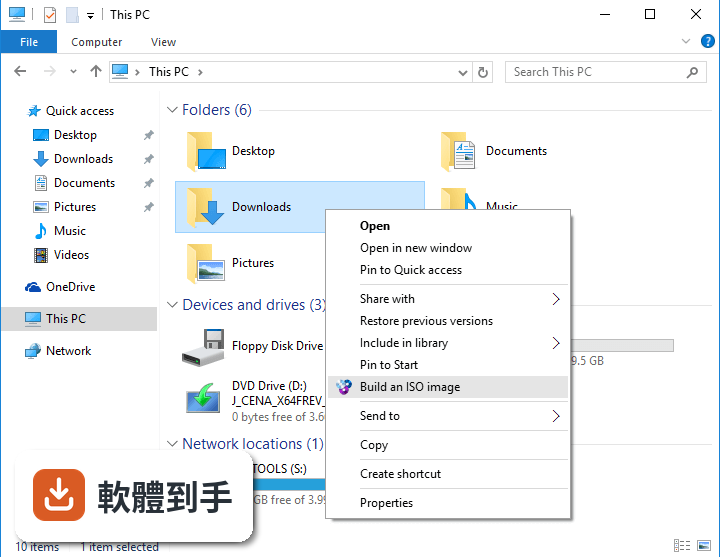
可以,但方式跟你想的可能不太一樣。它不是在主程式裡選資料夾轉檔,而是安裝後會在Windows檔案總管的右鍵選單加入「Build ISO」選項。你對某個資料夾按右鍵,選這個選項,就能把整個資料夾內容打包成ISO映像檔。這個功能適合用來備份光碟內容或整理舊檔案,不過它只能做ISO格式,不能輸出成其他格式。
05有免安裝的版本嗎?
有。官方提供一個可攜式版本,不需要安裝就能直接執行,適合放在USB隨身碟裡帶著走。如果你在公司電腦或公用電腦上不想留下安裝紀錄,或是不想動到系統設定,可以用這個版本。要注意的是,可攜版執行時還是需要系統管理員權限來建立虛擬光碟機,所以如果當下的Windows帳號沒有管理員權限,可能還是無法掛載。
06這套軟體適合什麼樣的人用?
適合只需要「把映像檔掛起來讀取」的人。它的介面很陽春,沒有花俏的選單,主要操作就是右鍵掛載、右鍵卸載,頂多再按一下「Add drive」建立虛擬光碟機。如果你手上有一批ISO檔要安裝、有舊遊戲光碟映像要玩、或是有DVD影片映像要播,裝了它就能解決,不需要研究一堆燒錄或轉檔功能。它也很輕量,安裝檔不到2MB,不會拖慢系統。
07跟DAEMON Tools Lite比起來,它有什麼不同?
DAEMON Tools Lite的評分人數有1467人,WinCDEmu只有43人,使用者的討論和回報明顯少很多。DAEMON Tools Lite免費版有廣告,安裝時也會順便問你要不要裝其他軟體,WinCDEmu是開放原始碼、完全免費、沒有廣告。功能上DAEMON Tools Lite多了加密映像檔、壓縮映像檔等進階功能,WinCDEmu只做基本的掛載和建立ISO。如果你只需要單純掛載,WinCDEmu夠用;如果你需要進階映像檔處理,就要考慮其他工具。
08它的介面是英文的,看不懂怎麼辦?
官方資料說它支援超過20種語言的翻譯,但介面語系欄位只列出English,所以不確定有沒有包含繁體中文。實際上它的主介面很簡單,主要按鈕就「Add drive」和「Options」兩個,右鍵選單也只有「Mount」和「Build ISO」,就算看不懂英文,對照一下位置也能操作。如果你真的很在意介面語言,可以到官方網站或GitHub頁面確認目前有沒有中文翻譯檔,或直接找其他有中文介面的工具。
09它很久沒更新了,現在用會不會有問題?
它的版本紀錄停在2016年,之後就沒有再釋出新版,官方說明卻宣稱支援到Windows 11,這點需要你自己安裝測試確認。以掛載ISO這種基本功能來說,Windows的虛擬光碟機制從Windows 8以後就內建了,這套軟體做的事情只是呼叫系統功能,所以舊版本在Windows 10上通常還能運作。但如果你用的是Windows 11,或遇到安全性更新後掛載失敗,官方沒有持續維護,問題可能不會被修復。
10我該選它,還是選評分人數更多的其他軟體?
如果你只是要掛載ISO檔,而且不想裝有廣告的軟體,它可以試試看。但要注意它的評分人數只有43人,代表實際使用者的回饋樣本很少,遇到問題時能查到的討論也有限。相比之下,DAEMON Tools Lite有1467人評分,Virtual CloneDrive有88人,遇到問題時比較容易在論壇找到解法。如果你不介意免費版有廣告,或願意多花時間研究設定,那些工具可能更保險。如果只是臨時用一次,先試WinCDEmu也無妨,反正安裝和移除都很簡單。
下載與官方連結
WinCDEmu-4.0.exe · 1.41 MB · 連結指向軟體原廠
版本紀錄
- 2016-05-26 WinCDEmu 4.1
- 2015-06-03 WinCDEmu 4.0 1.41 MB
這一版改了什麼
What's new in this version:
- Includes changes from the previous Beta version