
這是歷史版本頁面 — 看 WindowFX 最新版本
想給Windows視窗加動畫,WindowFX能做些什麼
 WindowFX 6.12
資料更新 2021-05-13
閱讀約 7 分鐘
每天開十幾個視窗切來切去,關掉、縮小、還原,整個桌面看起來就是死板板的。你想要的其實不多,就是希望視窗在開關、縮放的時候有一點回饋感,至少不要「啪」一聲就消失,最好能有一點過場動畫,讓操作感覺順一點。這種需求說大不大,但系統內建就是沒有,於是你開始找第三方工具。
一般人的第一個念頭是去改系統設定,但Windows能調的視覺效果就那幾項,而且調整完還是沒有動畫感。也有人會去裝整套桌面美化包,但那些東西往往改得太深,動不動就影響系統穩定。這類視窗特效工具切入的點比較單純:它不碰系統核心檔案,只負責在視窗行為上疊加動畫與效果,讓你可以個別開關、微調,不喜歡就關掉,風險相對低。
01WindowFX到底能幫我做到哪些事?
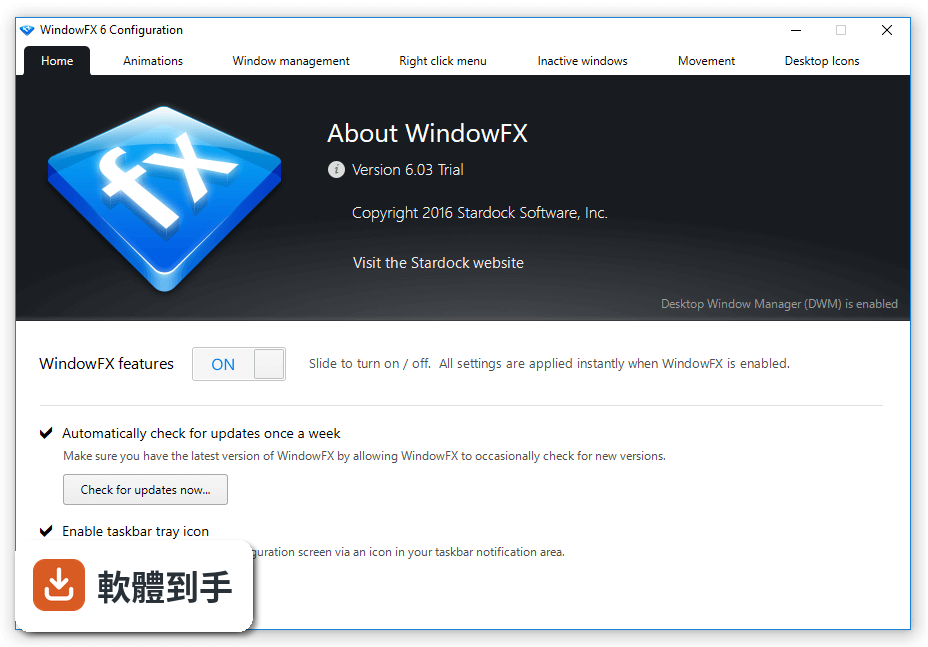
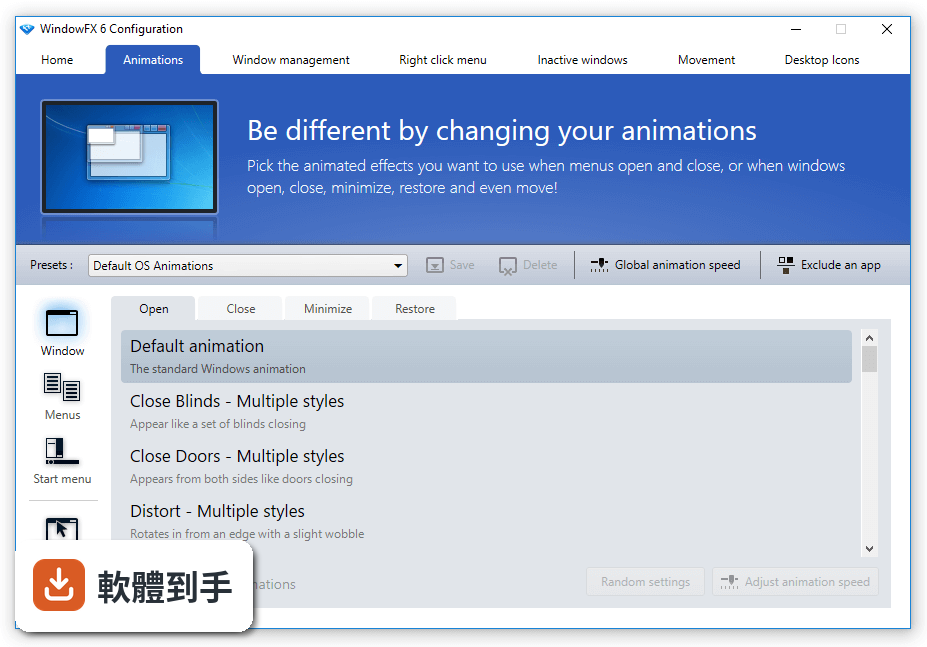
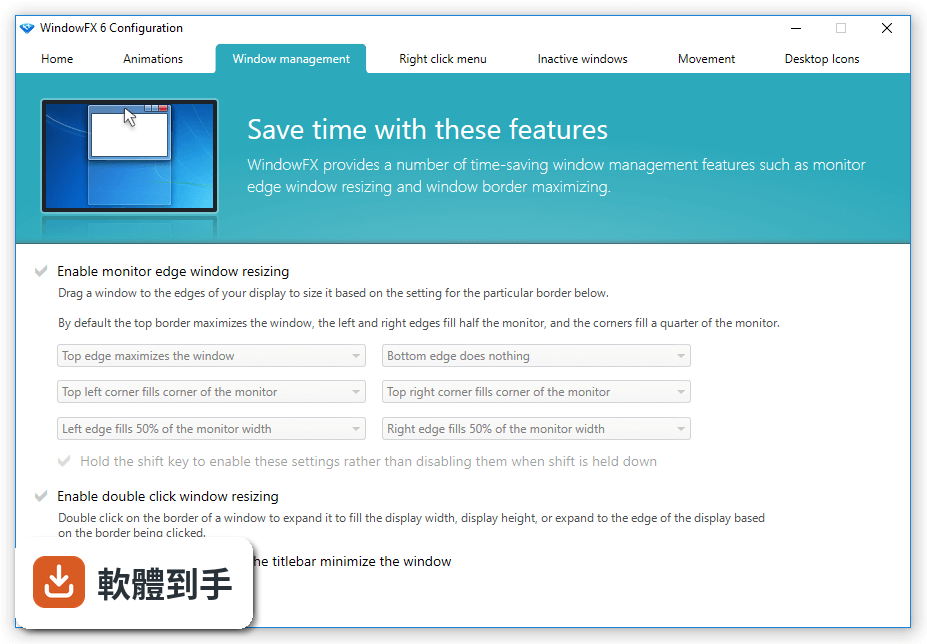
它主要負責兩件事:一是替視窗的開啟、關閉、最小化、最大化、還原這些動作加上動畫效果,內建超過30種視窗動畫和20種開始選單動畫;二是提供一些視窗管理的小工具,例如用右鍵選單調整透明度、快速改變視窗大小、把視窗捲起來收納,以及雙擊桌面空白處隱藏所有圖示。這些功能都可以在設定裡個別開啟或關閉。
02這套軟體的動畫效果會不會很花俏,看起來很礙眼?
動畫效果分成很多種,有些是比較低調的淡入淡出,有些是比較明顯的彈跳或翻轉。你可以在設定裡逐項預覽,不喜歡就關掉,也可以調整動畫的速度和幅度。如果你只想要「有一點點感覺」而不是「很炫」,把速度調慢、選用淡出淡入這類基本款,效果會比較收斂。它也有「視窗搖晃」這類拖曳時的效果,同樣可以關閉。
03它有沒有提供右鍵選單的額外功能,還是只能改動畫?
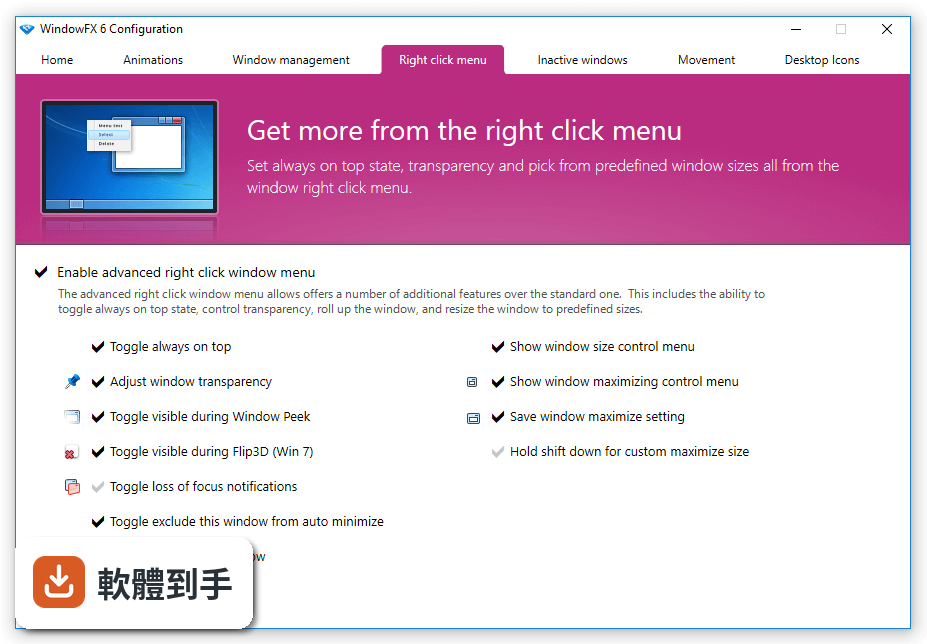
有。安裝後,在視窗標題列按右鍵,選單裡會多出幾個項目,例如直接調整視窗透明度、快速縮放視窗大小、把視窗捲起來只留標題列。這些功能不需要另外記快捷鍵,從右鍵選單就能操作。另外它也有「角落熱點」功能,可以自訂滑鼠游標的顏色、大小、透明度,甚至加上陰影效果,但這部分跟視窗動畫比較無關,可以忽略。
04它能不能幫我整理桌面圖示,還是只能弄動畫?
它確實有幾個桌面整理的小功能,但範圍很有限。你可以雙擊桌面空白處來隱藏所有圖示,再雙擊一次叫回來;也可以把桌面圖示的文字標籤隱藏起來,只留圖示本身;還能移除捷徑左下角的小箭頭。不過它沒有資料夾分類或自動排列的功能,如果你要的是把桌面圖示自動歸類整理,那是另一套軟體Fences在做的事,不是這套的強項。
05裝了之後電腦會不會變慢,我的是舊筆電跑得動嗎?
官方說法是它經過最佳化,在現代硬體上影響不大,但如果你同時開啟很多進階效果,例如高透明度和多重動畫,在舊機器上確實可能感受到延遲。它提供細部調整,你可以把不需要的效果全部關掉,只留一兩個最常用的。系統需求寫的是1GHz處理器、50MB記憶體、100MB硬碟空間,這個門檻很低,但實際順不順還是要看你的硬體和開啟的效果數量。
06我用的Windows 11,這套軟體相容嗎?
官方表示它支援Windows 11,而且會持續更新以配合新版系統的介面變動。從版本紀錄來看,它最近12個月內有更新過一次,表示開發商還在維護。不過它畢竟是第三方工具,Windows更新後偶爾可能出現動畫失效或顯示異常的狀況,這在視窗特效類軟體中算常見,遇到時通常等官方釋出更新就能解決。
07這套軟體適合什麼樣的人用?
適合對Windows介面細節有要求、但不想動系統核心檔案的人。如果你每天大量切換視窗,希望操作時有一點視覺回饋,而且願意花時間在設定裡逐項調整動畫效果,這套軟體能滿足你。它也適合喜歡把桌面整理得很乾淨的人,因為雙擊隱藏圖示、隱藏文字標籤這些功能確實能減少視覺干擾。但如果你只是想要「裝了就有感」、不想花時間設定,它可能不適合你。
08它跟Fences、CursorFX這些軟體有什麼不同,我該怎麼選?
Fences主要做桌面圖示分類整理,把圖示收進半透明的框框裡,跟視窗動畫完全無關;CursorFX是改滑鼠游標的外觀和特效,也不碰視窗行為。WindowFX的定位是視窗動畫和視窗管理,三者功能幾乎不重疊。如果你主要困擾是桌面圖示太亂,選Fences;如果是游標太單調,選CursorFX;如果是視窗開關沒動畫,才需要考慮WindowFX。
09這套軟體有中文介面嗎?
官方介面只有英文,沒有中文語系。操作上主要是在設定視窗裡勾選效果和調整參數,單字不算太難,但如果你對英文介面不熟悉,可能需要花一點時間摸索。網路上也找不太到中文教學文章,因為使用人數不多。如果你完全無法接受英文介面,這套軟體用起來會比較吃力,這點要自行評估。
10它有沒有免費版可以試用,還是只能付費?
它提供30天試用版,試用期過後需要付費才能繼續使用。官方網站可以直接下載試用版,安裝後就能完整體驗所有功能。試用期滿如果不想付費,軟體會停止運作,沒有免費的精簡版或閹割版。另外要注意,它只支援Windows系統,沒有macOS或Linux版本。
11這套軟體的使用者評價如何,很多人用嗎?
在收錄的評分中,它獲得7.2分(滿分10分),但只有58人評分,樣本數不多。相較之下,同類型的Fences有116人評分、CursorFX有235人評分,能看出WindowFX的使用者基數明顯比較小。評分人數少不代表軟體不好,但代表你遇到問題時,能參考的經驗分享和討論文章會比較少,這點在購買前可以想清楚。
12什麼樣的情況不建議選這套軟體?
如果你對英文介面不熟悉,操作門檻會比較高;如果你用的是老舊電腦,開啟多種效果後可能拖慢效能;如果你只是想要桌面圖示整理功能,它只能隱藏圖示,不能分類歸納,你應該找Fences;如果你不想付費,它沒有免費版,試用30天後就得掏錢。另外,如果你對系統穩定性很敏感,任何第三方視窗特效軟體都有可能在Windows更新後暫時出問題,這點要有心理準備。
下載與官方連結
WindowFX-sd-setup.exe · 17.64 MB · 連結指向軟體原廠
版本紀錄
- 2026-05-02 WindowFX 6.13 17.65 MB
- 2021-05-13 WindowFX 6.12 17.64 MB
- 2021-04-29 WindowFX 6.11
再看 3 筆
- 2021-02-17 WindowFX 6.1
- 2019-08-23 WindowFX 6.05
- 2017-04-07 WindowFX 6.03