
這是歷史版本頁面 — 看 WinRAR 最新版本
RAR檔打不開怎麼辦?WinRAR解壓縮與壓縮一次搞定
 WinRAR 7.10 (64-bit)
資料更新 2025-02-17
閱讀約 5 分鐘
你從信箱下載了一個RAR附檔,雙擊卻跳出「無法開啟此檔案」的視窗;或者從網路抓了壓縮包,裡面十幾個檔案就是解不開。當下你只想趕快看到內容,偏偏系統內建工具只認得ZIP,遇到RAR、7Z就只能乾瞪眼。檔案躺在桌面,事情卡在那裡,連要裝什麼軟體都還不確定。
有些人會先試線上解壓網站,但上傳檔案等於把資料交給別人,敏感文件根本不敢傳;也有人裝了號稱萬用的播放器或文書軟體,結果介面一堆廣告,解壓到一半還跳出付費牆。其實這類工具的核心很單純:在電腦本機把壓縮檔解開、把檔案重新打包,重點是支援格式夠不夠廣、操作順不順手,以及授權方式會不會擋你做事。
01WinRAR可以解開哪些壓縮格式?
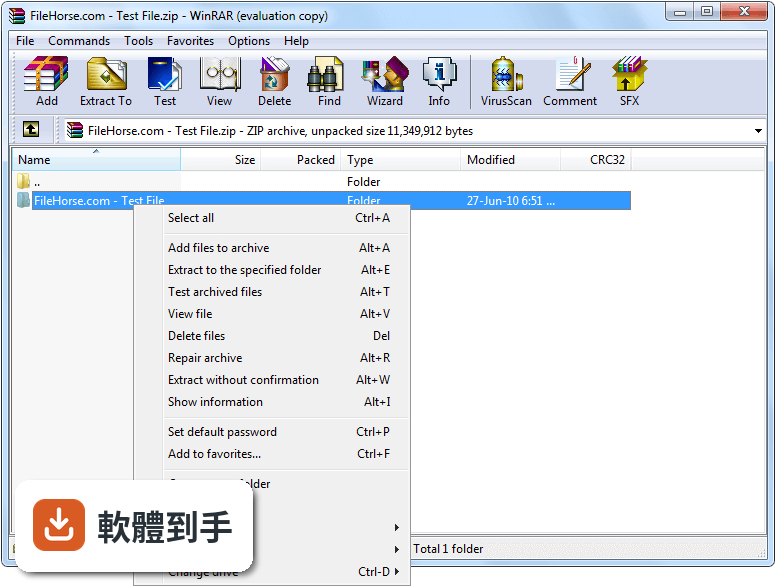
它完整支援RAR和ZIP,也能解開CAB、ARJ、LZH、TAR、GZ、ACE、UUE、BZ2、JAR、ISO、Z、7-Zip等格式。也就是說,網路上常見的壓縮檔類型幾乎都能處理。遇到副檔名沒看過的,先裝它試試,多數情況都能直接解壓。
02除了解壓縮,它能拿來壓縮檔案嗎?
可以。它能建立RAR和ZIP兩種格式的壓縮檔,把多個檔案打包成一個,縮小體積。官方說明提到,這對縮小郵件附件大小、節省磁碟空間有幫助。操作上從「檔案」選單選「新增壓縮檔」,或直接拖曳檔案進視窗即可。
03壓縮時可以設定密碼保護嗎?
可以。在建立壓縮檔時,點「進階」按鈕再選「設定密碼」,就能用AES-256加密保護內容。這對存放機密文件或傳送敏感資料很有用,對方必須輸入正確密碼才能開啟。密碼忘了就無法解開,設定時要想清楚。
04檔案太大傳不出去,它能分割嗎?
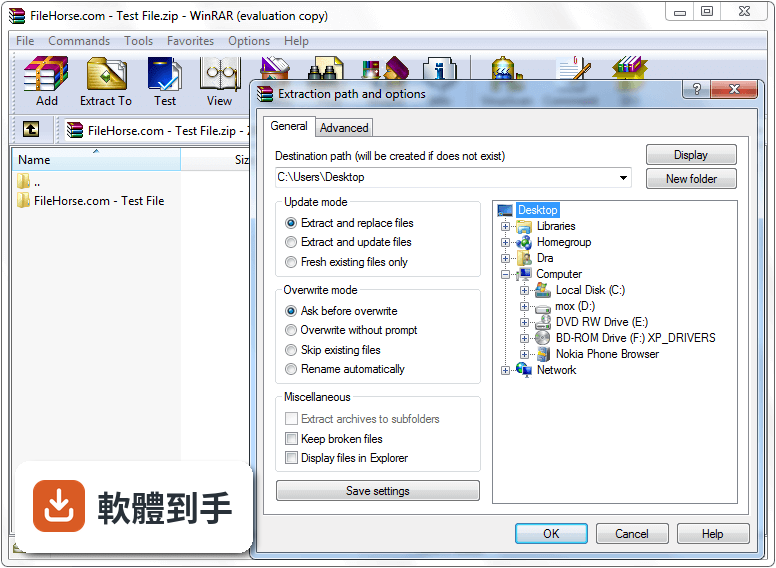
可以。它能將大型壓縮檔分割成多個小部分,方便燒進光碟、放進隨身碟或繞過郵件附件大小限制。分割後的檔案需要全部放在一起才能解壓,少一個就無法還原。這功能在處理單檔超過傳輸上限時特別實用。
05它能不能做出雙擊就能自動解壓的檔案?
可以。透過「進階」選單的「建立SFX壓縮檔」,能產生自解壓縮執行檔。對方不需要安裝任何解壓軟體,雙擊後照著指示就能解開內容。這在傳檔案給不熟電腦的人時很方便,但要注意SFX檔本質上是執行檔,收件者可能因安全考量拒絕開啟。
06這套軟體適合什麼樣的人用?
適合需要頻繁處理壓縮檔的人,例如下載軟體、接收客戶附檔、備份資料、整理大量文件的使用者。它整合進Windows右鍵選單,點右鍵就能解壓或壓縮,不用先開程式。官方宣稱全球超過五億人使用,代表遇到問題時容易找到教學或討論。
07它跟7-Zip比起來如何?
兩者功能重疊,但定位不同。WinRAR是試用軟體,7-Zip是免費開源;WinRAR介面是英文,7-Zip有繁體中文。評分方面,WinRAR有1584人評分、平均8分,7-Zip有246人評分。如果你不想付費、需要中文介面,7-Zip是常見的替代選擇;若習慣WinRAR的操作,就繼續用。
08它是免費的嗎?試用期過了會怎樣?
它是Trial授權,也就是試用軟體,不是免費軟體。官方沒有在提供的資料中說明試用期限和過期後的限制,這點需要自行到官網確認。很多人長期使用下來沒遇到阻擋,但正式授權的條件還是以官方公告為準。
09介面只有英文,看不懂怎麼辦?
提供的資料顯示介面語系是English,但官方功能說明提到它支援超過50種語言。實際安裝後是否有繁體中文,需要下載安裝才能確認。如果英文介面造成困擾,可以考慮改用有中文介面的7-Zip或Bandizip,兩者都有中文。
10它支援哪些系統?手機或Mac能用嗎?
它只支援Windows,涵蓋Windows 7、8、10、11的64位元版本。官方說明提到「相容於多種作業系統」,但提供的資料沒有列出Windows以外的具體支援,這點要自行確認。手機或Mac使用者需要找其他工具,例如手機端用ZArchiver,Mac端用The Unarchiver。
11這套軟體還有在更新嗎?
有。版本紀錄顯示近12個月更新4次,近24個月更新8次,最近一次更新在2026年6月。更新內容包括改善RAR5壓縮演算法、強化多核心CPU支援、更新AES-256加密處理、改善大型壓縮檔和長路徑支援、最佳化Windows 11右鍵選單整合等。代表它持續在維護,不是放著不管的軟體。
12有沒有比它更多人用的免費替代方案?
如果你不想用試用軟體,7-Zip是評分人數較多的免費開源選擇(246人評分),支援格式也夠廣。Bandizip(115人評分)和PeaZip(157人評分)也是免費選項,但評分人數都比WinRAR少。選擇時可以考量:需要RAR格式建立功能就選WinRAR,需要中文介面就選7-Zip或Bandizip。
下載與官方連結
winrar-x64-710.exe · 3.56 MB · 連結指向軟體原廠
版本紀錄
- 2026-06-30 WinRAR 7.23 (64-bit) 3.6 MB
- 2026-05-02 WinRAR 7.22 (64-bit) 3.6 MB
- 2026-04-29 WinRAR 7.21 (64-bit) 3.6 MB
再看 5 筆
- 2026-02-04 WinRAR 7.20 (64-bit) 3.6 MB
- 2025-07-30 WinRAR 7.13 (64-bit) 3.6 MB
- 2025-06-25 WinRAR 7.12 (64-bit) 3.57 MB
- 2025-03-24 WinRAR 7.11 (64-bit) 3.57 MB
- 2025-02-17 WinRAR 7.10 (64-bit) 3.56 MB