
這是歷史版本頁面 — 看 WinSetupFromUSB 最新版本
一個隨身碟裝多個系統開機檔,WinSetupFromUSB 能辦到
 WinSetupFromUSB 1.3
資料更新 2014-01-10
閱讀約 6 分鐘
你手上可能有好幾個 ISO 檔:Windows 安裝光碟、Ubuntu 安裝檔、還有一些維修用的開機工具。每次要重灌電腦,就得先找一支隨身碟,用某個工具把 ISO 寫進去,用完再格式化,換下一個 ISO 再寫一次。如果常常要幫不同電腦裝不同系統,光是來回格式化隨身碟就耗掉不少時間,而且萬一臨時找不到對應的工具,整個流程就卡住了。
單一系統的開機碟工具很多,但一次只能放一個系統,做完這台電腦的開機碟,下一個系統又得重做一遍。多系統開機碟的做法是:把多個 ISO 放進同一支隨身碟,開機時跳出選單,自己選要進哪一個。這樣一來,一支隨身碟就能應付 Windows、Linux、救援工具等不同場合,不用每次重做。WinSetupFromUSB 就是走這個路線的工具,以下用問答方式說明它的實際用法與限制。
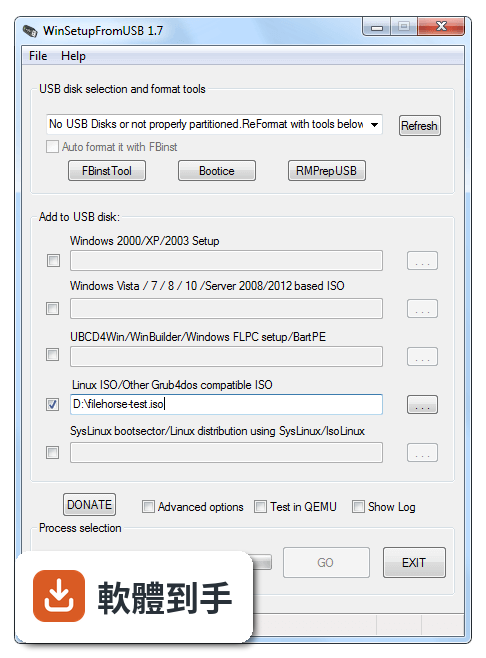
01WinSetupFromUSB 到底能拿來做什麼?
它主要用來把多個作業系統或工具程式放進同一支隨身碟,做成可開機的多重開機碟。開機時會出現選單,讓你挑要安裝或執行哪個系統。支援放入 Windows 7/8/10/11 的安裝檔、多種 Linux 發行版(如 Ubuntu、Debian、Fedora)、WinPE 救援環境、以及部分 DOS 工具和防毒救援光碟 ISO。
02一個隨身碟最多能放幾個系統?
官方說明指出沒有數量上限,但實際上會受到隨身碟容量和開機時間影響。放的系統越多,開機選單越長,載入時間也會變久。建議以容量為主要考量,例如 32GB 隨身碟放兩三個大型 Windows 安裝檔就差不多滿了,小型救援工具則可以多放幾個。
03它支援哪些檔案系統格式?
支援 FAT32、NTFS 和 exFAT 三種格式。FAT32 相容性最好,但單一檔案不能超過 4GB,某些較大的 Windows 安裝映像檔會放不下;NTFS 和 exFAT 沒有這個限制,但老舊電腦或某些 UEFI 韌體可能不認得。建議依目標電腦的開機方式來選擇。
04開機選單可以自己改嗎?
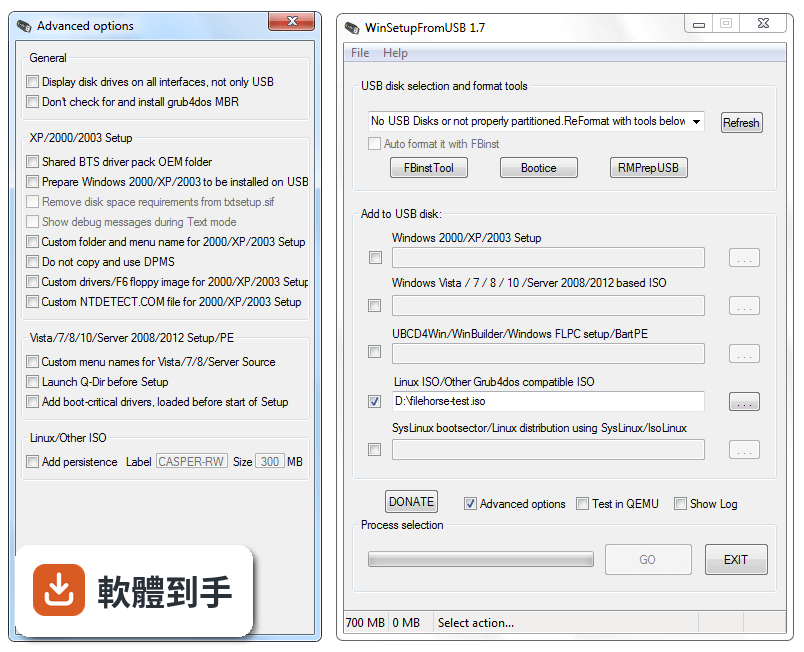
可以。它允許自訂開機選單的外觀,包括背景圖片、字型和顏色。如果你常幫不同客戶或同事裝系統,把選單改成自己習慣的樣式,辨識起來會比較快。不過這屬於進階功能,需要花一點時間摸索設定介面。
05除了安裝系統,它還能做 Windows To Go 嗎?
可以。它支援建立 Windows To Go 隨身碟,也就是把 Windows 裝進隨身碟,插到任何電腦上直接從隨身碟開機執行。這和一般安裝碟不同,適合需要帶著自己的系統到處跑的人。不過要注意,不是每支隨身碟都適合跑 Windows To Go,速度太慢的隨身碟會非常卡。
06什麼樣的人適合用這套軟體?
適合經常需要幫不同電腦安裝或測試多種系統的人,例如電腦維修人員、系統工程師、或是喜歡嘗試各種 Linux 發行版的使用者。如果你只是偶爾重灌一次自己的電腦,用單一系統工具就夠了,不需要多系統功能。
07新手第一次用會不會很難上手?
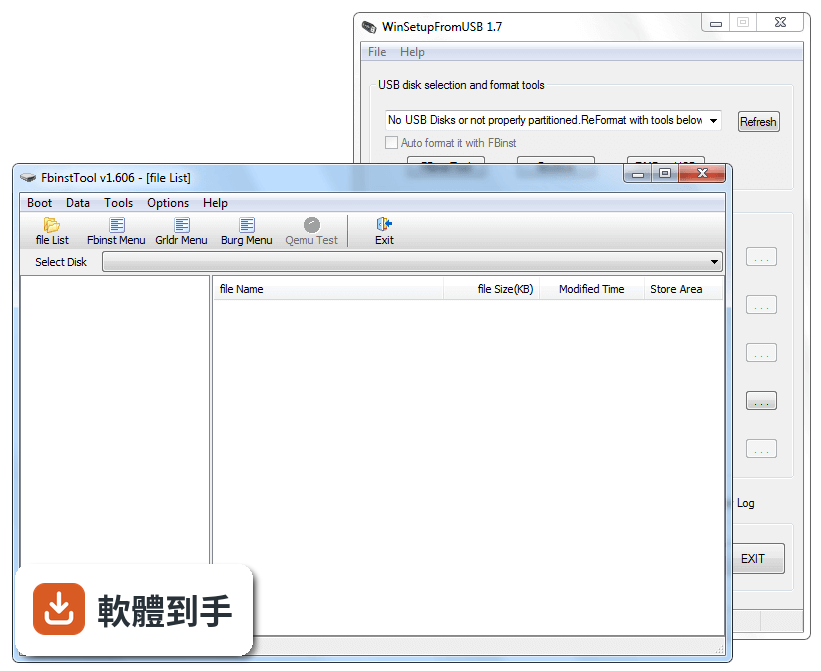
介面是英文的,但基本流程不算複雜:插入隨身碟、從下拉選單選磁碟、按對應按鈕加入 ISO、按 GO 開始。不過要理解「BIOS 和 UEFI 開機模式差異」「grub4dos 相容性」這些概念,對沒接觸過開機流程的人來說需要一些時間。建議先在不太重要的隨身碟上試做一次。
08它和 Rufus 有什麼不同?哪個比較多人用?
Rufus 是單一系統開機碟工具,一次只處理一個 ISO,但介面簡單、更新頻繁,在評分網站上有 1753 人評分,是這類工具中最多人用的。WinSetupFromUSB 的強項是多重開機,但介面較老舊、更新也較慢。如果你只需要做單一系統開機碟,Rufus 會是更簡單的選擇。
09這套軟體很久沒更新了,還能用嗎?
它的最近一次版本收錄於 2021 年,之後就沒有新版本釋出。官方說明中提到的 Windows 11 支援是在當時加入的,但之後的 Windows 更新或新硬體是否相容,沒有進一步的資訊。如果你要安裝的是較新的系統或使用較新的電腦,建議先確認相容性再使用。
10介面只有英文,看不懂怎麼辦?
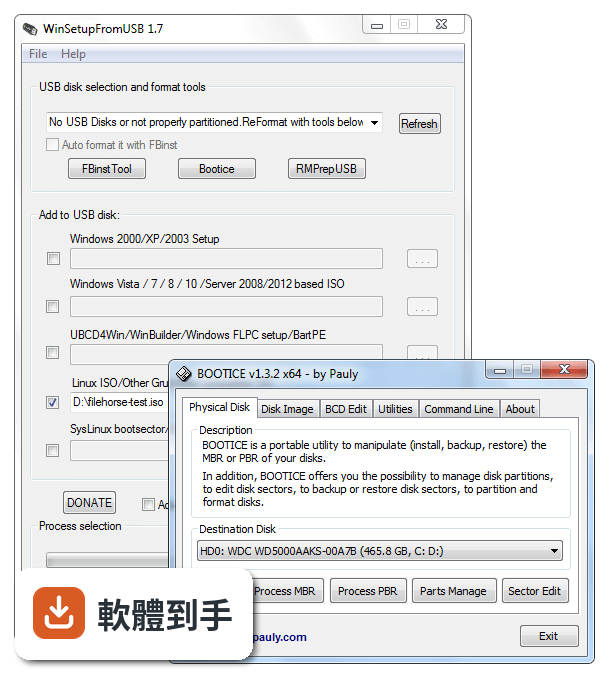
目前沒有官方中文介面。不過操作按鈕不多,主要就是選擇隨身碟、加入 ISO、按 GO 三個步驟。網路上可以找到中文教學文章和影片,照著步驟做通常能完成。如果完全無法接受英文介面,可以考慮其他有中文介面的開機碟工具。
11什麼情況下不該選它?
如果你只需要做一支單純的 Windows 安裝碟,用 Rufus 就好,它更新勤、評分人數多、介面更直觀。如果你要放的是 Mac 系統,它不支援,官方明確說明只能做 Windows 和 Linux 的開機碟。另外,如果你的隨身碟比較舊或比較冷門,官方也提醒可能無法正常開機,這點需要自行測試。
12它的官方網站常常連不上,要去哪裡下載?
官方說明中提到可以從官方網站或 FileHorse 下載,但也坦承官方網站「often not functional」,也就是經常無法連線。這種情況下可以到 FileHorse 等軟體下載站搜尋,或是在網路上找其他可信的下載來源。下載後建議比對檔案大小和雜湊值,避免抓到來路不明的版本。
下載與官方連結
WinSetupFromUSB-1-3.exe · 22.37 MB · 連結指向軟體原廠
版本紀錄
- 2021-11-08 WinSetupFromUSB 1.10
- 2019-05-14 WinSetupFromUSB 1.9 27.68 MB
- 2017-05-16 WinSetupFromUSB 1.8
再看 5 筆
- 2016-08-10 WinSetupFromUSB 1.7 23.77 MB
- 2015-11-28 WinSetupFromUSB 1.6 23.77 MB
- 2015-05-10 WinSetupFromUSB 1.5 22.81 MB
- 2014-03-27 WinSetupFromUSB 1.4 22.38 MB
- 2014-01-10 WinSetupFromUSB 1.3 22.37 MB
這一版改了什麼
What's new in this version:
- Fixed bug when adding NT6 source with missing new line feeds in WinPEshl.ini
- Fixed handling of NT6 sources with install.esd
- Fixed bug with NT6 sources with EFI directory but no BCD file in it
- Added Ei.cfg and CVersion.ini Removal Utilities in oolswinisoutils directory should one needs those files removed from the NT6 source ISO file
- WimLib updated to version 1.6.0 for compatibility with new WIM formats