
這是歷史版本頁面 — 看 Wise Data Recovery 最新版本
誤刪檔案救不回來?Wise Data Recovery 能幫你找回什麼
 Wise Data Recovery 5.1.9
資料更新 2021-04-27
閱讀約 6 分鐘
開場第一段:你剛把回收桶清空,下一秒才想起裡面有一份改了整個禮拜的報告;或者記憶卡從相機拔出來插進讀卡機,電腦卻問你要不要格式化。當下你只想把檔案撈回來,但到處點來點去,系統就是沒有「還原」的按鈕。這種時候,你需要的不是備份軟體,而是一個能直接掃描儲存裝置、把被標記成「已刪除」的資料重新找出來的工具。
開場第二段:一般人遇到這種狀況,會先翻資源回收桶、找雲端備份、或是問朋友有沒有留舊檔。但這些方法都有一個前提:你事先有做備份,或者檔案還沒被系統徹底標記為可覆寫。如果兩者都沒有,就只能靠資料救援軟體去掃描硬碟、隨身碟或記憶卡的底層,找出那些還沒被新資料覆蓋的殘留檔案。這類工具的做法大同小異,差別在於支援的檔案格式多不多、掃描模式夠不夠細、免費版給不給用。
01Wise Data Recovery 免費版能恢復多少資料?
免費版最多可以恢復 2GB 的資料,超過這個上限就必須升級到 Pro 版。Pro 版一年授權的費用是 39.97 美元(1 台電腦)或 49.99 美元(3 台電腦),包含無限恢復量、自動更新和技術支援。如果你只是偶爾誤刪幾個文件,2GB 通常夠用;但如果是整顆硬碟或大量照片要救,免費版很快就會碰到天花板。
02這套軟體支援哪些儲存裝置?
官方列出的支援範圍包括硬碟、SSD、USB 隨身碟、記憶卡、數位相機,甚至軟碟機。也就是說,只要是電腦能讀到的儲存裝置,它大致上都能掃。不過要注意,它支援的檔案系統是 FAT、NTFS、HFS、HFS+、HFSX、Ext2 和 Ext3,如果你的裝置用的是其他格式,掃描前最好先確認一下。
03能救回哪些類型的檔案?
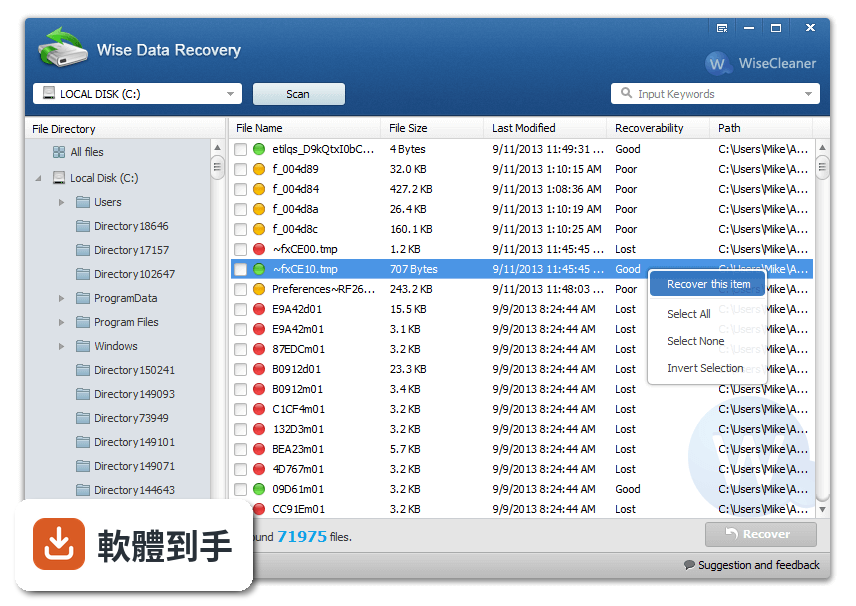
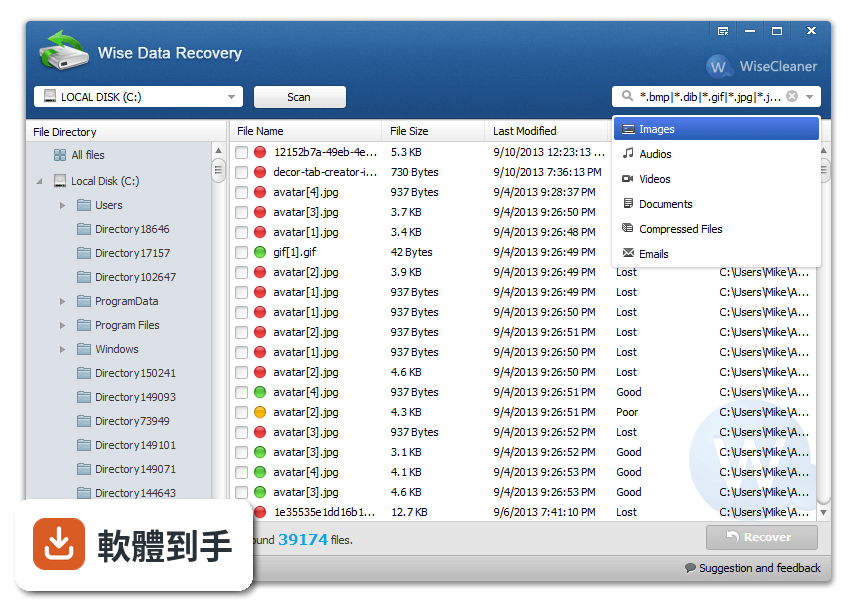
官方宣稱可以恢復超過 1000 種檔案類型,包含文件、圖片、影片、音訊、電子郵件等。掃描結果會依照檔案類型或路徑分類,也可以用大小和修改日期過濾,還有搜尋功能可以快速找特定檔案。不過「能掃到」不等於「一定能開」,恢復前可以先預覽部分檔案類型,確認內容沒問題再存出來。
04快速掃描和深度掃描差在哪?
快速掃描是預設模式,適合找回最近刪除的檔案,通常幾秒鐘就能完成。深度掃描則是用在更複雜的狀況,例如格式化後的硬碟或嚴重損毀的磁區,但這項功能只在 Pro 版提供,免費版只能用快速掃描。掃描時間會依硬碟大小和健康狀況而異,深度掃描可能要花上好幾分鐘。
05有免安裝的版本嗎?
有。官方提供 Portable 版本,不需要安裝就能直接執行,適合放在隨身碟裡帶到別台電腦使用。這對臨時要幫朋友救檔案、或是不想在自己電腦裝軟體的人來說很方便。不過要注意,免安裝版的功能和安裝版相同,免費版一樣有 2GB 恢復上限。
06不太懂電腦的人用這套軟體會卡關嗎?
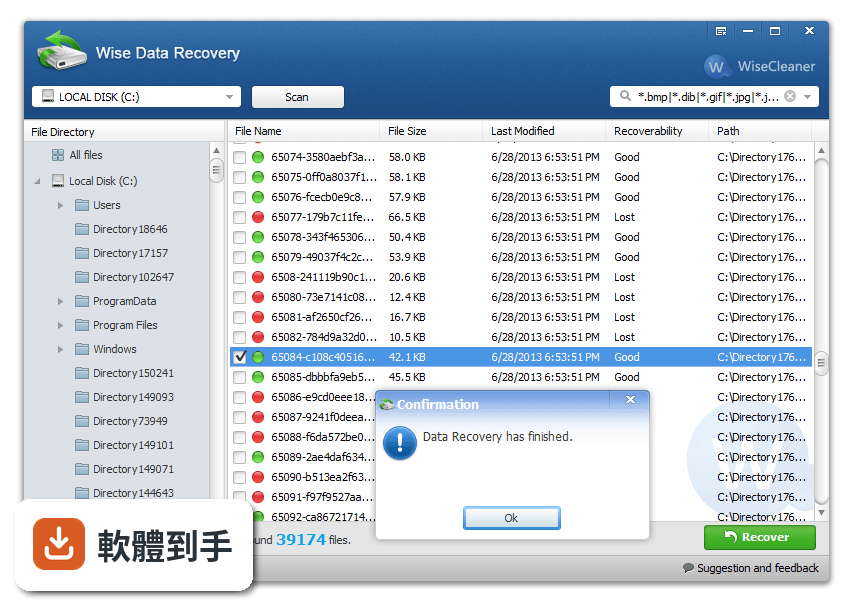
介面設計算簡單,啟動後選磁碟、按掃描、看結果、選檔案恢復,流程不複雜。但介面語言只有英文,如果你不習慣看英文按鈕,操作上會多一層障礙。另外,恢復檔案時它會要求你選擇「不同的位置」儲存,避免覆寫原本的資料,這個概念對新手來說可能需要稍微想一下。
07這套軟體適合拿來救格式化後的硬碟嗎?
官方說可以,但成功率和資料被覆寫的程度有關。格式化之後如果又寫入大量新資料,舊檔案被覆蓋掉就救不回來。深度掃描(Pro 版功能)對這種狀況的幫助比較大,免費版的快速掃描在格式化後的硬碟上效果可能有限。如果你遇到的是這種情況,建議先停止使用那顆硬碟,再用其他工具交叉比對。
08免費版夠一般家庭用戶用嗎?
如果你的需求是偶爾誤刪一兩個文件、照片或影片,免費版的 2GB 上限通常夠用。但要注意,免費版沒有深度掃描,遇到格式化或嚴重損毀的狀況會比較吃力。另外,免費版沒有自動更新和技術支援,軟體本身更新頻率也不高,如果你不介意這些限制,免費版可以應付輕度使用。
09這套軟體和 Disk Drill 比起來,哪個比較多人用?
以評分人數來看,Disk Drill for Windows 有 230 人評分,Wise Data Recovery 只有 128 人,7-Data Recovery Suite 也是 230 人。評分人數多代表樣本數較大,參考價值相對高一些。不過評分人數少不代表軟體不好,只能說使用者的討論度和能見度有差距。如果你在猶豫,可以兩個都裝來掃描看看,免費版通常都夠測試。
10這套軟體有持續在更新嗎?
根據收錄的版本紀錄,最近一次更新距離現在不到一年,但過去 12 個月內沒有新版本,過去 24 個月也只有 2 次更新。更新頻率不算高,但也不是完全停擺。如果你很在意軟體是否持續維護,這點需要自己斟酌;如果只是偶爾應急用,更新頻率影響不大。
11介面只有英文,看不懂操作選項怎麼辦?
這套軟體沒有中文介面,官方也沒有提供語言切換選項。如果你完全看不懂英文,操作上會比較吃力,因為掃描、恢復、過濾這些功能按鈕都是英文。這種情況下,可以考慮找有中文介面的替代軟體,例如 DiskGenius 或 EaseUS Data Recovery Wizard,但這些軟體的免費版限制和收費方式要另外確認。
12免費版恢復上限 2GB,超過會怎樣?
當你選擇的檔案總大小超過 2GB,免費版就無法完成恢復,必須升級到 Pro 版才能解鎖。Pro 版一年授權 39.97 美元起,如果你只是偶爾救幾個檔案,這個費用可能不划算。建議先掃描看看結果,確認要救的檔案總量再決定要不要付費,不要一開始就買。
下載與官方連結
WDRSetup_5.1.9.337.exe · 9.44 MB · 連結指向軟體原廠
版本紀錄
- 2025-07-18 Wise Data Recovery 6.2.2 11.41 MB
- 2024-09-13 Wise Data Recovery 6.2.0 11.05 MB
- 2024-05-22 Wise Data Recovery 6.1.8 11.76 MB
再看 5 筆
- 2023-12-27 Wise Data Recovery 6.1.6 11.83 MB
- 2023-09-08 Wise Data Recovery 6.1.4 11.82 MB
- 2022-08-23 Wise Data Recovery 6.1.3 11.76 MB
- 2021-06-10 Wise Data Recovery 5.2.1 10.63 MB
- 2021-04-27 Wise Data Recovery 5.1.9 9.44 MB