
這是歷史版本頁面 — 看 Wondershare PDFelement 最新版本
PDF 想改文字卻動不了?PDFelement 能幫上什麼忙
 Wondershare PDFelement 9.2.0
資料更新 2022-11-10
閱讀約 7 分鐘
打開一份 PDF,發現裡面有個錯字、想改個日期,或想把合約上的公司名稱換掉,卻發現怎麼點文字都沒反應。不是檔案壞了,而是多數 PDF 本來就不是設計來讓你事後修改的。這種時候你會開始找「能編輯 PDF 的軟體」,但下載了一堆號稱免費的工具,不是只能加註解,就是輸出後浮水印比內容還大。
更麻煩的是,有些人收到的 PDF 是掃描檔,整頁就是一張圖片,連選字都不行。傳統做法是把內容重新打一遍,或想辦法轉成 Word 再排版,但表格、字型、頁面配置往往亂成一團,花在調整的時間比重新做一份還久。這類工具的切入點,是直接針對 PDF 本身做處理:把掃描的文字辨識出來、讓你像操作文書軟體一樣點選文字修改、再輸出成原本的格式,過程中盡量維持版面不跑掉。
01PDFelement 到底能拿來做什麼?
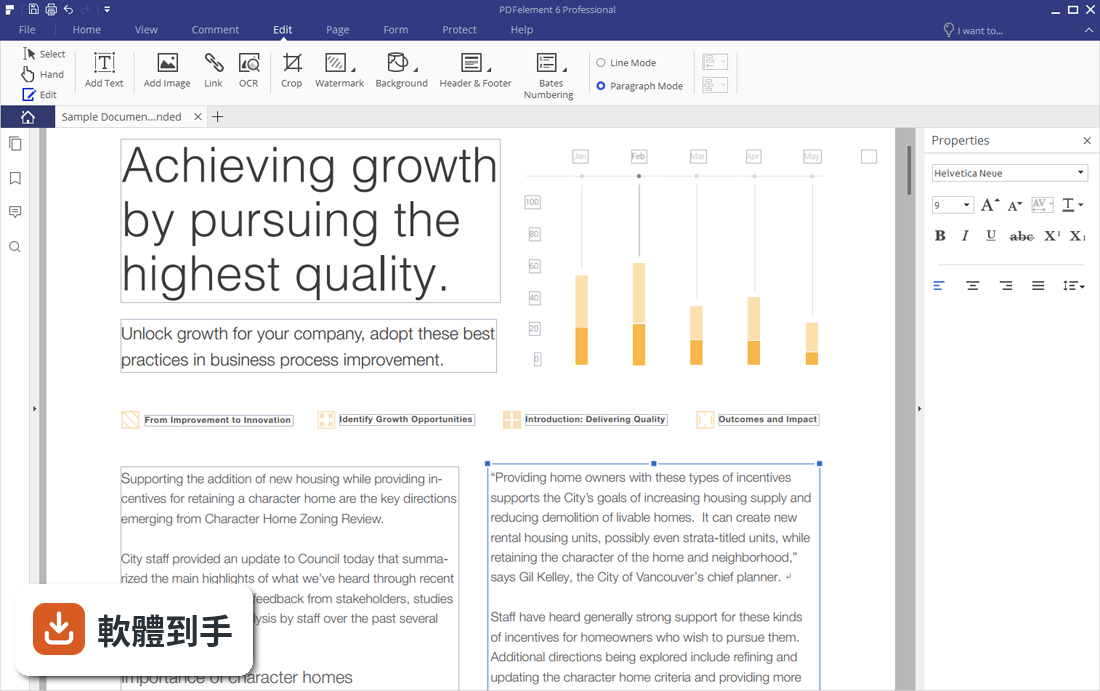
它主要涵蓋 PDF 的編輯、轉換、註解、簽名、表單處理和 OCR。編輯方面,可以直接在 PDF 上修改文字、圖片、浮水印、頁首頁尾;轉換則支援 Word、Excel、PPT、HTML、圖片等格式互轉;簽名功能可建立電子簽章;表單部分能自動辨識欄位並填寫,也能把資料匯出成 CSV。OCR 功能可將掃描檔變成可搜尋、可選取文字的文件。
02這套軟體和直接用 Word 開啟 PDF 有什麼差別?
Word 開啟 PDF 會重新排版,遇到複雜版面或特殊字型時,表格容易跑掉、圖片位置會偏移,改完後格式往往和原稿差很多。PDFelement 的編輯模式是直接在原本的 PDF 版面上操作,文字、圖片、頁面配置都維持在原位,改完存檔後看起來和原稿幾乎一致。如果你只是偶爾改一兩個字,Word 勉強能用;但需要頻繁修改或版面要求高時,差異會很明顯。
03掃描檔或拍照的 PDF 也能編輯嗎?
可以,但要靠 OCR 功能。它能把掃描文件中的文字辨識出來,變成可選取、可搜尋的內容,支援超過 20 種語言。辨識後就能像一般 PDF 一樣修改文字。要注意的是,OCR 的準確度會受原始掃描品質影響,字跡模糊或歪斜的文件辨識錯誤率會比較高。另外,OCR 功能是否包含在試用範圍內,需要自行確認。
04它能把 PDF 轉成 Word 或 Excel 嗎?轉完會不會亂掉?
可以轉成 Word、Excel、PPT、HTML、TXT、圖片等多種格式。轉換時會盡量保留原本的排版和字型,但複雜的表格、多欄版面或特殊字型仍可能出現偏移,轉完後需要手動檢查調整。如果你要轉的檔案含有大量圖片或掃描內容,建議先做 OCR 再轉換,輸出的文字才能被編輯。
05表單功能是怎麼運作的?
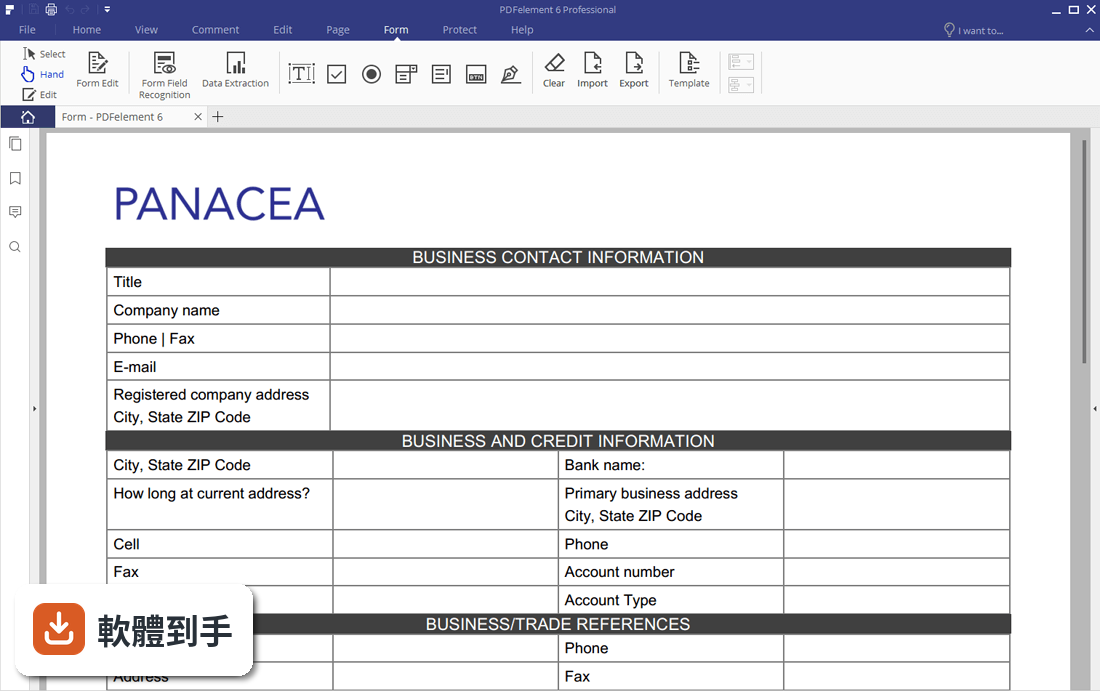
它可以把原本無法填寫的 PDF 表單(例如從 Word 或 Excel 轉出的表格)自動辨識欄位,轉換成可輸入的電子表單。也能建立互動式表單欄位,並從多個 PDF 中批次擷取表單資料,匯出成 CSV 格式。這對需要處理大量問卷、報名表或發票的人來說,可以省下逐筆輸入的時間。
06這套軟體適合什麼樣的人用?
適合需要頻繁修改 PDF 內容的人,例如行政人員要改合約條款、業務要更新報價單、學生要註記論文或講義。也適合工作流程中常收到掃描文件、需要把紙本資料數位化的使用者,因為 OCR 和表單資料擷取能減少手動輸入。如果你只是偶爾閱讀 PDF、偶爾加個註解,免費的閱讀器可能就夠了,不需要用到這套。
07我平常只用 PDF 閱讀和加註解,適合買這套嗎?
如果你的需求只是開檔案、看內容、偶爾畫線或加註,這套軟體的功能對你來說大部分都用不到。它的核心價值在編輯、轉換、表單處理和 OCR,這些功能對單純閱讀的人來說是額外負擔。市面上有專門的 PDF 閱讀器,操作更輕量、啟動更快,價格也更低,甚至免費。先確認自己的使用頻率和需求,再決定要不要升級到這類完整編輯工具。
08它的介面只有英文,會不會很難上手?
介面確實只有英文,沒有中文語系。如果你不習慣英文介面,操作按鈕、選單名稱、右鍵選項都需要花時間適應。不過它的設計邏輯和一般文書軟體類似,編輯工具集中在工具列,功能名稱也算直觀。建議先下載試用版實際操作看看,確認自己能不能接受英文介面再決定。英文程度有限的人,可能要考慮其他有中文介面的替代方案。
09這套軟體和 Adobe Acrobat Pro DC 比起來如何?
兩者功能重疊度高,都具備編輯、轉換、簽名、表單和 OCR。Adobe Acrobat Pro DC 的市佔率較高,使用者評分人數超過 500 人,代表市場驗證較充分;PDFelement 的評分人數約 284 人,參考樣本較少。功能細節上,Adobe 對複雜 PDF 的相容性通常較好,但價格也較高。如果你預算有限,PDFelement 是功能相近的替代選項;若你的工作仰賴 PDF 且容錯率低,Adobe 的穩定性可能更值得考慮。
10這套軟體是買斷還是訂閱制?試用版有什麼限制?
授權型式標示為 Trial,表示提供試用版本,但試用期的長度、功能限制(例如能否輸出、是否有浮水印)在現有資料中沒有明確說明,需要到官方網站確認。正式版的計費方式(買斷或訂閱)同樣沒有相關資訊。建議在下載前先看清楚試用條款,避免花時間編輯完才發現輸出功能被鎖住。
11它的更新頻率如何?會不會買了之後就沒在維護?
根據版本紀錄,這套軟體收錄了 52 個版本,最早的版本在 2017 年,最近一次更新在 2026 年,近 24 個月內更新了 2 次。以一年約 1 次的更新頻率來看,算是穩定維護中,但不算頻繁。如果你需要的是持續獲得新功能或快速修復 bug 的軟體,這個更新節奏可能偏慢。不過對多數使用者來說,PDF 編輯工具的功能已經成熟,更新慢不代表軟體有問題。
12我該不該選這套?有沒有其他更多人用的選擇?
如果你需要完整的 PDF 編輯功能、預算有限、能接受英文介面,這套可以列入考慮。但要注意,它的評分人數(284 人)比 Adobe Acrobat Pro DC(513 人)少,市場回饋樣本較少。功能相近的替代品還有 Nuance Power PDF、Soda PDF、PDF-XChange Viewer 等,各有不同授權方式和功能側重。建議先釐清自己最常做的操作是什麼,再下載試用版比較,不要只看功能清單就決定。
下載與官方連結
前往官方網站 下載 Wondershare PDFelement
pdfelement-pro_setup_full.exe · 連結指向軟體原廠
版本紀錄
- 2026-09-16 Wondershare PDFelement 13.0.4 207 MB
- 2026-09-08 Wondershare PDFelement 13.0.1 207 MB
- 2026-08-18 Wondershare PDFelement 12.2.1 205 MB
再看 5 筆
- 2026-06-04 Wondershare PDFelement 12.1.21 196 MB
- 2023-05-23 Wondershare PDFelement 9.5.8
- 2023-04-21 Wondershare DemoCreator 6.7.0
- 2023-04-21 Wondershare PDFelement 9.5.4
- 2022-12-07 Wondershare Recoverit 10.6.7