
這是歷史版本頁面 — 看 AOMEI Partition Assistant 最新版本
磁碟空間不夠用?AOMEI Partition Assistant 能做什麼
 AOMEI Partition Assistant Standard Edition 9.2
資料更新 2021-04-22
閱讀約 7 分鐘
你打開電腦,發現 C 槽又滿了。系統一直跳出紅色警告,偏偏 D 槽還有一大半空間閒著。你想把 D 槽的空間挪一些給 C 槽,打開 Windows 內建的「磁碟管理」卻發現「延伸磁碟區」是灰色的,按不下去。或者你換了一顆更大的硬碟,想把舊系統整個搬過去,卻不知道從哪裡開始。
這種時候,一般人會想到用內建工具硬擠,但內建工具的限制很多:不能合併不相鄰的分割區、不能調整系統槽的某些設定、搬移系統更是完全做不到。這類第三方磁碟管理工具切入的點,就是用圖形化介面把這些原本要下指令、要冒風險的操作,變成拖曳滑桿、點幾下確認就能完成的事。它們處理的是「分割區配置」這個 Windows 內建功能做不完整、做起來又很彆扭的領域。
01AOMEI Partition Assistant 到底能拿來做什麼?
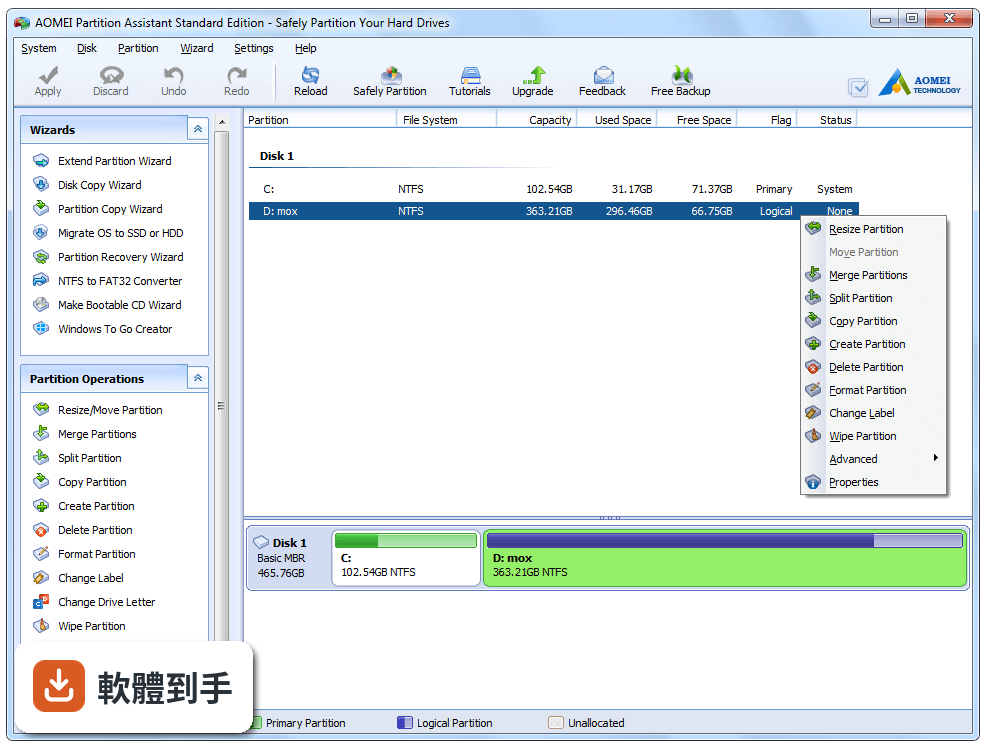
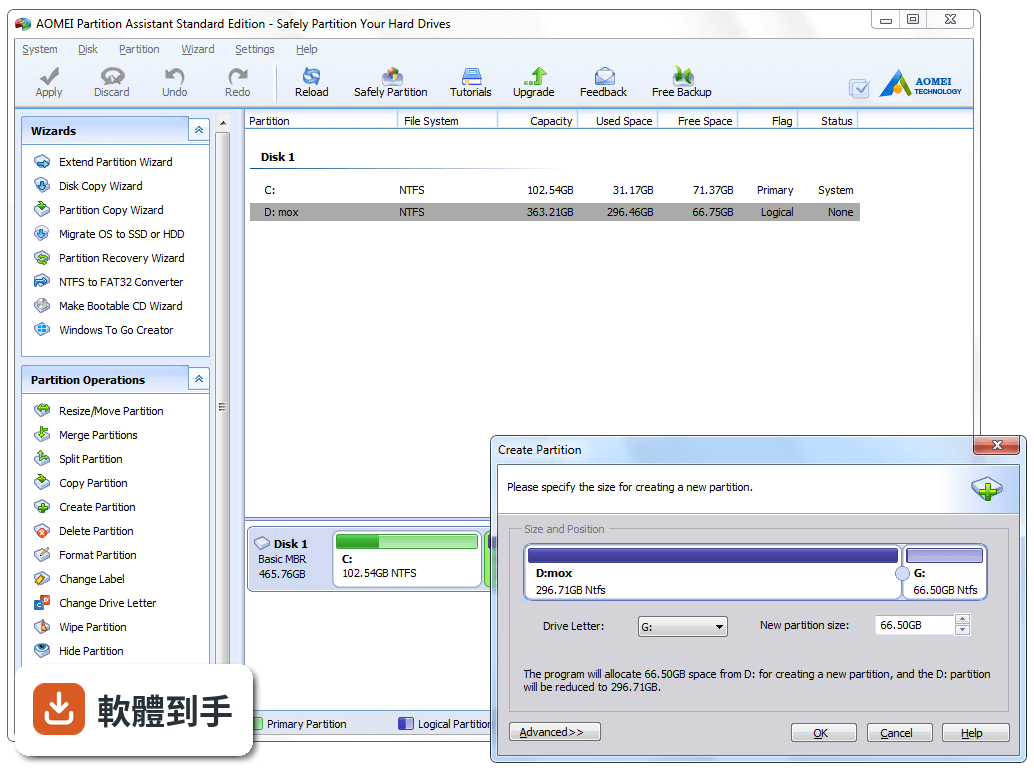
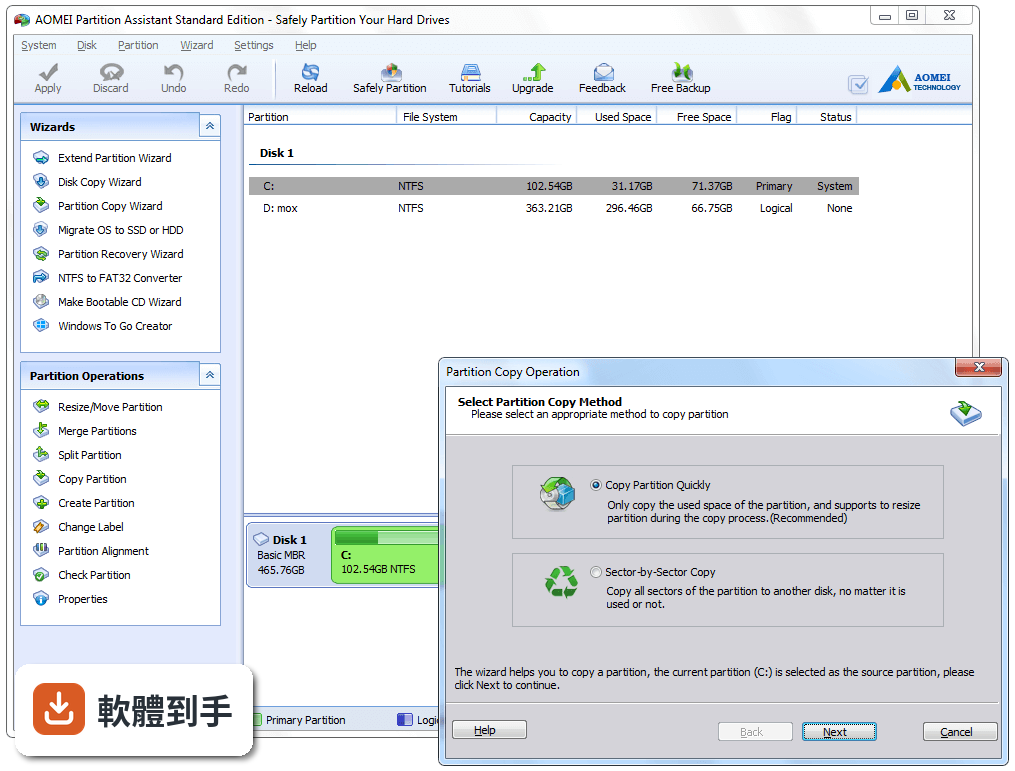
主要做磁碟分割區的管理。白話來說,你可以調整分割區大小(把 C 槽變大)、合併兩個相鄰的分割區、把一個大的分割區拆成兩個、刪除或格式化不要的分割區。另外它也能整顆硬碟複製到另一顆(俗稱克隆)、把系統從傳統硬碟搬到 SSD、在 MBR 和 GPT 兩種磁碟格式之間轉換,以及製作開機隨身碟來處理進不了系統的電腦。
02我 C 槽滿了,D 槽還有空間,用這套軟體能把 D 槽的空間分給 C 槽嗎?
可以。它的「配置可用空間」功能就是做這件事:把某個分割區多餘的空間,重新分配給另一個分割區。操作上,選取 D 槽、指定要挪出多少空間,再選取 C 槽、把空間加進去,最後按套用。前提是兩個分割區在同一顆實體硬碟上,而且中間沒有被其他分割區擋住。如果 C 槽和 D 槽中間還有一個修復分割區,就得先處理那個分割區。
03調整分割區大小會不會把資料弄不見?
這套軟體標榜調整大小不會遺失資料,但這不代表零風險。任何分割區操作都有出錯的可能,尤其是碰到系統槽、電源不穩、或軟體在執行中當機。官方自己也建議在操作前先備份重要資料。如果你要調整的是裝著系統的 C 槽,建議先做一次系統備份或建立還原點,再開始動工。
04我想把舊硬碟的系統整個搬到新 SSD,這套軟體能處理嗎?
可以。它的「系統遷移」功能就是專門把作業系統從舊硬碟搬到 SSD 或另一顆硬碟,遷移後不需要重灌系統。操作流程大致是:接上新硬碟、在軟體裡選「系統遷移」、指定目標磁碟、確認後執行。要注意的是,免費版的功能說明裡有提到遷移系統,但官方文件同時也說部分進階功能(如動態磁碟完整支援)需要升級到付費版,建議先確認你的硬碟類型在免費版支援範圍內。
05它能把 MBR 磁碟轉成 GPT 嗎?轉了會不會開不了機?
可以轉換,而且官方強調不會遺失資料。MBR 轉 GPT 通常是為了突破 2TB 容量上限,或為了安裝新版 Windows 的某些功能。轉換本身有風險,如果轉換後無法開機,需要用可開機媒體修復。官方建議轉換前先備份重要資料。另外要注意,轉換後主機板必須支援 UEFI 開機模式,舊電腦的 BIOS 模式可能無法讀取 GPT 磁碟。
06這套軟體有中文介面嗎?
沒有。官方提供的介面語系只有英文。如果你的英文閱讀沒問題,操作上不會有太大障礙,因為它的按鈕和選單用字算直白;但如果你對英文介面不熟悉,操作分割區這種高風險動作時會比較吃力。這種情況下可以考慮其他有中文介面的同類軟體,或先看官方網站上的英文教學文件再動手。
07我是電腦新手,只會基本操作,適合用這套軟體嗎?
它的介面設計確實有考慮到一般使用者,主要功能都有精靈引導,照著步驟點下一步通常能完成。但分割區操作本身就不是新手等級的事,誤刪分割區、選錯磁碟、操作到一半中斷,都可能造成資料遺失。如果你是第一次碰分割區軟體,建議先在舊的、沒有重要資料的隨身碟或硬碟上練習一遍,熟悉流程後再動真正的磁碟。
08這套軟體支援哪些 Windows 版本?
官方列出的支援系統是 Windows 7 64 位元、Windows 8 64 位元、Windows 10 64 位元、Windows 11。它不支援 32 位元的 Windows。如果你的電腦是舊的 32 位元系統,這套軟體無法安裝使用。另外,它支援的磁碟類型包含傳統硬碟、SSD、USB 隨身碟和 SD 卡,一般常見的儲存裝置都在範圍內。
09它跟 Windows 內建的磁碟管理有什麼差?為什麼不直接用內建的就好?
內建磁碟管理能做基本的分割、格式化、變更磁碟機代號,但限制很多:不能合併分割區、不能調整不相鄰分割區的空間、系統槽的延伸常常被鎖住、沒有系統遷移功能。這套軟體補上的正是這些缺口——合併、拆分、空間重新分配、系統搬移、MBR/GPT 轉換。如果你的需求只是開一個新的分割區來放檔案,內建的就夠了,不需要裝第三方軟體。
10這套軟體是免費的嗎?有沒有什麼功能是免費版不能用的?
它是免費軟體,但免費的是「Standard」版本,僅供個人和家庭使用。官方資料顯示,付費的專業版才有動態磁碟完整管理、命令列操作、從一個分割區分配空間到另一個分割區等進階功能。免費版對動態磁碟的支援有限。如果你只是要調整一般分割區、合併、轉換格式,免費版通常夠用;但如果你有動態磁碟或商業用途需求,就要考慮付費版或其他方案。
11跟 MiniTool Partition Wizard Free 或 EaseUS Partition Master Free 比起來,這套有什麼明顯的弱點嗎?
以評分人數來看,MiniTool 有 361 人評分、EaseUS 有 244 人評分,AOMEI 是 214 人,三者差距不大,AOMEI 的評分(7.8/10)略低於前兩者。比較明顯的弱點是介面只有英文,而 MiniTool 和 EaseUS 都有中文介面,對台灣使用者來說親切度有差。另外,AOMEI 近兩年更新頻率偏低,官方資料顯示近 24 個月只有 1 次更新,如果你在意軟體維護積極度,這點需要考慮。
12這套軟體適合拿來處理開不了機的電腦嗎?
可以。它有「建立可開機媒體」的功能,可以製作 Windows PE 開機隨身碟,用來處理無法正常進入系統的電腦。操作方式是先在正常的電腦上把軟體裝好、製作開機隨身碟,再用那支隨身碟開機進入修復環境。官方說明提到這個功能支援 Windows 7、8、10、11 的主要版本。不過要注意,製作開機媒體需要另外準備一支容量夠大的隨身碟,而且步驟比一般分割區操作複雜一些。
下載與官方連結
前往官方網站 下載 AOMEI Partition Assistant
PAssist_Std.exe · 連結指向軟體原廠
版本紀錄
- 2026-10-20 AOMEI Partition Assistant Standard Edition 10.12.2 81.3 MB
- 2026-08-13 AOMEI Partition Assistant Standard Edition 10.12.0 81.3 MB
- 2023-11-07 AOMEI Partition Assistant Standard Edition 10.2.1
再看 5 筆
這一版改了什麼
What's new in this version:
- Added "App Mover": Free up space on the selected partition via moving applications to another drive