
這是歷史版本頁面 — 看 Axialis IconGenerator 最新版本
做圖示做到煩?Axialis IconGenerator 能幫上什麼忙
 Axialis IconGenerator 2.04
資料更新 2022-04-15
閱讀約 7 分鐘
做介面、做簡報、做網頁時,常常需要一些小圖示來點綴或引導操作。你心裡大概有個模糊的輪廓——想要一個「加上」的符號、一個「設定」的齒輪、或是一個「下載」的箭頭,但打開繪圖軟體從零開始畫,又覺得為了這幾個小圖騰花掉整個下午不太划算。更別提畫出來的東西常常歪歪扭扭,跟整體介面風格搭不起來。
一般人的習慣是上網找免費圖示,但找到的素材常常格式不對、尺寸不合,或是授權條件不清楚,用了心裡不踏實。另一條路是買整套付費圖庫,但為了偶爾才用一次的圖示花大錢,又覺得沒必要。這類工具的切入點,是提供一個龐大的現成圖示資料庫,讓你用關鍵字搜尋、挑選,再針對顏色、疊加狀態做微調,最後直接輸出成專案需要的各種格式,省去從零繪製和四處比對授權的麻煩。
01Axialis IconGenerator 到底是用來做什麼的?
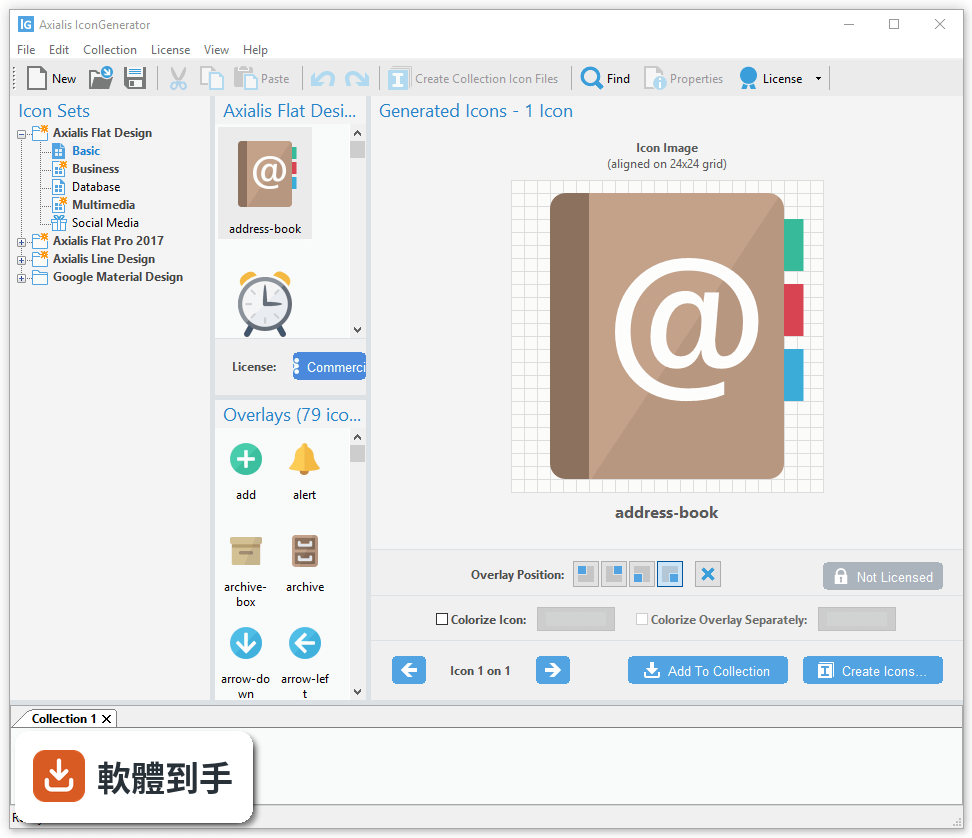
它是一套專門產生圖示的免費軟體,核心功能是從內建的向量圖示資料庫中搜尋、挑選你需要的圖示,再透過換色、疊加圖層等方式做調整,最後輸出成專案需要的檔案格式。它不負責幫你從無到有「畫」一個全新的圖示,而是讓你在現成素材上快速修改並產出多種尺寸與格式,適合需要大量圖示但不想逐一繪製的場合。
02這套軟體可以輸出哪些檔案格式?
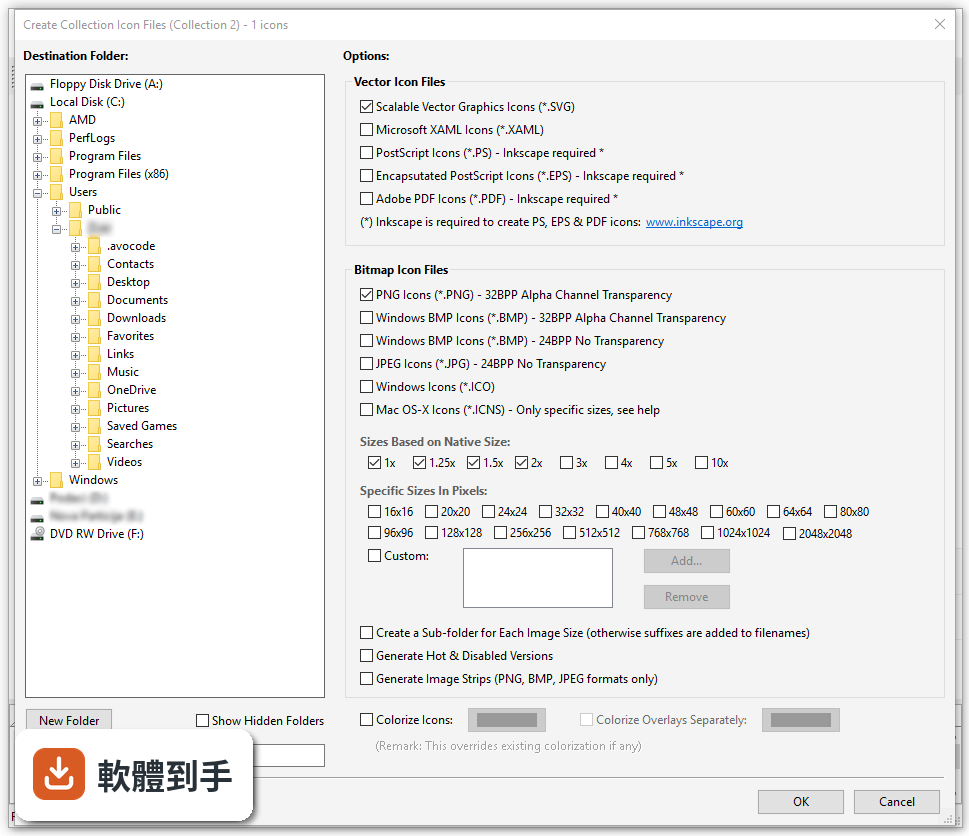
向量格式支援 SVG、XAML、PDF、EPS、PS;點陣格式支援 PNG、BMP、JPG、ICO、ICNS 以及 Image Strips(圖片條)。另外還能產生字型圖示格式 OTF、EOT、SVG、WOFF、WOFF2,並自動生成對應的 CSS。也就是說,從 Windows 的 .ico、Mac 的 .icns,到網頁用的 SVG 或字型檔,它都能直接產生,不用再拿其他工具轉檔。
03它怎麼幫我「客製化」一個圖示?
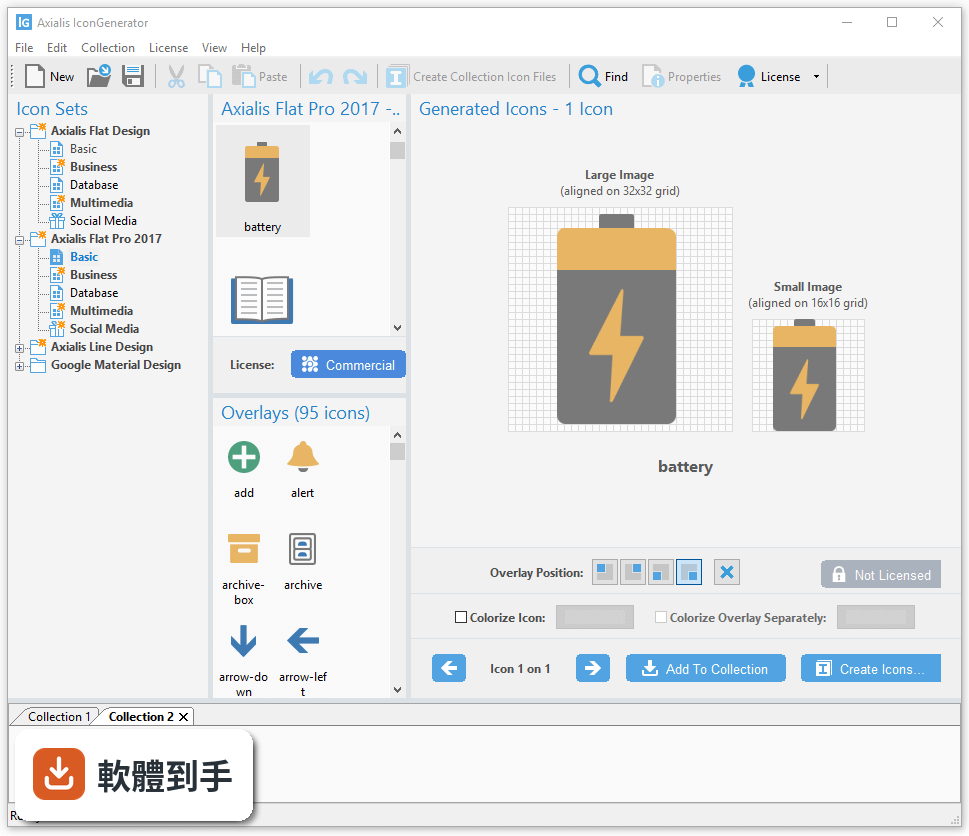
有兩種主要方式。第一種是疊加圖層(Overlays),每個圖示集裡附帶各種狀態圖層,例如「新增」「刪除」「編輯」等,你可以把這些小符號疊加到原始圖示上,表達動作或狀態。第二種是著色(Colorize),有單色和陰影兩種模式,單色模式會把整個圖示替換成你選的顏色,深色會被取代,白色和淺色會變成透明,方便配合深色背景或介面主題。
04它的圖示庫是怎麼來的?需要自己下載素材嗎?
圖示庫是內建的,安裝後會透過網路自動更新,不需要手動下載。資料庫包含多種由專業設計師製作的向量圖示集,風格和規格各不相同,例如 Google Material Icons 就在其中。你只要在軟體內搜尋關鍵字,就能找到需要的圖示,再進行後續的客製化和輸出。
05免費版和付費的差異在哪裡?
軟體本身是免費的,但內建的圖示集分三種授權:Open Source(完全免費,可用於商業和個人專案)、Creative Commons(免費但有使用限制,通常需要標註出處)、Commercial(必須付費購買才能使用)。免費下載安裝後,所有功能都能用,但你能合法使用的圖示範圍取決於你選擇的圖示集授權類型。
06什麼樣的人適合用這套軟體?
需要頻繁產生多種尺寸、多種格式圖示的開發者、UI 設計師和插畫家最適合。例如開發 Windows 或 Mac 桌面應用程式的人,需要同時產出 ICO 和 ICNS 格式;做網頁的人需要 SVG 或字型圖示;做簡報或文件的人需要 PNG 或 JPG。只要你的需求是「從現成素材快速修改並輸出」,而不是「從零創作獨一無二的圖示」,它就能派上用場。
07完全不會畫圖的人能用嗎?
可以。它的操作流程是搜尋、選擇、調整、輸出,不需要繪圖技巧。介面設計也偏向簡單直覺,基本功能容易上手。不過,進階的客製化功能,例如理解不同著色模式的差異、如何搭配疊加圖層,可能需要一些學習時間。如果你只是想要一個現成的圖示,搜尋後直接輸出,那門檻很低。
08我一次要產生幾十個圖示,這套軟體適合嗎?
不適合。官方資料明確指出它缺乏批次匯出(Batch Export)功能,也就是說你無法一次選取多個圖示並一次輸出所有檔案。如果你需要大量產生不同圖示,逐一操作會非常耗時。這種情況下,你應該考慮支援批次處理的軟體,例如 IcoFX 或其他專業圖示工具,或改用其他工作流程。
09我用的是 Mac,這套軟體可以用嗎?
官方資料顯示,這套軟體有 Mac OSX 版本,相容於 OS X 10.10 64 位元或以上版本。不過,目前這份資料的支援系統欄位只列出 Windows 7 到 11,Mac 版的詳細狀況和更新頻率需要到官方網站另行確認。如果你主要使用 Mac,建議先確認 Mac 版的下載來源和相容性再安裝。
10這套軟體只有英文介面,對使用有影響嗎?
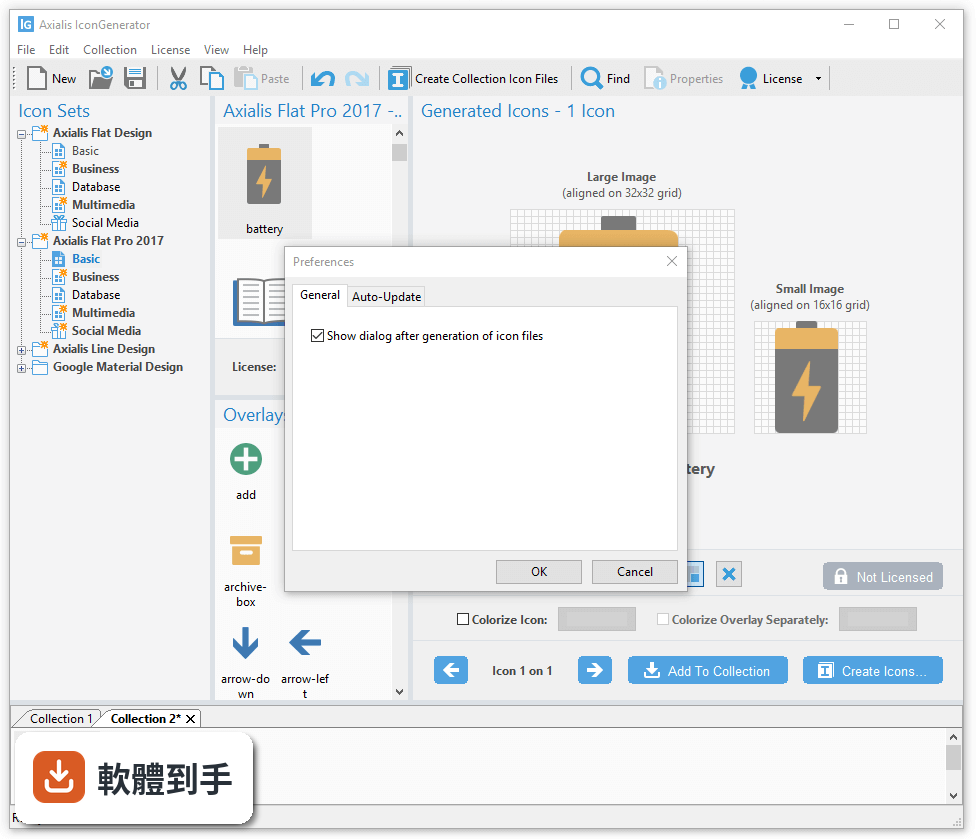
介面是英文的,但操作流程相對簡單,主要動作是搜尋、選擇、調整、輸出,這幾個關鍵字不難理解。如果你完全不懂英文,可能會在理解授權條款或某些進階選項時遇到困難。這種情況下,可以考慮介面有中文的替代軟體,例如 Icons8 或 CorelDRAW Graphics Suite,但它們的授權方式和價格不同,需要自行比較。
11它的使用者評分只有 6.4 分,是不是代表不好用?
評分是 6.4/10,但只有 15 人評分,樣本數偏少,參考價值有限。評分低可能反映某些缺點,例如免費版能用的高品質圖示集有限、沒有批次匯出功能、介面只有英文等。但它的優點是免費、圖示庫會自動更新、支援多種格式。建議你實際安裝試用,確認它是否符合你的工作流程,而不是單看分數決定。
12這套軟體和 Axialis IconWorkshop 有什麼不同?
IconWorkshop 是同一家開發商推出的付費軟體,評分人數較多(27 人),功能上更偏向專業的圖示編輯與管理。IconGenerator 則主打免費、快速從資料庫產生圖示。如果你的需求是「從現成圖示庫挑選並輸出」,IconGenerator 就夠用;如果你需要更深入的編輯功能,例如逐像素繪製或管理整個圖示專案,IconWorkshop 可能是更完整的選擇,但需要付費。
下載與官方連結
前往官方網站 下載 Axialis IconGenerator
IconGenerator-Free-2-04-32-bit-Eng.exe · 連結指向軟體原廠
版本紀錄
- 2025-12-13 Axialis IconGenerator 2.10 102.18 MB
- 2025-11-08 Axialis IconGenerator 2.08 100.79 MB
- 2024-11-28 Axialis IconGenerator 2.07 102.01 MB
再看 5 筆
- 2023-01-05 Axialis IconGenerator 2.05
- 2022-04-15 Axialis IconGenerator 2.04
- 2021-04-27 Axialis IconGenerator 2.3
- 2021-04-16 Axialis IconGenerator 2.2
- 2021-04-08 Axialis IconGenerator 2.1