
這是歷史版本頁面 — 看 HiSuite 最新版本
華為手機接電腦管理資料,HiSuite 能做什麼
 HiSuite 13.0.0.310
資料更新 2022-11-23
閱讀約 5 分鐘
華為手機用了一段時間,聯絡人、照片、訊息越積越多,想把它們整理到電腦上,插上 USB 線卻發現電腦只顯示「充電中」,什麼檔案都看不到。想備份手機裡的資料,又不想一張張照片慢慢傳、一筆筆聯絡人慢慢複製,偏偏 Windows 沒有內建工具可以直接管理華為手機的內容,當下會覺得手機跟電腦之間隔了一道牆。
一般人會先想到裝第三方 Android 管理工具,但很多工具是針對三星、Google 或其他品牌設計,對華為手機的支援並不完整,常常連不上、抓不到裝置,或是只能傳照片不能管訊息。這類工具的切入點,是透過手機廠商自己提供的連接協定,讓電腦能直接讀取手機裡的資料,做備份、還原、更新系統這些事,而不是只把手機當成一個隨身碟來用。
01HiSuite 到底能拿來幹嘛?
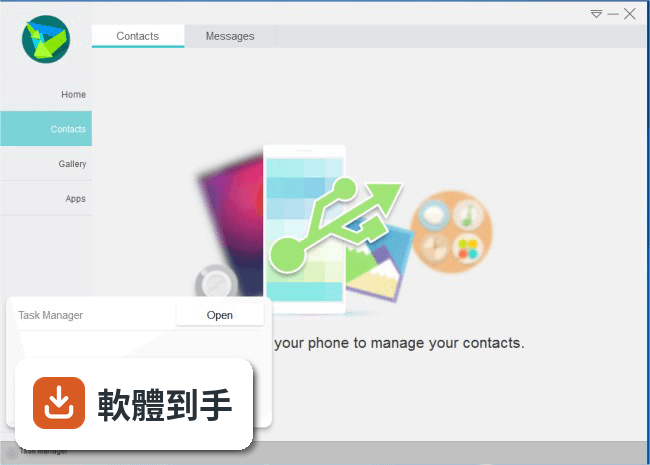
它是一套讓華為手機接上 Windows 電腦後,直接從電腦端管理手機資料的工具。可以瀏覽和編輯聯絡人、收發簡訊、看照片和影片、安裝或移除 App,也能把整支手機的資料備份到電腦,之後再還原回去。另外還可以用電腦幫手機檢查和安裝系統更新,甚至直接從電腦端截下手機畫面。
02它能不能把手機整個備份到電腦?
可以。在軟體裡找到 Backup & Restore 區塊,選擇 Backup 就會把聯絡人、訊息、App、照片、影片、歌曲、通話紀錄、Email、行事曆等資料存到電腦。之後要還原,同樣在該區塊選 Restore 就能把備份資料放回手機。官方建議每個月至少備份一次,或是在重大更新前先備份。
03傳照片和影片到電腦方便嗎?
方便。連上手機後,在軟體介面選 Photos 或 Videos 分類,就會看到手機裡的照片和影片,可以直接勾選匯出到電腦,也可以把電腦裡的檔案拖曳進去手機。它提供多種照片瀏覽模式,影片也有多種瀏覽方式,要找特定檔案比在手機上一張張翻還快。
04能不能在電腦上直接看手機簡訊?
可以。在 Messages 區塊就能看到手機裡的簡訊,可以閱讀、刪除、發送,也能把簡訊匯出到電腦存檔。它還支援一次發送簡訊給多個收件人,不用在手機上慢慢勾選聯絡人。對需要保留簡訊紀錄的人來說,這比截圖一張張存方便很多。
05手機系統更新可以用它處理嗎?
可以。軟體裡有 Update 選項,連上手機後它會檢查有沒有新的系統版本,有的話可以直接從電腦下載並安裝到手機。這對手機儲存空間不夠、或不想用手機流量下載更新的人來說很實用。要注意的是,檢查和下載更新需要網路連線,其他功能大多可以離線使用。
06我只有華為手機,用它適合嗎?
適合。這套軟體就是專門為華為裝置設計的,官方說明也明確指出它不支援其他品牌的 Android 手機或 iPhone。如果你手上是華為手機,它能涵蓋的資料類型很完整,從聯絡人、簡訊到多媒體檔案都有對應的管理功能,而且免費使用,沒有功能限制。
07電腦不太熟的人會覺得難用嗎?
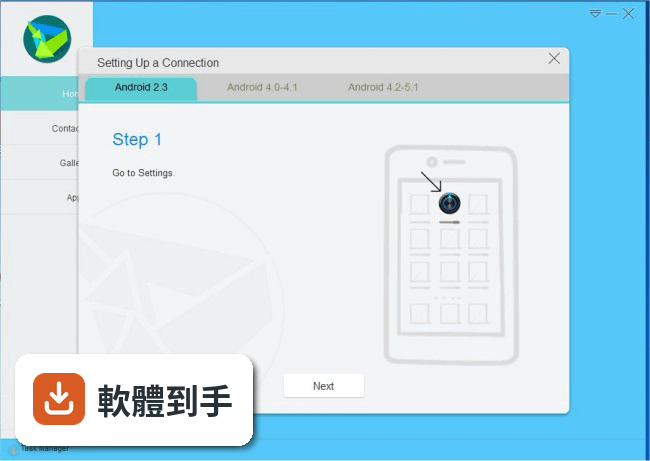
介面設計算簡單,主畫面分成聯絡人、訊息、照片、影片等區塊,圖示有文字標示,側邊選單可以快速切換到備份、還原、系統更新等功能。初次使用只要照著步驟:手機開 HDB、同意授權、輸入電腦上顯示的八位驗證碼,就能連上。對不熟電腦的人來說,主要門檻在於英文介面,而不是操作邏輯。
08不是華為手機可以用嗎?
不行。官方說明寫得很清楚,這套工具是專門為華為裝置設計,不相容於其他 Android 或 iOS 裝置。如果你手邊不是華為手機,裝了也連不上,不用浪費時間下載。若你同時有華為和其他品牌手機,它只能處理華為那一支,另一支得另找對應工具。
09介面是英文的,會不會很難操作?
介面語系只有英文,沒有中文選項。如果你對英文介面不熟悉,一開始可能會需要對照功能名稱來找按鈕,但因為分類清楚、圖示有標示,常用功能如 Backup、Restore、Update 都放在側邊選單,用幾次之後就能記住位置。若完全無法接受英文介面,這套軟體可能不適合你。
10它跟其他 Android 管理工具比起來,選哪個好?
市面上有功能相近的工具,例如 Dr.Fone Toolkit for Android 有 341 人評分、Wondershare MobileTrans 有 134 人評分,這些工具支援的裝置範圍更廣,但多為付費軟體。HiSuite 的優勢是免費且專為華為設計,但只限華為裝置使用。如果你只有華為手機,它夠用;若你有多種品牌的裝置,需要自行確認其他工具是否支援華為。
11手機一直連不上電腦怎麼辦?
先確認手機有開啟 HDB,這是華為版本的 USB 偵錯功能。進入手機設定,在搜尋框輸入 HDB,點選「允許 HiSuite 使用 HDB」,然後同意手機上的授權要求。連線時手機上會顯示一組八位驗證碼,把它輸入電腦上的驗證碼欄位再按 Connect Now。若還是連不上,可以試著重插 USB 線,或確認軟體是否為最新版本。
下載與官方連結
HiSuite_13.0.0.310_OVE.exe · 連結指向軟體原廠
版本紀錄
- 2026-09-09 HiSuite 14.0.0.380 62.38 MB
- 2026-02-13 HiSuite 14.0.0.340 49.55 MB
- 2024-10-01 HiSuite 14.0.0.330 46.31 MB
再看 5 筆
- 2023-11-05 HiSuite 14.0.0.310
- 2023-11-05 Select Version
- 2022-11-23 HiSuite 13.0.0.310
- 2022-10-05 HiSuite 11.0.0.650
- 2021-09-30 HiSuite 11.0.0.560