
這是歷史版本頁面 — 看 Logitech Webcam Software 最新版本
羅技攝影機畫質模糊?Logitech Webcam Software 還能做什麼
 Logitech Webcam Software 2.80.853.0a
資料更新 2016-06-15
閱讀約 7 分鐘
你剛把羅技的網路攝影機插上電腦,Windows 自己抓到了驅動,系統匣也跳出「已安裝完成」。但打開視訊會議軟體,畫面不是太暗就是顏色偏掉,想調曝光、焦距,卻找不到任何可以設定的地方。系統內建的相機程式只能錄影和拍照,那些藏在攝影機裡的功能,好像從來沒被開啟過。
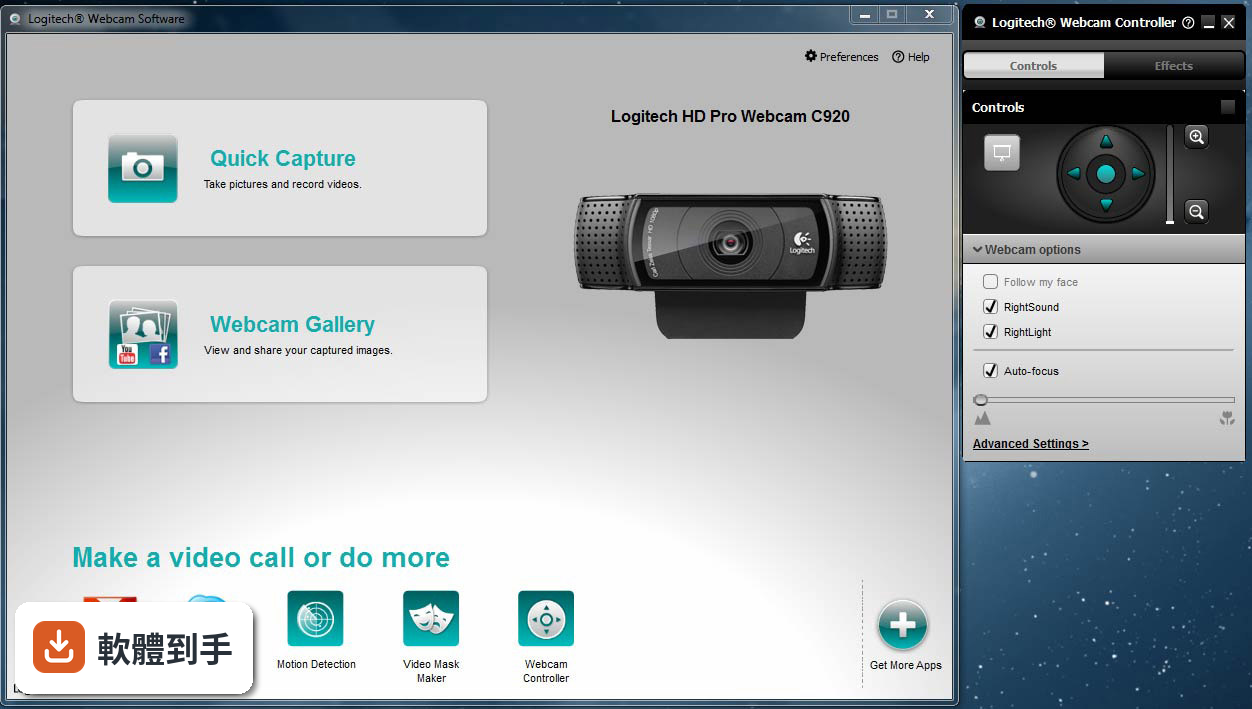
一般人會先想到去下載驅動程式,但羅技官網的驅動頁面層層疊疊,型號一多反而不知道該抓哪一個。就算抓到了,裝完也只是一個無聲無息的驅動程式,沒有介面可以調整任何參數。這類工具真正的切入點,是把你攝影機硬體上本來就有的功能——曝光、對焦、變焦、動作偵測——變成一個你看得見、可以操作的視窗,而不是讓硬體閒在那裡。
01Logitech Webcam Software 到底能對我的羅技攝影機做什麼?
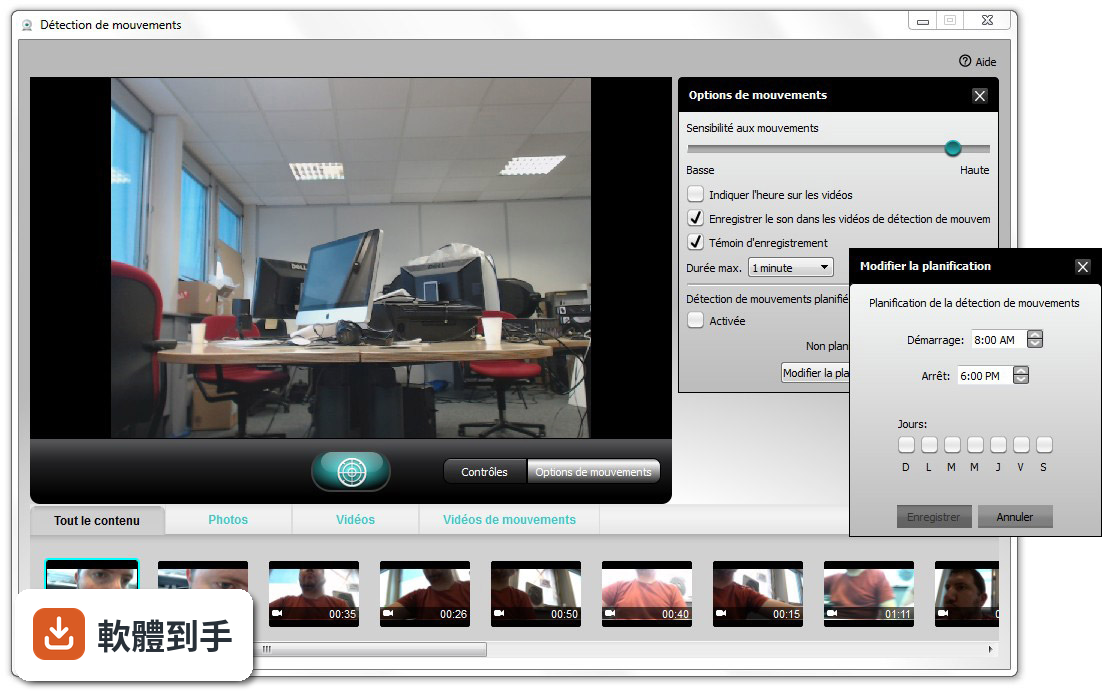
它主要做兩件事:一是當作驅動程式,讓 Windows 認得你的羅技攝影機;二是提供操作介面,讓你可以調整曝光、焦距、縮放這些攝影機本身的設定。另外它也能拍照、錄影,甚至開啟動作偵測,在偵測到畫面有動靜時自動開始錄。如果你的攝影機支援臉部追蹤或平移傾斜,這些控制選項也會出現在介面裡。
02我裝了攝影機之後,Windows 自己就能用了,還需要這套軟體嗎?
如果你只需要最基本的畫面,那系統內建的驅動確實夠用。但如果你發現畫面亮度不對、顏色怪怪的,或者想固定在某個焦距不要一直重新對焦,就需要這套軟體來調整。它提供的曝光、對焦、變焦控制,是系統內建相機程式沒有的。另外,動作偵測錄影這個功能,也只有在這套軟體裡才找得到。
03它能錄影和拍照嗎?錄下來的檔案是什麼格式?
可以。它可以直接從攝影機拍下靜態照片,也能錄製影片。錄下來的內容會存在你電腦的硬碟裡,之後可以自己用其他軟體做編輯。官方說明裡提到它有基本的編輯工具,但如果你需要剪接、加字幕這類進階功能,還是得另外找剪輯軟體。它主要負責的是「把畫面錄下來」這一段。
04我買的是很舊的羅技攝影機,這套軟體還支援嗎?
這套軟體的前身叫 QuickCam,後來才改名為 Logitech Webcam Software,所以它對舊型號的支援歷史比較長。官方說明指出它支援多種羅技攝影機,但沒有列出完整型號清單。建議你安裝前先到羅技官網確認你的型號有沒有被列入支援,或者直接看攝影機包裝上是否有標示相容於這套軟體。
05它可以把畫面串流到 YouTube 或 Twitch 嗎?
官方說明提到它支援串流到 YouTube、Twitch 和 Facebook 這些平台,也支援 720p、1080p 甚至 4K 的錄製和串流解析度。不過要注意,串流功能需要你的攝影機本身支援這些解析度,而且網路頻寬也要夠。如果你主要是做遊戲實況或專業直播,市面上有更多專門的串流軟體可以搭配使用。
06我只有羅技的攝影機,但用的是 Mac,這套軟體有 Mac 版嗎?
官方說明寫它支援 Windows 和 macOS,但介面語言只有英文。如果你用的是 Mac,可以到羅技官網找對應的版本下載。不過要提醒你,這套軟體已經很久沒有更新了,官方也已經把它改名為 Logitech Capture,建議你直接搜尋 Logitech Capture 看看有沒有更適合你系統的版本。
07這套軟體適合什麼樣的人用?
適合手上已經有羅技攝影機、而且對畫面品質有要求的人。例如你常開視訊會議,希望畫面亮度穩定、不要一直重新對焦;或者你想用舊攝影機做簡單的錄影、動作偵測監看,又不想另外買新硬體。它免費、安裝簡單,對不熟悉攝影機設定的人來說,介面也算直觀。但如果你用的是非羅技品牌的攝影機,這套軟體就幫不上忙。
08我從來沒調過攝影機設定,這套軟體會不會很難上手?
官方說明強調它的介面設計得直觀、好操作,主要功能都放在同一個視窗裡,調整曝光、亮度、對比這些選項,拉一拉滑桿就能看到畫面變化。它也有預設的攝影機設定檔,針對不同光線環境幫你配好參數,你不用從零開始摸索。不過介面是英文的,如果你不習慣看英文選單,可能需要花一點時間對照功能名稱。
09我已經在用 OBS Studio 做直播,還需要裝這套軟體嗎?
如果你只是把羅技攝影機當作 OBS 的其中一個畫面來源,那 OBS 本身就能讀到攝影機的畫面,不需要額外裝這套軟體。但如果你想要調整攝影機的曝光、對焦、變焦這些硬體參數,OBS 裡面的設定選項很有限,這時候就需要先用這套軟體把參數調好,再讓 OBS 去讀取畫面。兩者可以並存,各司其職。
10這套軟體已經很久沒更新了,還值得裝嗎?
它的最近一次更新停在 2016 年,之後就沒有再釋出新版本,官方也已經把它改名為 Logitech Capture。如果你只是要調整攝影機設定、錄影、拍照,它目前還是可以正常運作,因為驅動程式這種東西本來就不需要頻繁更新。但如果你用的是 Windows 11 或更新的系統,安裝前最好先確認它能不能正常運作,因為舊軟體在新系統上偶爾會出現相容性問題。
11我用的不是羅技的攝影機,可以裝這套軟體嗎?
不行。官方說明明確指出它只支援羅技自家的攝影機,對非羅技品牌的裝置沒有相容性。如果你用的是其他品牌的攝影機,可以考慮 Easy WebCam Recording、oCam 或 ZD Soft Screen Recorder 這類工具,它們的評分人數雖然不多,但功能取向不同,可以自行比較看看。另外,OBS Studio 是免費的,也支援多種攝影機,是另一個可以考慮的選項。
12這套軟體和 Logitech Capture 有什麼關係?我該裝哪一個?
官方說明直接寫了「Logitech Webcam Software is now Logitech Capture」,也就是說 Logitech Capture 是它的後繼版本。如果你用的是比較新的羅技攝影機,或者你的系統是 Windows 10 或 11,建議直接找 Logitech Capture 來裝,因為它才是目前還在維護的產品。這套舊版軟體適合用在舊型號攝影機、或者你只需要基本驅動功能的場合。
下載與官方連結
前往官方網站 下載 Logitech Webcam Software
lws280.exe · 連結指向軟體原廠
版本紀錄
- 2016-06-15 Logitech Webcam Software 2.80.853.0a
- 2015-06-25 Logitech Webcam Software 2.51.828.0 71.2 MB