
這是歷史版本頁面 — 看 Paragon Partition Manager Free 最新版本
Paragon Partition Manager 停更了,分割硬碟還能用嗎
 Paragon Partition Manager Free 10.1.19.15721
資料更新 2012-07-23
閱讀約 6 分鐘
硬碟空間不夠、C 槽快滿了、想挪一點空間給別的磁碟,打開 Windows 內建磁碟管理卻發現只能刪除整顆磁碟再重新分割,裡面的資料怎麼辦?你只是想調整分割區大小,不是想把整顆硬碟清空重來。這種時候你需要的是能「不刪資料直接調整分割區」的工具,而不是跟系統內建功能硬碰硬。
一般人的直覺是上網找免費的分割軟體,但免費工具風險很高——操作到一半當機、電源跳掉、分割表壞掉,整顆硬碟的資料可能就沒了。所以這類工具真正的切入點是:在安全的前提下,讓你能夠調整分割區大小、建立新分割區、格式化,而且操作過程有防呆機制,不會因為一個不小心就把整顆硬碟搞砸。
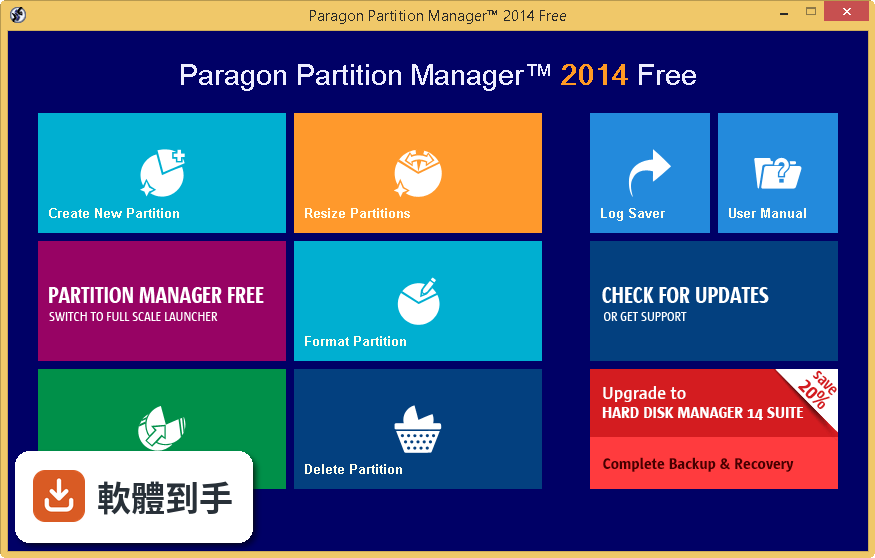
01Paragon Partition Manager Free 到底能做什麼?
它是一套 Windows 上的磁碟分割管理工具,主要功能包括:調整既有分割區的大小、移動分割區位置、建立新的分割區、格式化硬碟、刪除分割區、變更磁碟機代號與標籤、檢查分割區錯誤並修復。另外也提供整顆磁碟複製、把系統遷移到新硬碟、製作開機救援隨身碟等功能。官方說明強調這些操作可以在不刪除資料的情況下完成。
02調整分割區大小會不會把資料弄丟?
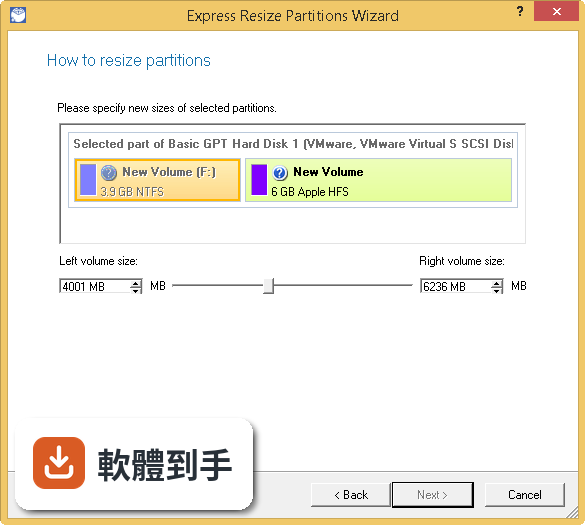
官方說明指出它支援「非破壞性分割區調整」,也就是調整大小的過程中不會刪除既有資料。操作方式是透過精靈引導,你可以用滑鼠拖曳分割區邊界,或直接輸入想要的容量大小。不過任何分割區操作都有風險,建議在執行前先備份重要資料,尤其是系統碟的調整,最好先確認電源穩定、不要中途強制關機。
03這套軟體可以格式化 SSD 或隨身碟嗎?
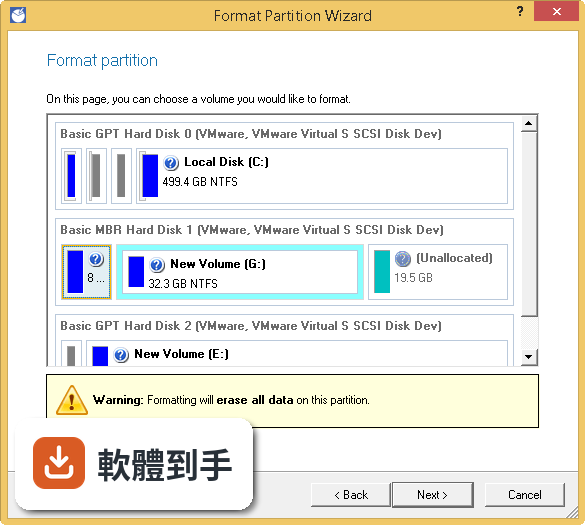
可以。官方說明明確列出支援格式化 HDD、SSD、USB 隨身碟、記憶卡、SD 卡。格式化前它會引導你選擇檔案系統格式,完成後該裝置就能重新使用。要注意的是格式化會清除裝置上所有資料,操作前務必確認裡面的東西已經不需要或已備份。
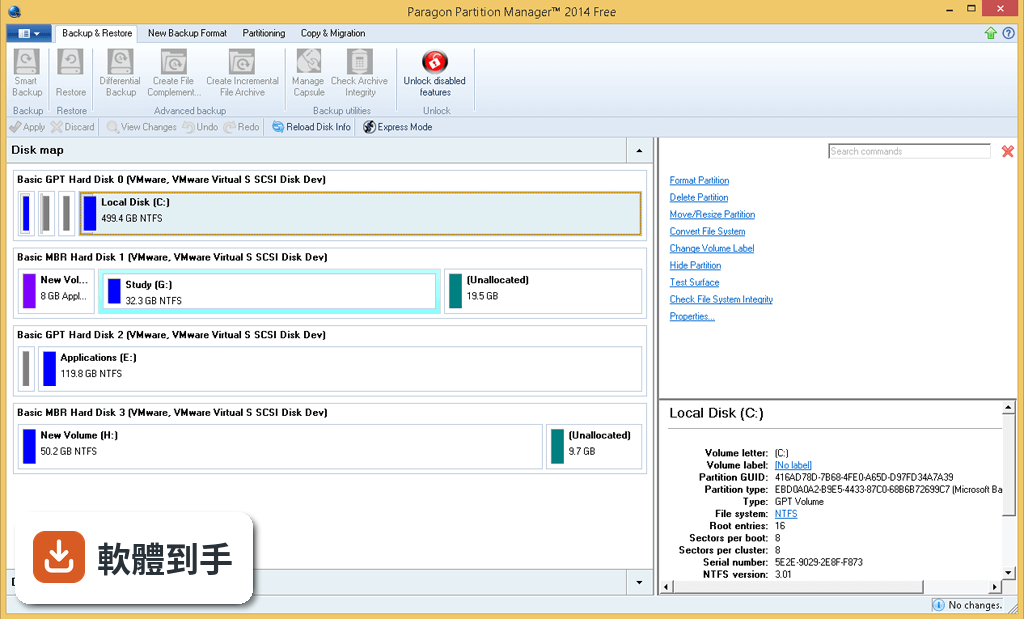
04不小心刪掉分割區,資料還有救嗎?
官方說明提到,如果不小心刪除分割區,它提供復原磁碟區與資料的功能。也就是說,當你誤刪分割區時,可以透過這套軟體嘗試把分割區和裡面的資料救回來。不過復原的成功率取決於刪除後是否有新的寫入動作,建議發現誤刪後立刻停止使用該硬碟,並盡快執行復原操作。
05可以把系統搬到新的硬碟嗎?
可以。官方功能列表包含「磁碟複製與遷移」,可以複製整顆磁碟,或把作業系統遷移到新的儲存裝置。這對換硬碟、升級 SSD 的人來說很實用,不需要重灌系統,直接複製過去就能開機。操作過程有精靈引導,但複製時間會依硬碟大小與資料量而異。
06這套軟體適合什麼樣的人用?
適合需要自行管理磁碟分割、但不想花錢買商業版軟體的一般個人使用者。官方說明強調它「免費提供給非商業用途」,而且介面有精靈引導,對新手相對友善。如果你只是偶爾調整分割區、格式化隨身碟、或想把系統複製到新硬碟,這套工具的功能已經足夠,不需要額外付費。
07英文介面會不會很難操作?
這套軟體介面是英文,但操作流程大多有精靈引導,按步驟下一步即可完成。主要按鈕和選項的英文單字不算太難,例如 Resize(調整大小)、Create(建立)、Format(格式化)、Delete(刪除)。如果你完全看不懂英文,操作上會比較吃力,建議先找教學文章對照著做,或考慮其他有中文介面的分割工具。
08這套軟體已經停止開發了,還能用嗎?
官方說明明確寫著「This product is discontinued」,也就是產品已停止開發,不再有新的功能更新。這代表它可能不支援較新的硬體或檔案系統格式,遇到問題也不會有官方修復。如果你只是處理舊電腦或一般硬碟,它仍然可以運作;但如果你用的是最新規格的硬碟或系統,建議先確認相容性再使用。
09商業用途可以用這套免費版嗎?
不行。官方說明清楚寫著「Community Edition is available completely free for non-commercial purposes only」,也就是僅限非商業用途免費使用。如果你的公司或工作場合要拿它來處理磁碟分割,官方建議改用 Paragon Hard Disk Manager 商業版。在商業環境使用免費版,可能會有授權上的問題。
10跟 MiniTool Partition Wizard Free 比起來,該選哪個?
兩套都是免費磁碟分割工具,功能相近。MiniTool Partition Wizard Free 在資料庫中有 361 人評分,Paragon Partition Manager Free 只有 69 人評分,樣本數差異不小,代表 MiniTool 的使用者回饋較多、討論也較多。另外 Paragon 這套已停止開發,而 MiniTool 仍有持續更新。如果你在意長期維護與社群支援,MiniTool 可能是相對穩妥的選擇。
11這套軟體支援 Windows 11 嗎?
官方 FAQ 宣稱它完全相容 Windows 11/10 以及更早的 Windows 版本,但官方系統需求列表只列出 Windows 7/8/10/11,而軟體資料庫記載的支援系統是 Windows XP 到 Windows 10。考量到產品已停止開發,實際在 Windows 11 上運作是否正常,建議你自行確認或參考其他使用者的經驗,不要只看官方說法。
12這套軟體跟 Paragon Hard Disk Manager 有什麼不同?
Paragon Hard Disk Manager 是同一家公司的商業版本,功能更完整,包含備份、還原、系統遷移等進階功能,而且有付費技術支援。Paragon Partition Manager Free 是精簡的免費社群版,只提供基本的分割管理功能,且僅限非商業用途。官方說明也直接建議商業使用者改用 Hard Disk Manager。
下載與官方連結
前往官方網站 下載 Paragon Partition Manager Free
pm12_free.msi · 43.37 MB · 連結指向軟體原廠
版本紀錄
- 2026-05-04 Paragon Partition Manager Free 17.9.1 299.05 MB
- 2013-12-19 Paragon Partition Manager 2014 Free 10.1.21.236
- 2013-08-09 Paragon Partition Manager 2013 Free 10.1.20.17105 39.1 MB
再看 1 筆
- 2012-07-23 Paragon Partition Manager 12 Free 10.1.19.15721 43.37 MB