
這是歷史版本頁面 — 看 RAMMap 最新版本
記憶體被吃光卻找不到兇手?RAMMap 讓你看懂誰在佔用
 RAMMap 1.50
資料更新 2016-02-03
閱讀約 6 分鐘
電腦用一陣子之後越來越慢,開個瀏覽器就轉圈圈,工作管理員打開來只看得到幾個熟悉的程式在吃記憶體,但加一加好像也沒那麼多,記憶體卻已經見底。你想知道到底是誰把記憶體吃光了,卻不知道從哪裡看起,只能重開機暫時解決,沒多久又故態復萌。
一般人遇到這種狀況,第一個想到的就是開工作管理員看記憶體用量。但工作管理員只顯示「誰正在用」,看不出記憶體被配置到哪一類用途、哪些檔案被快取在記憶體裡、哪些頁面其實可以釋放。這類工具切入的角度是「把記憶體的使用狀況拆開來看」,讓你能分辨哪些是真正需要、哪些只是暫時佔著,再決定下一步怎麼處理。
01RAMMap 到底能幹嘛?
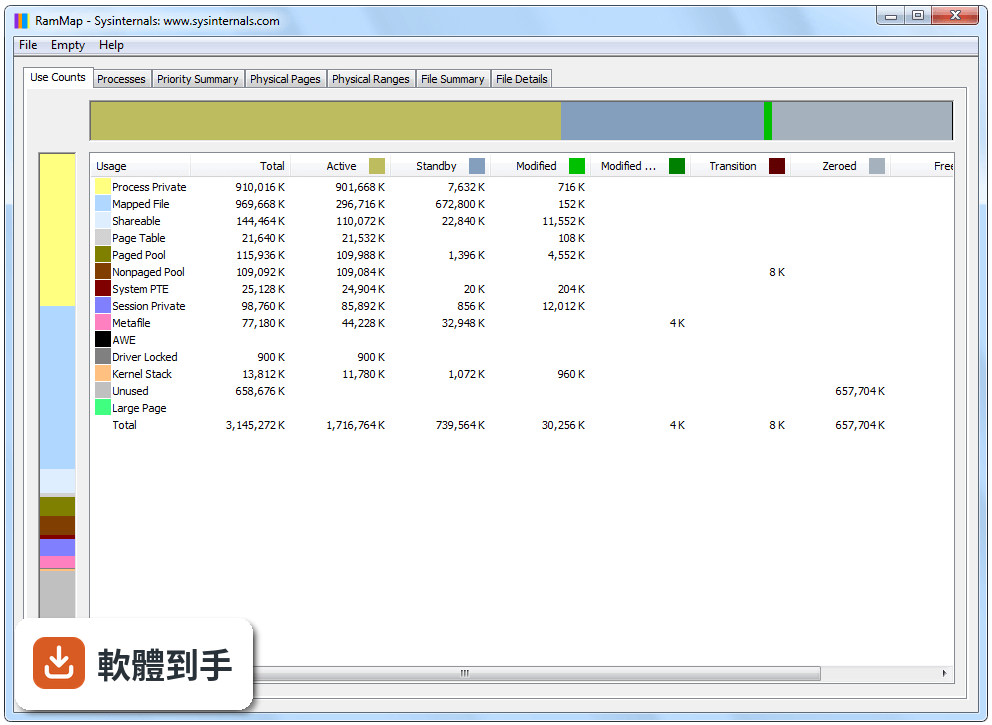
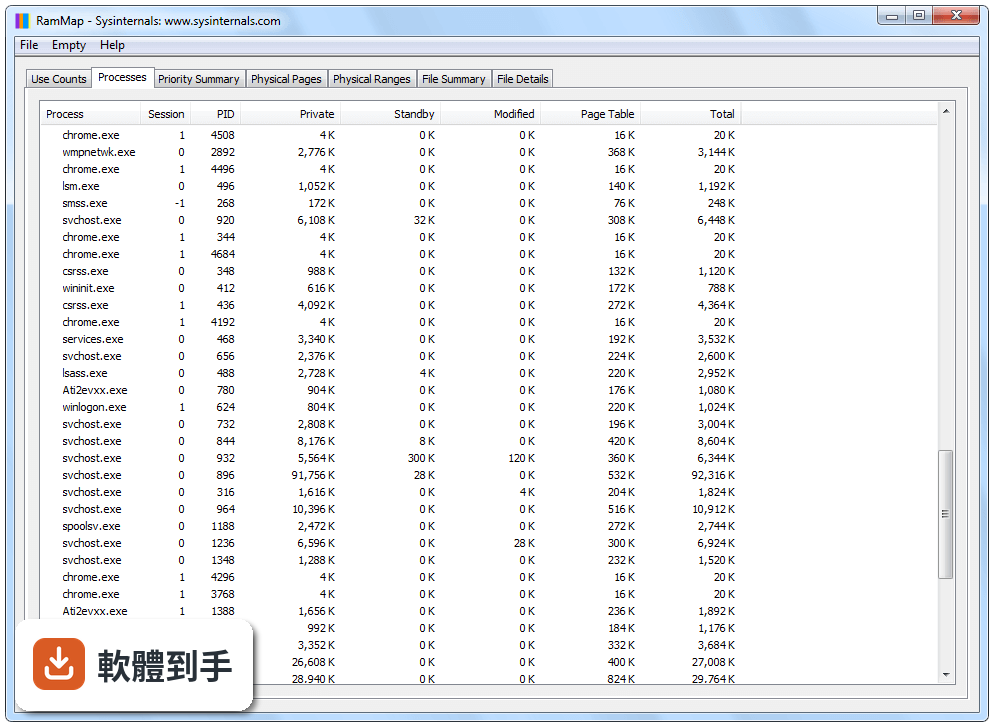
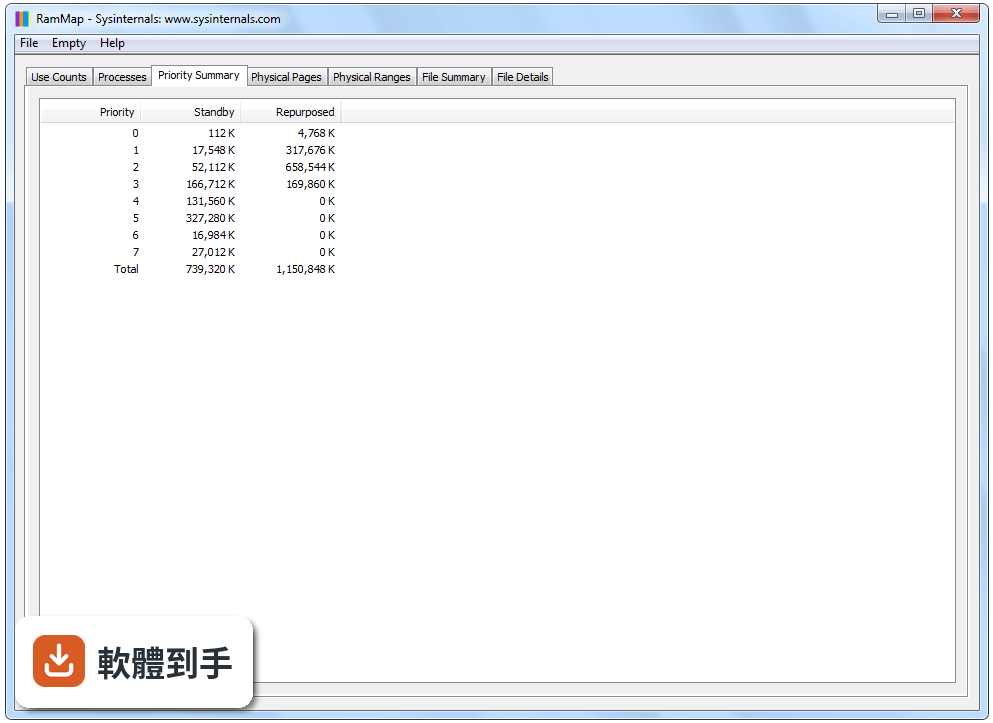
它是一套由微軟 Sysinternals 團隊開發的記憶體分析工具,主要功能是把 Windows 的實體記憶體使用狀況拆解成不同面向。你可以看到記憶體被分成哪些類型、每個程序的工作集大小、檔案快取佔了多少、實體頁面配置在哪些位址,以及待命清單的優先順序。簡單說,它讓你看見工作管理員看不到的記憶體細節。
02它跟工作管理員有什麼不同?
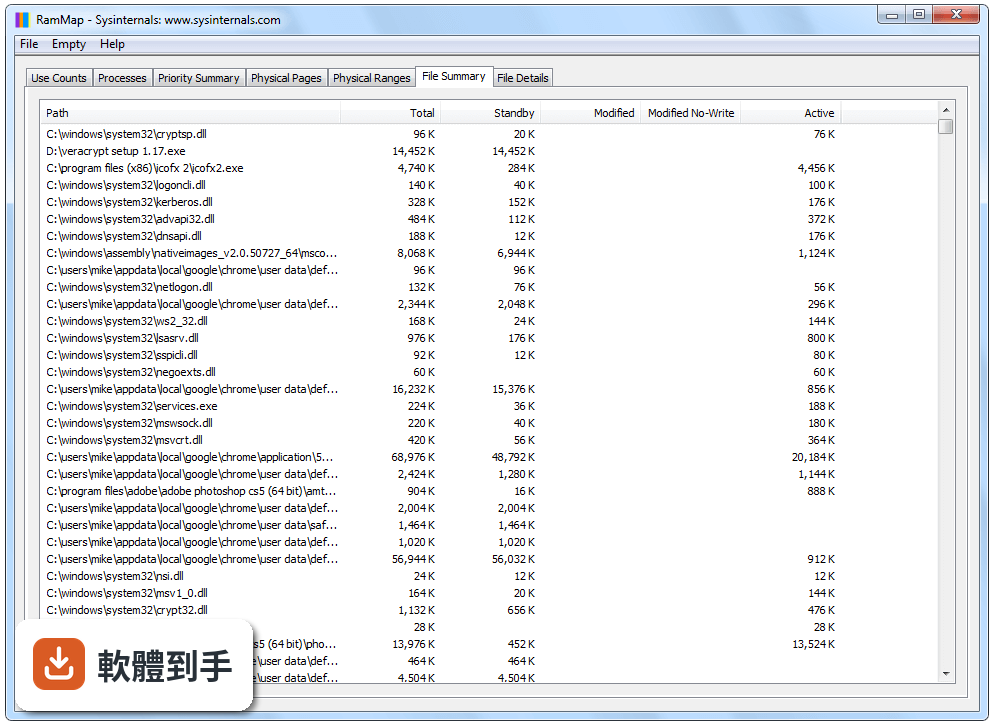
工作管理員只告訴你每個程序目前用了多少記憶體,但 RAMMap 能進一步區分這些記憶體是屬於程序私用、對映檔案、還是系統快取。例如你看到某個檔案佔了好幾 GB 的記憶體,工作管理員不會告訴你這件事,但 RAMMap 的 File Summary 分頁可以列出哪些檔案被快取在記憶體裡,這對判斷記憶體壓力來源很有幫助。
03我電腦記憶體不夠用,用它有用嗎?
它可以幫你判斷記憶體是不是真的被某個程序或檔案吃光,還是只是被系統拿去做快取。如果發現是待命清單佔了大部分記憶體,你可以用它的 Empty 功能把待命清單清掉,暫時釋放記憶體。但如果你的使用情境本來就需要大量記憶體,清待命清單只是治標,不會讓你的記憶體憑空變多。
04它會把記憶體清乾淨讓電腦變快嗎?
它有一個 Empty Standby List 的功能,可以把待命清單中的記憶體頁面釋放出來。但這不代表電腦會因此變快,因為待命清單本來就是系統準備拿來重用的快取,清掉之後,下次讀取相同資料反而要重新從磁碟載入。它比較適合用來「暫時」釋放記憶體,例如你要跑一個需要大量記憶體的程式,而不是拿來當常態性的加速工具。
05它支援 Windows 11 嗎?
官方列出的相容系統是 Windows 7 到 Windows 10,Windows 11 沒有在官方清單上。不過它是由微軟 Sysinternals 團隊開發的工具,在 Windows 11 上執行的機會很高,但官方支援程度可能有所差異。如果你用的是 Windows 11,建議下載後直接執行看看,確認能不能正常運作。
06這套軟體適合什麼樣的人用?
適合正在排查記憶體相關問題的人,例如系統頻繁出現記憶體不足、懷疑某個程序或驅動程式在漏記憶體、或想了解系統記憶體配置是否正常。它提供的資訊層級比工作管理員細很多,對一般只想知道「記憶體還剩多少」的使用者來說,資訊量可能過多,但對需要深入分析的人來說,這些細節正是他們要的。
07我只是一般使用者,需要用到它嗎?
如果你只是偶爾看一下記憶體用量,工作管理員就夠了。RAMMap 的介面是英文,分頁又多,初次打開可能會不知道從哪裡看起。它比較適合你已經有明確問題、需要深入追查的時候再使用,例如某個程式一直吃掉記憶體不釋放、或系統休眠後記憶體用量異常,這些狀況下它才有發揮空間。
08它會不會弄壞我的電腦或造成資料遺失?
它本身是唯讀工具,主要功能是顯示記憶體使用資訊,不會修改或刪除任何資料。唯一會動到系統狀態的是 Empty 功能,它會釋放待命清單中的記憶體頁面,但這只是把快取清掉,不會影響檔案內容。不過如果你對記憶體管理不熟,建議先觀察一陣子,確認你了解每個分頁的意義之後再使用 Empty 功能。
09它需要安裝嗎?還是免安裝就能用?
官方提供的版本是免安裝的,下載後解壓縮就能直接執行,不需要安裝程序。這對不想在系統裡多裝東西的人來說很方便,也適合放在隨身碟裡帶到不同電腦使用。不過它需要系統管理員權限才能完整顯示所有記憶體資訊,所以執行時如果跳出權限要求,要允許它才能看到完整資料。
10它跟 Process Explorer 有什麼不同?
兩套都是 Sysinternals 的工具,但切入點不同。Process Explorer 著重在「程序」的詳細資訊,包括每個程序開啟了哪些檔案、登錄檔、執行緒等;RAMMap 則專注在「記憶體」本身,從實體頁面、檔案快取、待命清單等角度分析記憶體配置。如果你要追查的是某個程序的行為,用 Process Explorer;如果你要了解整個系統的記憶體配置,用 RAMMap。
11它有沒有中文介面?
沒有,它的介面是英文的。分頁名稱和欄位都是英文,例如 Use Counts、Processes、Physical Pages、File Summary 等。對不熟悉英文介面的人來說,可能需要花一點時間對照說明文件才能看懂每個分頁的意義。不過它的介面設計算直觀,每個分頁都有 tooltip 說明,滑鼠移上去會顯示該欄位的解釋。
12它多久更新一次?會不會已經沒在維護了?
它的更新頻率不算頻繁,有一段時間沒有新版本,但近期又有更新。微軟 Sysinternals 團隊本來就不是以頻繁更新見長,這類工具只要功能穩定、能配合當代 Windows 運作,更新慢不代表不能用。如果你擔心相容性問題,可以下載最新版本試跑看看,確認在你的系統上能正常顯示資訊。
下載與官方連結
RAMMap.zip · 連結指向軟體原廠
版本紀錄
- 2026-03-27 RAMMap 1.63 716.8 KB
- 2020-10-16 RAMMap 1.60 409.6 KB
- 2019-04-04 RAMMap 1.52 307.2 KB
再看 2 筆
- 2018-06-01 RAMMap 1.51 307.2 KB
- 2016-02-03 RAMMap 1.50
這一版改了什麼
What's new in this version:
- This update to RAMMap, a utility that shows detailed information about physical memory usage, works on the latest version of Windows 10