
這是歷史版本頁面 — 看 Samsung SideSync 最新版本
三星手機想連電腦,SideSync 還值得裝嗎
 Samsung SideSync 4.7.0.84
資料更新 2017-03-07
閱讀約 6 分鐘
手機放在房間充電,人坐在客廳用電腦,突然想回個訊息、看張照片,還要特地跑回房間拿手機。或者反過來,電腦上正在打一份文件,想把手機裡剛拍的照片插進去,卻找不到傳輸線,只好先傳到雲端再下載,多繞一大圈。這些狀況只要手機和電腦能直接連起來,就能省掉不少來回奔波。
一般人最直覺的做法是用 USB 線接電腦,把手機當隨身碟開檔案總管慢慢翻;沒帶線的時候就開雲端硬碟或通訊軟體傳給自己。這些方法不是不行,只是每次都要重複插拔、登入、等待同步,而且想從電腦端操作手機裡的 App 或回簡訊,這些做法完全幫不上忙。這類連線工具的切入點,是讓電腦和手機之間有一條持續的通道,不只是傳檔案,還能看手機畫面、用電腦的鍵盤滑鼠操作手機。
01SideSync 到底能做什麼?跟手機連上電腦之後可以幹嘛?
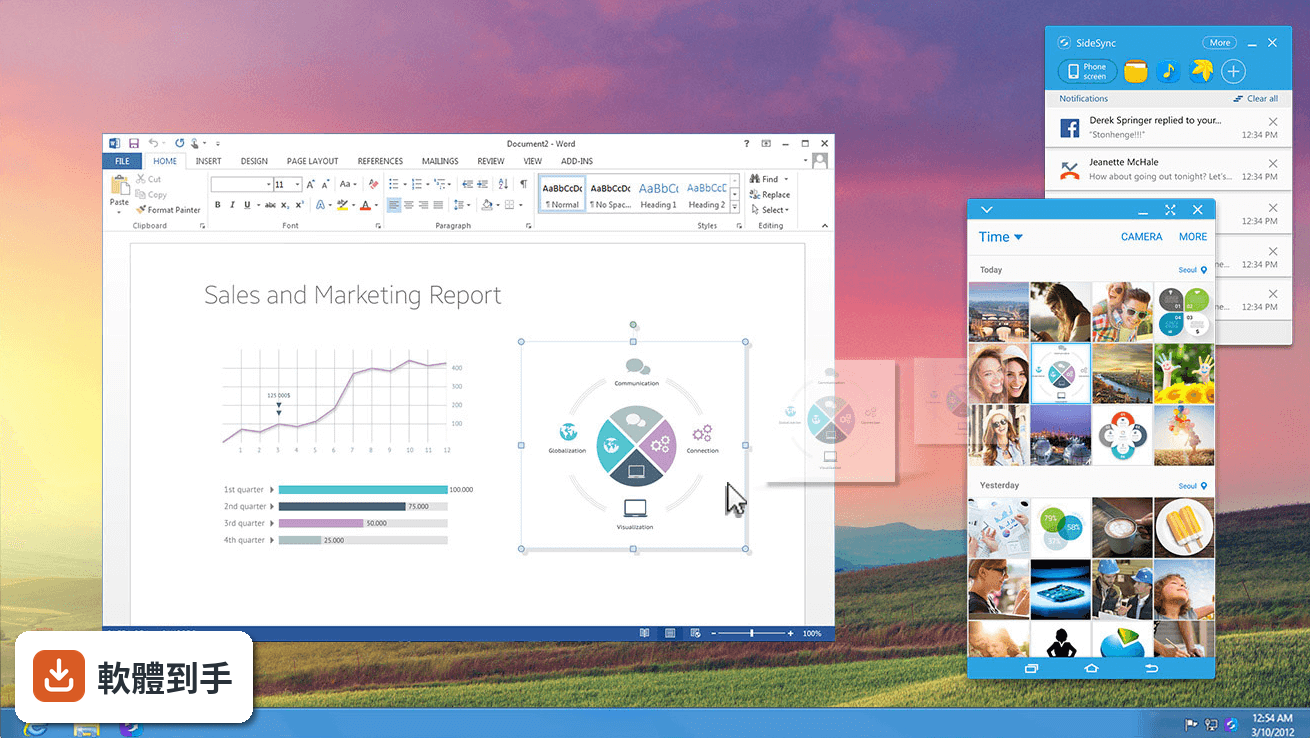
它主要提供四件事:把手機畫面鏡像到電腦螢幕上、用滑鼠鍵盤操作手機、在電腦上收發簡訊和接電話、以及用拖曳方式在兩邊傳檔案。連線方式有 USB 和 Wi-Fi 兩種,連上之後手機的通知和來電會出現在電腦上,不用一直低頭看手機。簡單講,它就是讓手機和電腦變成同一套工作環境。
02它跟用傳輸線傳檔案有什麼不同?
用傳輸線傳檔案,手機在電腦上只是一個磁碟槽,你只能複製貼上檔案,看不到手機畫面,也不能操作手機裡的 App。SideSync 連上之後,手機畫面會直接出現在電腦上,你可以用電腦的滑鼠點開手機裡的任何 App,打字也可以用電腦鍵盤輸入。傳檔案則是用拖曳的,從電腦拉一個檔案丟到手機視窗裡就完成,不用開檔案總管慢慢找資料夾。
03手機螢幕投到電腦上,可以反過來用滑鼠鍵盤操作嗎?
可以。連線成功後,手機畫面會以視窗形式出現在電腦桌面,這個視窗不是單純的投影,而是可以互動的。你可以用滑鼠點擊手機螢幕上的圖示、滑動頁面,鍵盤輸入也會直接送到手機裡。這表示你可以在電腦上操作手機裡的任何 App,包括通訊軟體、地圖、遊戲,不需要實際碰手機。
04在電腦上收簡訊、接電話,是怎麼運作的?
手機連上電腦後,如果有來電或簡訊,電腦螢幕會跳出通知視窗,你可以直接在電腦上接聽電話或回覆簡訊。電話的語音是透過電腦的麥克風和喇叭進行的,所以人不用靠近手機。這在手機放在房間充電、人坐在電腦前工作的時候特別方便,不用為了接一通電話特地跑回房間。
05傳大檔案會不會很慢?
官方說明指出它有能力傳輸大檔案,但實際速度取決於你的連線方式。用 USB 線連的話,速度會比 Wi-Fi 快且穩定;用 Wi-Fi 連線則會受到路由器效能和距離影響。如果你經常有大量影片或照片要傳,建議用 USB 連線會比較可靠。不過官方沒有提供具體的速度數據,實際表現還是要自己測試。
06我手機是三星的,電腦是 Windows,這套適合我嗎?
這套軟體就是專門為三星手機和 Windows 電腦設計的,你的組合正好符合它的適用範圍。它支援 Windows XP 到 Windows 11,涵蓋的系統很廣。手機端則需要安裝對應的 App,新的 Galaxy 裝置有預載,舊機型可以從 Google Play 或三星應用商店下載。如果你的手機是三星、電腦是 Windows,這套工具的功能都能用得上。
07我手機不是三星的,可以用嗎?
不行。官方說明明確指出,SideSync 是專門為三星裝置設計的,不支援非三星品牌的手機和平板。如果你用的是其他品牌的手機,這套軟體無法安裝或連線。這種情況下可以考慮微軟的 Your Phone 或 AirDroid 這類跨品牌工具,它們支援的裝置範圍更廣,但功能細節會和 SideSync 不太一樣。
08我電腦很舊,跑得動嗎?
官方說明提到這套軟體相對輕量,不會明顯拖慢電腦效能,但實際資源占用會依電腦規格和正在進行的操作而不同。如果你只是偶爾傳個檔案,舊電腦應該沒問題;但如果同時開著手機鏡像、又跑多個大型軟體,就可能會感覺變慢。建議先安裝試試看,實際跑過才知道你的電腦能不能順暢應付。
09這套軟體好像很久沒更新了,現在還能用嗎?
它的版本紀錄停在 2018 年,之後就沒有再釋出更新,官方說明中也直接寫著「SideSync is now Samsung Flow」,也就是三星已經用 Samsung Flow 取代了這套軟體。這表示它不會再有新功能或相容性修正,未來 Windows 或手機系統更新後,有可能出現連線問題。如果你追求穩定長期的使用,應該直接改用 Samsung Flow。
10介面只有英文,看不懂怎麼辦?
這套軟體的介面語系只有英文,沒有繁體中文選項。如果你對英文介面不熟悉,操作上會需要一些摸索,但它的功能選項不算複雜,主要就是連線、鏡像、傳檔案這幾項。如果英文真的造成困擾,可以考慮改用 Samsung Flow,它有三星官方提供的中文介面,功能定位也相同,學習成本會低很多。
11三星自己有其他連手機的軟體,跟這套有什麼差別?
三星官方目前主推的是 Samsung Flow,功能定位與 SideSync 重疊,而且持續有更新。其他三星軟體各有不同用途:Smart Switch 是換機轉移資料用的,Smart View 是把手機畫面投到電視用的,Kies 是舊版的管理工具。如果你要的是「手機和電腦連線操作」,Samsung Flow 是現行官方路線;SideSync 已經是停止維護的舊方案。
12我主要是想備份手機資料,這套適合嗎?
不適合。SideSync 的功能重點是螢幕鏡像、檔案傳輸和通訊操作,不是備份工具。它沒有提供聯絡人、簡訊、App 資料的整機備份功能。如果你要備份手機,應該用三星的 Smart Switch 或 Kies,它們專門處理裝置間的資料轉移和備份,涵蓋的資料類型更完整。拿 SideSync 來備份,你會發現它根本沒有你要的功能。
下載與官方連結
SideSync_4.7.0.84.exe · 46.6 MB · 連結指向軟體原廠
版本紀錄
- 2018-07-10 Samsung SideSync 4.7.5.203 46.9 MB
- 2017-09-26 Samsung SideSync 4.7.5.181
- 2017-03-07 Samsung SideSync 4.7.0.84 46.6 MB