
這是歷史版本頁面 — 看 Soda PDF Desktop Free 最新版本
PDF編輯非得花大錢?Soda PDF Desktop Free夠用嗎
 Soda PDF Desktop Free 12.0.20
資料更新 2020-08-27
閱讀約 7 分鐘
你剛從客戶那邊收到一份合約PDF,要改幾個錯字、把公司章蓋上去,再轉成Word檔回傳。打開電腦才發現,系統裡除了瀏覽器,根本沒有能編輯PDF的工具。上網找線上工具,不是要註冊會員,就是檔案超過上傳限制,更別提把合約丟到陌生網站的心理負擔。你只是想趕快把這件事處理完,卻卡在「連開都不能開」的第一步。
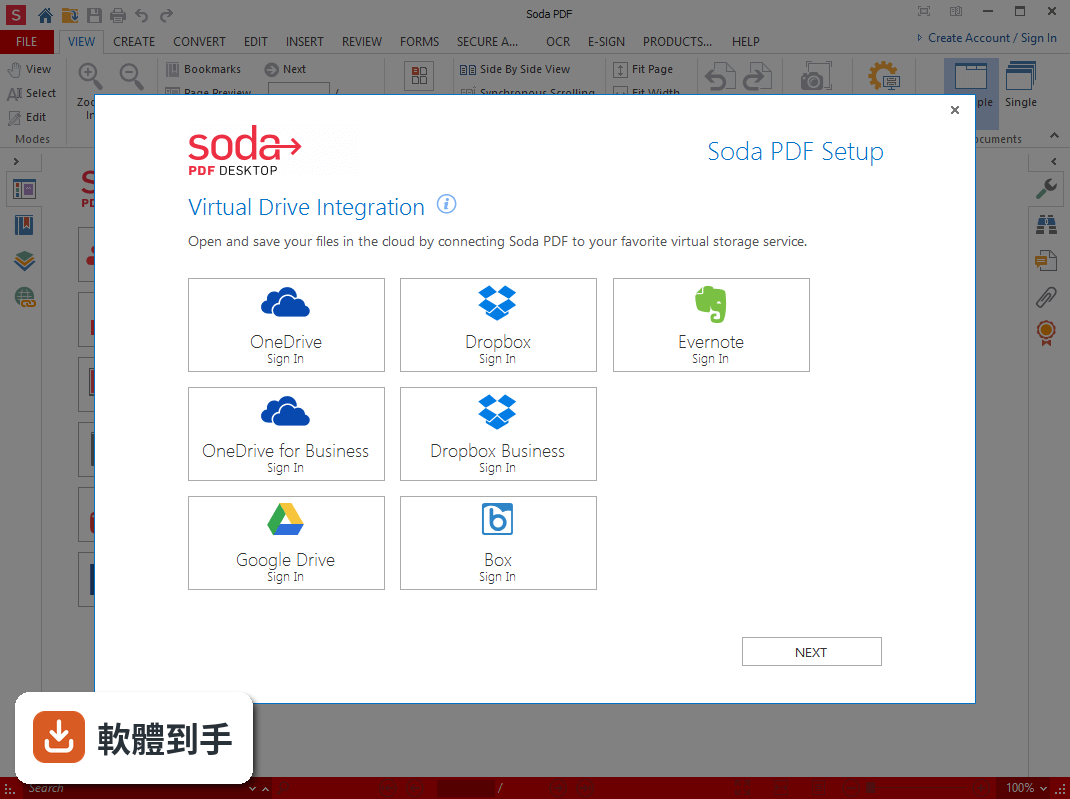
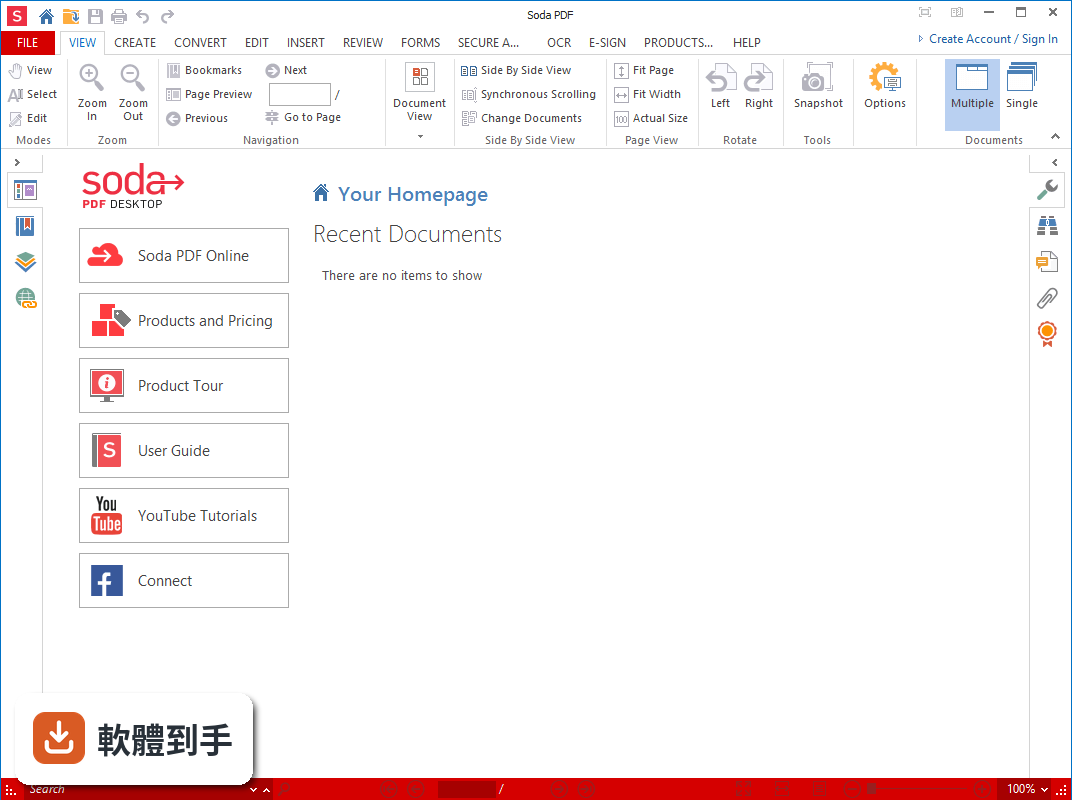
一般人遇到這種狀況,會先想到裝Adobe Acrobat,但看到訂閱價格就縮手;或者抓一些來路不明的免費軟體,結果安裝完介面全是簡體字、還夾帶廣告。這類PDF桌面工具的切入點,是讓你把檔案留在本機處理,不用上傳、不用擔心隱私,同時把功能拆成模組,只裝你需要的部分,避免整套軟體又肥又慢。問題是,免費版到底涵蓋哪些功能,界線在哪裡,往往要裝了才知道。
01Soda PDF Desktop Free免費版到底能做哪些事?
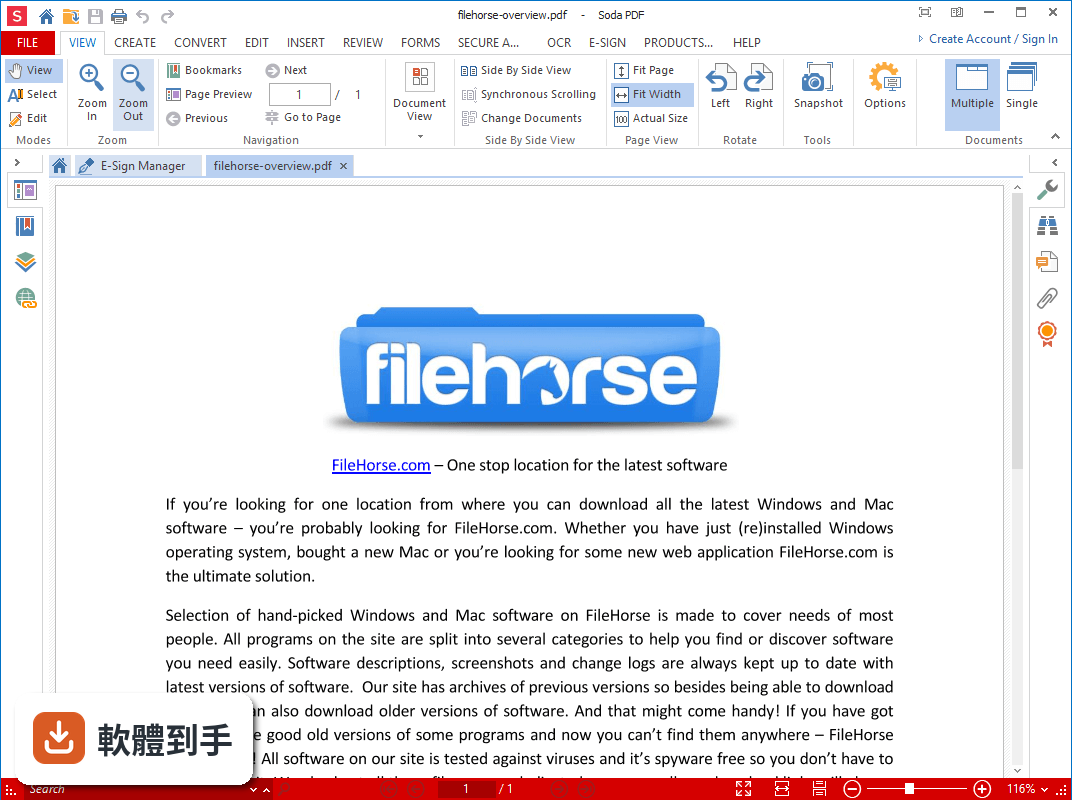
根據官方說明,免費版內建PDF閱讀器,可以開啟PDF、電子書和漫畫檔案,還額外提供免費的Create模組,讓你把Word、Excel、PowerPoint、HTML等300多種格式轉成PDF。也就是說,基本閱讀和「其他檔案轉成PDF」這兩件事,不用付費就能做。但編輯文字、轉出成其他格式、OCR、表單、簽名這些功能,官方列在付費模組裡,免費版沒有包含。
02它能不能把PDF轉成Word,轉出來會不會亂掉?
官方資料顯示,Convert模組可以將PDF轉成常見檔案格式,並宣稱「不遺失資訊」。但這個模組屬於付費功能,免費版無法使用。至於轉檔後格式會不會跑掉,官方沒有提供保證,實際效果會因檔案複雜度而異。如果你需要頻繁轉檔,建議先試用付費版確認輸出品質,再決定是否訂閱。
03掃描的PDF檔案裡面的文字能不能編輯?
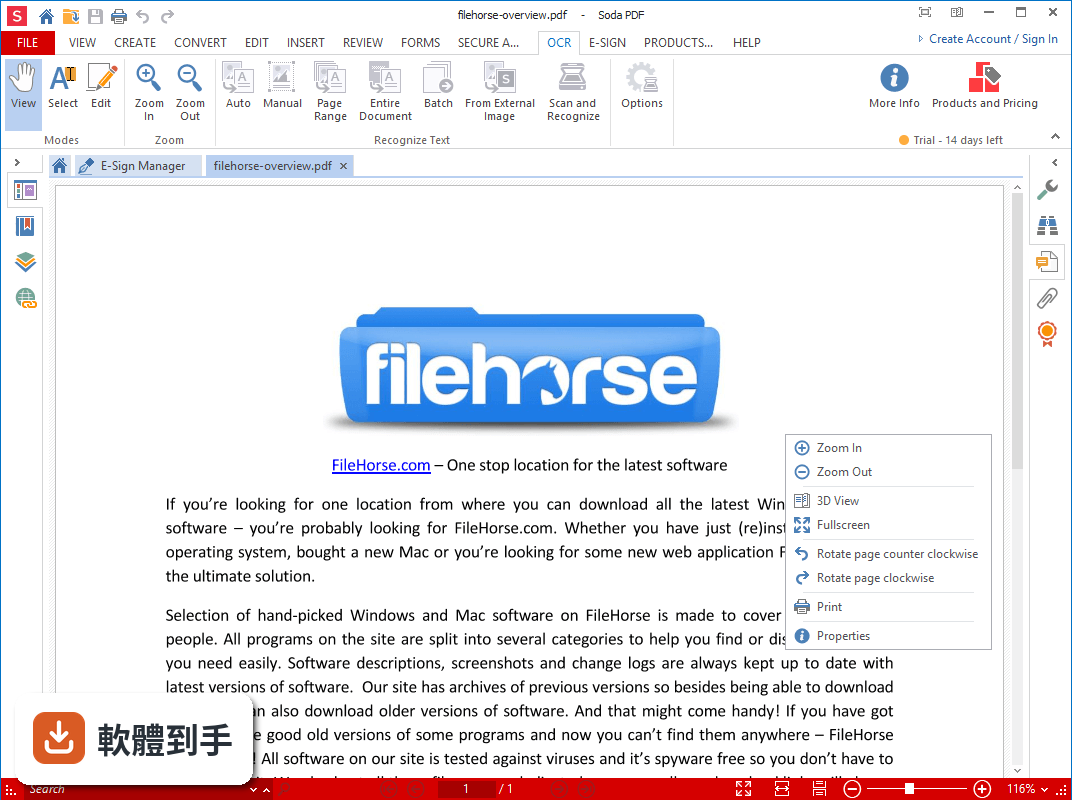
可以,但前提是你需要OCR模組,這是付費功能。官方說明指出,OCR技術能「解鎖圖片中的文字」,把掃描文件變成可編輯的PDF。免費版沒有OCR,掃描檔對它來說就是一張圖片,只能看不能改。如果你手上很多掃描合約或紙本文件要處理,這筆費用可能省不掉。
04能不能在PDF上面加註解、畫重點,跟同事討論?
官方功能列表中有Review模組,提供註解、標記、評論等協作工具,但這同樣是付費模組。免費版只能閱讀,無法在文件上留下任何痕跡。如果你需要跟同事往返討論修改意見,免費版幫不上忙,得升級或改用其他方案。
05它有沒有雲端功能,可以從別台電腦開檔案?
官方提到Soda PDF Online Services,可以讓你在雲端儲存、管理檔案,並用瀏覽器開啟文件。但這是線上服務,跟桌面版是兩回事。桌面版本身可以離線運作,不需要網路就能開檔、編輯(付費功能)。雲端同步、AI助理、翻譯這些是Online版的功能,跟Desktop Free是不同產品,使用前要分清楚。
06我只是偶爾看一下PDF,偶爾轉檔,這套夠用嗎?
如果你的需求是「看PDF」和「把Office文件轉成PDF」,免費版夠用,因為閱讀器和Create模組都是免費的。但「偶爾轉檔」指的是把PDF轉回Word或Excel,那就需要付費的Convert模組。先想清楚你的「偶爾」是哪一種方向,再決定要不要裝。只閱讀的話,Windows內建的Edge瀏覽器其實也能開PDF,不一定需要多裝一套。
07我每天都要處理PDF,但不想訂閱Adobe,這套適合嗎?
如果你每天的工作包含編輯文字、轉檔、簽名、填表單,免費版無法滿足,必須訂閱付費方案。官方定價有Standard、Pro、Business三種,功能依方案遞增。但要注意,這套軟體的介面是英文,每天使用會頻繁接觸操作選單,英文不熟會增加學習成本。另外,它的使用者評分只有56筆,相較Adobe Acrobat的513筆,樣本數少很多,長期穩定性較難判斷。
08我英文不好,介面全英文會不會很難用?
官方資料顯示介面語系只有English,沒有中文。雖然官方FAQ說支援多種語言,但那是針對線上服務,桌面版介面就是英文。操作上,它的介面是Office風格的Ribbon設計,如果你熟悉Word,按鈕位置大概能猜出七八成。但進階功能如OCR、表單、簽名的設定選項,英文不好會比較吃力。這點要納入考量。
09我主要用Mac,這套能用嗎?
不行。官方FAQ明確表示Soda PDF Desktop目前只支援Windows,Mac使用者只能用瀏覽器版的Soda PDF Online。也就是說,如果你是Mac用戶,桌面版直接不用考慮,去看其他跨平台方案比較實際。這也意味著,如果你在公司Windows電腦和家裡Mac之間切換,兩邊的軟體體驗會不一致。
10我需要把PDF轉成圖片或Word,免費版有包含轉檔功能嗎?
沒有。免費版只有閱讀器和Create模組,也就是「轉入PDF」這條路是免費的,但「轉出」成Word、Excel、圖片這些都屬於Convert模組,要付費。官方宣稱轉檔「不遺失資訊」,但沒有提供保證。如果你只是偶爾轉一兩個檔案,可以考慮其他免費工具;如果轉檔是日常,就要算一下訂閱費用划不划算。
11這套軟體更新頻率好像不高,會不會有相容性問題?
從版本紀錄來看,近24個月只更新了1次,更新頻率偏低。官方最新版修復了OneNote儲存、數位簽章列印、批次壓縮覆蓋等問題,但如果你用的是最新版Windows,或常開一些特殊產生的PDF,更新慢可能意味著相容性問題修得慢。這點沒有明確答案,建議裝之前先確認你的使用情境,或直接看官方論壇有沒有人回報類似問題。
12跟Adobe Acrobat比起來,這套的評價和使用者數量如何?
dobe Acrobat Pro DC有513人評分,Soda PDF Desktop Free只有56人,樣本數差距將近十倍。評分方面,Soda PDF是8/10,Adobe沒有提供分數,無法直接比較。評分人數少不代表軟體差,但代表使用者的回饋樣本較少,潛在問題可能還沒被大量揭露。如果你在意社群支援和問題排解的速度,Adobe的使用者基數大,能找到的討論資源相對多。
下載與官方連結
前往官方網站 下載 Soda PDF Desktop Free
Soda_PDF_Desktop_Installer.exe · 12.5 MB · 連結指向軟體原廠
版本紀錄
- 2026-04-30 Soda PDF Desktop 15.0.10
- 2020-12-07 Soda PDF Desktop 12.0.49 16 MB
- 2020-10-03 Soda PDF Desktop 12.0.36 12.5 MB
再看 2 筆
- 2020-08-27 Soda PDF Desktop 12.0.20 12.5 MB
- 2017-12-31 Soda PDF Desktop 9.3.16
這一版改了什麼
What's new in this version:
Soda PDF Desktop 12.0.20
- Change log not available for this version
Soda PDF Desktop 11.1.4
Changes:
- Text Alignment: You’ll be able to align the text in your text box to the left, right, centered and you can justify it. We got the standard slew ready for use
- Paragraph/Line/Character Spacing: You can customize all the distances related to formatting your paragraphs, in a way that appeases your designer’s critical eye
- Superscript/Subscript: Continuing on our improved text editing, you can add make any text smaller than the existing text. Superscripts will make it above the text like an exponent. Subscript will put it at the bottom, like when writing a chemistry formula
- Bullet Points & Numbering Lists: You can now add bullet points to your text. If you don’t want standard bullets, you can used the numbers based version
- Group / Ungroup: Your PDF pages will often be made up of many separate elements. You can group them together so you can interact with them all at once
- Arrange Objects: Sometimes you need to have 3 separate images layered on top of each other. With a quick rightclick you can move some images to the front, and then others to the back
- Align Objects: You can use the quick alignment tool to line up each element along a shared margin
- Horizontal/Vertical Flip – Select your object and get the mirrored version of that object. You can flip them horizontally or vertically
In addition those new features, we also enhanced a few existing ones:
- New Page Tab to house all the page management features
- You can now choose if you want files created with the Soda PDF printer to open in Soda PDF
- New Save Button for forms that lets an enduser save a copy of their form
- New Bookmark nesting tool based around drag and drop
- You can search multiple documents using our new MultiSearch tool
- Modify the width of the pen tool
- Navigate your document by scrolling while holding down the mouse wheel
Soda PDF Desktop 11.0.15
- Change log not available for this version
Soda PDF Desktop 10.1.107
- Change log not available for this version
Soda PDF Desktop 9.3.16
- Change log not available for this version
Soda PDF Desktop 9.2.12
- Change log not available for this version
Soda PDF Desktop 9.2.8
- Change log not available for this version
Soda PDF Desktop 9.0.24
- Change log not available for this version