
這是歷史版本頁面 — 看 TortoiseSVN 最新版本
Windows 上管程式碼版本, TortoiseSVN 還夠用嗎
 TortoiseSVN 1.14.6 (32-bit)
資料更新 2023-12-29
閱讀約 6 分鐘
打開專案資料夾準備改程式, 右鍵想看一下改了哪些檔案, 卻發現只能靠記憶比對, 或者得開終端機敲指令才查得到狀態。明明只是要確認上次改到哪、同事有沒有動過同一個檔, 卻卡在「不知道現在這份程式碼到底算什麼狀態」, 連要繼續寫都覺得不安心。尤其一個人同時維護好幾個專案時, 這種混亂感會更明顯。
有些人會用雲端硬碟的同步資料夾來當版本備份, 但那只解決「檔案不見了」的問題, 救不了「改錯想還原」或「兩個人改到同一段」的狀況。也有人想用 Git, 但分散式流程的學習曲線和指令操作, 對只想要「看得見誰改了什麼、能還原、能合併」的人來說, 負擔有點重。這類工具的切入點, 是讓你在原本熟悉的檔案管理操作裡, 直接完成版本追蹤, 不用改變工作習慣。
01TortoiseSVN 到底是做什麼用的?
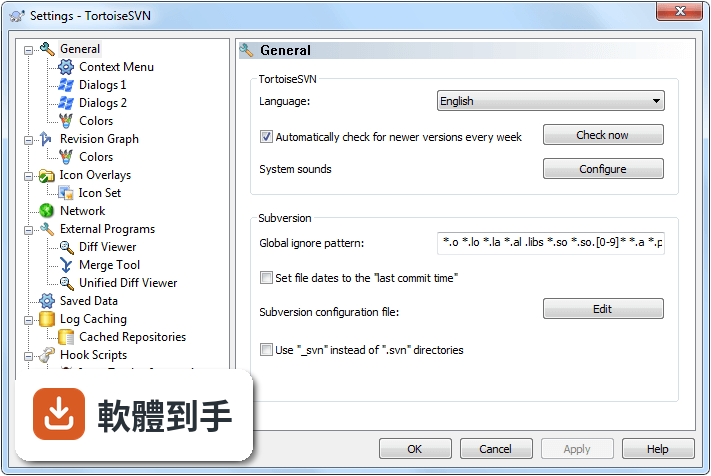
它是一套 Windows 用的 Subversion(SVN)圖形介面客戶端, 核心工作是幫你追蹤檔案變更。裝好之後, 在檔案或資料夾上按右鍵, 選單就會出現 SVN 相關指令, 可以直接提交變更、更新工作副本、建立分支或合併。它不取代編輯器, 而是讓版本控制操作融入檔案總管, 適合習慣在視窗介面管理檔案的人。
02它跟 Git 有什麼不同?
SVN 是集中式版本控制, 所有版本歷史都存在伺服器上, 你本機只有一份工作副本; Git 是分散式, 每個人本機都有完整歷史。這代表用 TortoiseSVN 時, 離線能做的事有限, 沒連上伺服器就無法提交或看歷史。如果你的專案需要離線開發或每個人獨立分支, Git 會更合適; 若團隊習慣固定連線到同一台伺服器, SVN 的模型比較直接。
03在 Windows 上操作起來方便嗎?
它最大的特色是整合檔案總管, 不用開額外視窗。在專案資料夾按右鍵, 選單只會顯示當下能用的指令, 例如未修改的檔案不會出現「提交」選項。檔案狀態也會直接顯示在圖示上, 綠色勾勾代表已同步, 紅色驚嘆號代表有衝突, 一眼就能看出哪些檔案有變動。移動檔案時, 用右鍵拖曳也會自動處理 SVN 的搬移記錄。
04分支和合併的操作會不會很複雜?
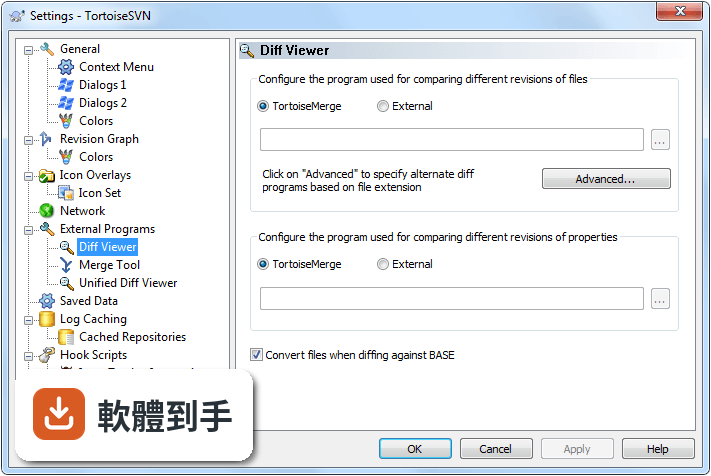
建立分支只要在專案上按右鍵, 選「Branch/Tag」, 填上分支名稱和來源版本即可。合併時, 它會列出可合併的版本範圍, 並在合併前先做差異比對。如果發生衝突, 內建的衝突解決工具會並排顯示兩邊的內容, 讓你可以逐段選擇要保留哪個版本。整個流程都在視窗介面完成, 不需要記指令。
05要怎麼看某一行程式碼是誰改的?
用「Blame」功能。在檔案上按右鍵選 Blame, 它會把每一行程式碼標上最後修改的版本、作者和日期, 你可以直接追到某一行是什麼時候被誰改的。旁邊還有「Annotate」和「Revision Graph」, 前者顯示註解, 後者用圖形畫出所有分支和合併的歷史關係, 適合用來理解專案的演進過程。
06這套軟體適合什麼樣的人用?
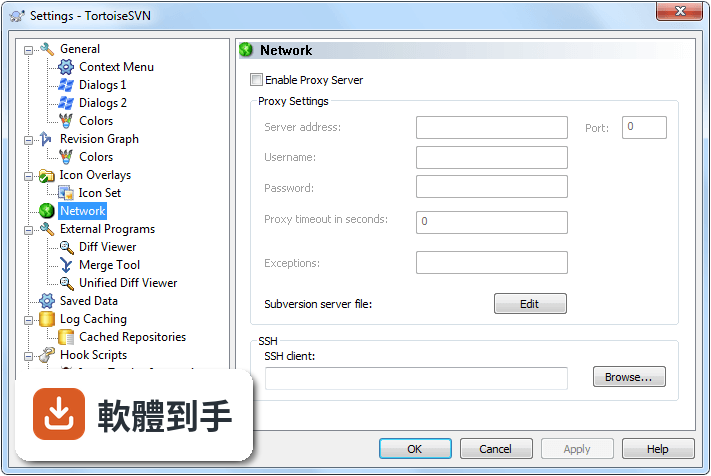
適合在 Windows 上開發、團隊規模不大、且習慣用視窗介面操作的人。如果你目前的工作流程是「把檔案放在共用資料夾, 大家輪流改」, 換成 TortoiseSVN 可以立刻獲得版本歷史和衝突偵測, 而且不用學 Git 的指令。它也適合需要和既有 SVN 伺服器協作的開發者, 因為它支援 http、https、svn、svn+ssh 等多種連線方式。
07新手第一次用, 學習成本高嗎?
基本流程只有三個動作: 從伺服器抓一份工作副本(Checkout)、改完提交(Commit)、別人改完更新(Update)。這三個動作在右鍵選單就能完成, 不太需要理解底層原理。進階功能如分支、合併、Blame 可以等需要時再學。不過介面是英文的, 對不習慣英文操作介面的人來說, 初期會需要花時間對照功能名稱。
08什麼情況不該選它?
如果你主要用 Mac 或 Linux 開發, 它幫不上忙, 因為它只支援 Windows。如果你的團隊已經在用 Git, 也不需要刻意換成 SVN, 因為兩者的流程和管理模型不同, 混用會增加負擔。另外, 它的介面只有英文, 若團隊成員對英文介面排斥, 使用意願會明顯降低, 這點在導入前要考慮清楚。
09它跟 GitHub Desktop 或 SourceTree 比起來如何?
這三套是不同類型的工具。TortoiseSVN 是 SVN 客戶端, 後兩者是 Git 客戶端, 背後的版本控制系統不同, 不能直接互相比較。如果你的專案是放在 SVN 伺服器, 就只能用 TortoiseSVN 這類 SVN 客戶端; 如果專案在 GitHub 或 Bitbucket, 才需要考慮 GitHub Desktop 或 SourceTree。先確認你的程式碼放在哪, 再選對應的工具。
10這套軟體還有人在維護嗎?
根據現有資訊, 它持續有在更新, 近兩年內有多次版本釋出, 而且有推出長期支援版本, 整合了 Subversion 1.14 的新功能, 包含 Shelving 支援和深色模式。不過它的更新頻率不算高, 一年大約一兩次, 屬於穩定維護型, 不是頻繁加新功能的軟體。如果你需要非常活躍的開發週期, 這點要先有心理準備。
11它的評價如何? 用的人多嗎?
在現有資料中, 它的評分是 6.6/10, 但只有 53 人評分, 樣本數不多, 參考價值有限。相較之下, 功能相近的 GitHub Desktop 有 82 人評分, NetBeans IDE 有 702 人評分, 能看出 TortoiseSVN 的使用者群體相對小眾。這不代表它不好, 而是表示它在市場上的能見度不如 Git 相關工具, 遇到問題時能找到的中文討論也比較少。
12它需要付費嗎?
不用, 它是開放原始碼軟體, 可以免費使用。安裝程式可以從官方網站下載, 安裝過程照著指示走即可。不過要注意, 它只提供 Windows 版本, 而且新版已經要求 Windows 10 以上, 如果你還在用 Windows 7 或 8, 需要確認舊版是否支援你的系統。
下載與官方連結
TortoiseSVN-1.14.6.29673-win32-svn-1.14.3.msi · 17.29 MB · 連結指向軟體原廠
版本紀錄
- 2026-11-02 TortoiseSVN 1.15.0 (64-bit) 31.96 MB
- 2026-03-01 TortoiseSVN 1.14.9 (64-bit) 29.82 MB
- 2024-12-10 TortoiseSVN 1.14.9 (32-bit) 17.36 MB
再看 5 筆
- 2024-10-09 TortoiseSVN 1.14.8 (32-bit) 17.33 MB
- 2024-10-09 TortoiseSVN 1.14.8 (64-bit) 29.68 MB
- 2024-04-17 TortoiseSVN 1.14.7 (32-bit) 17.3 MB
- 2024-04-17 TortoiseSVN 1.14.7 (64-bit) 29.69 MB
- 2023-12-29 TortoiseSVN 1.14.6 (32-bit) 17.29 MB