
這是歷史版本頁面 — 看 Total Commander 最新版本
Windows 檔案總管不夠用?Total Commander 能做什麼
 Total Commander 11.57 (64-bit)
資料更新 2026-05-08
閱讀約 7 分鐘
打開電腦要整理一堆散落在各資料夾的檔案,一下要複製、一下要改名、一下要丟到壓縮檔裡,視窗開了好幾個,切來切去反而更亂。尤其是工作或備份時,常常需要在兩個不同資料夾之間搬移檔案,光是確認來源和目的地就花掉大半時間,更別提偶爾還要連上伺服器抓檔案,或是把好幾十個檔案按照規則重新命名。這些事不是做不到,只是用內建工具做起來特別瑣碎。
一般人習慣的做法,就是開兩個檔案總管視窗並排,然後用拖曳或複製貼上慢慢處理。但這種方式在檔案數量一多、或是需要重複執行相同動作時,很快就會發現效率低落,而且容易出錯。這類工具的切入點,是把「同時管理兩個位置的檔案」當成核心操作,讓複製、移動、壓縮、改名這些動作都集中在同一個畫面裡完成,甚至能用鍵盤快速鍵一口氣處理完畢,減少視窗切換和滑鼠點擊的次數。
01Total Commander 跟 Windows 內建的檔案總管差在哪裡?
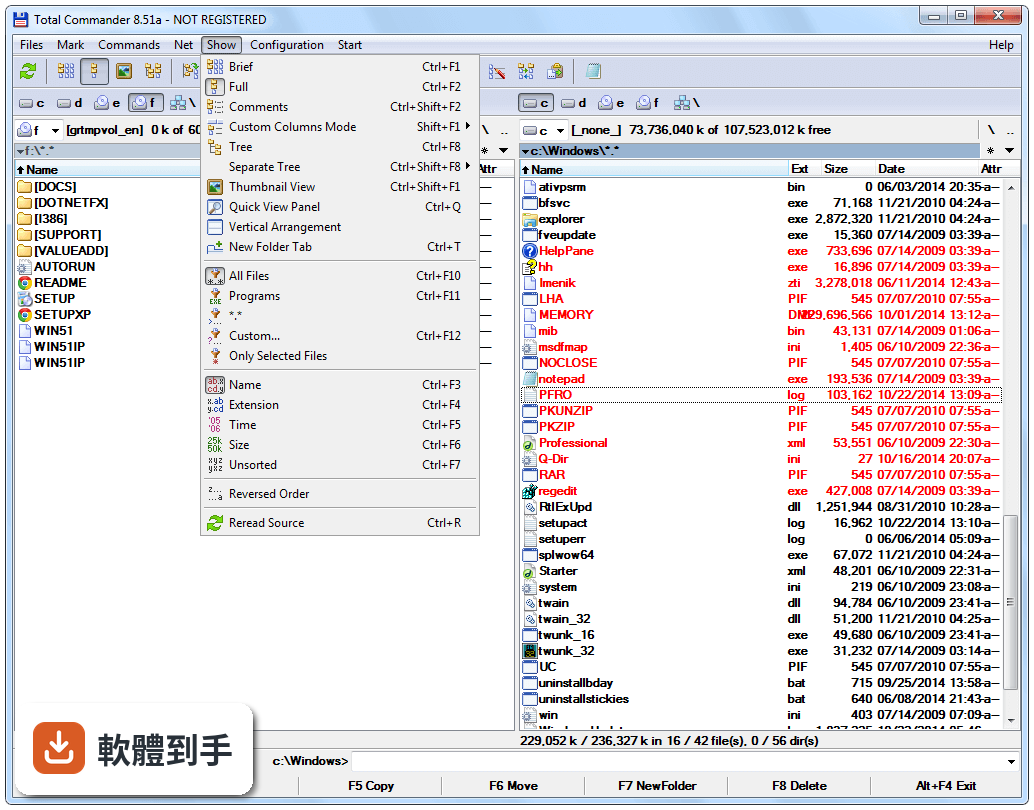
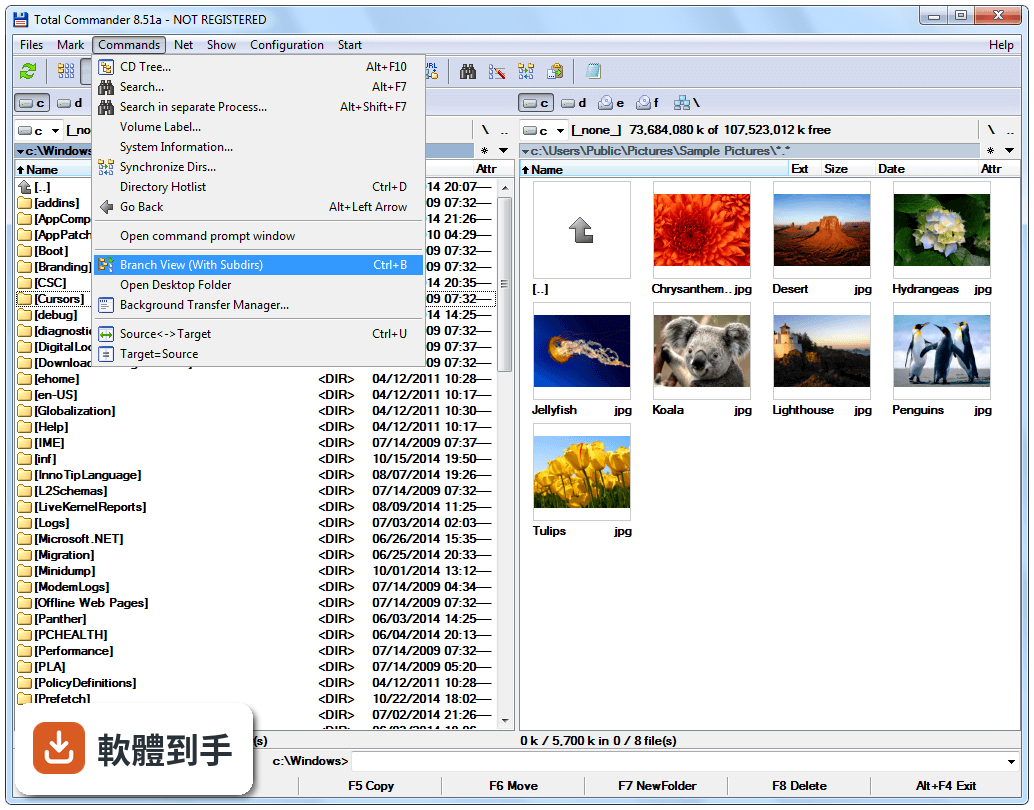
它採用雙窗格介面,左右各顯示一個資料夾,搬移或複製檔案時可以直接看到來源和目的地,不用另外開視窗。內建檔案比較、目錄同步、批量改名、FTP 連線和壓縮檔處理,這些都是檔案總管沒有或很陽春的功能。操作上大量依賴鍵盤快速鍵,例如 F5 複製、F6 移動,熟悉之後處理大量檔案會比滑鼠拖曳快很多。
02它可以直接開壓縮檔嗎?還需要另外裝解壓縮軟體嗎?
可以。它內建支援 ZIP、RAR、TAR、7z 等多種常見格式,可以直接在軟體裡開啟、解壓縮、建立壓縮檔,不需要另外切換到 WinRAR 或 7-Zip。對於只是偶爾解壓縮檔案的人來說,等於少裝一套軟體。不過它不保證能處理所有特殊格式或加密壓縮檔的每一種選項,遇到打不開的還是得靠專門的解壓縮工具。
03它內建的 FTP 功能是怎麼用的?跟一般 FTP 軟體差在哪?
它內建 FTP、FTPS、SFTP 用戶端,可以在雙窗格的其中一側連到遠端伺服器,另一側還是本機資料夾,這樣上傳和下載檔案就像在兩個本機資料夾之間搬移一樣直覺。跟 FileZilla 這類專門的 FTP 軟體相比,它的介面比較樸素,但基本的上傳、下載、刪除、改名都做得到,適合偶爾需要連伺服器、不想再多裝一套軟體的人。
04批量改名是什麼意思?可以舉例嗎?
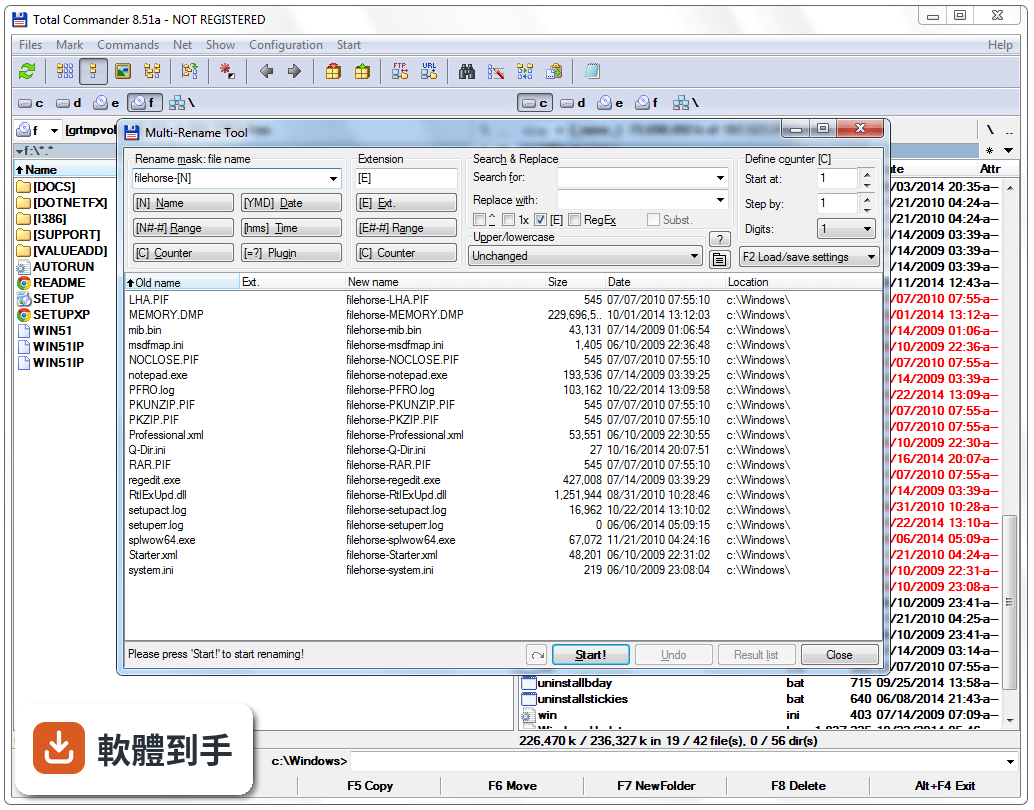
就是一次對多個檔案套用同一套命名規則。例如有一批照片檔名是「IMG_001.jpg」這種流水號,你想改成「2024_暑假_01.jpg」這種格式,它可以依照你設定的規則一次全部改完,不用一個一個按右鍵重新命名。規則包含插入文字、取代文字、加上編號、依照日期或檔案屬性命名等,設定好之後可以先預覽結果再執行。
05檔案比較和目錄同步的功能,實際上是拿來做什麼的?
檔案比較是比對兩個檔案內容是否相同,常用在確認備份的檔案有沒有缺漏或損壞。目錄同步是比對兩個資料夾的內容差異,然後依照你的選擇把多出來的、缺少的、或更新的檔案補齊,讓兩邊變成一致。這對定期備份、或是把檔案從電腦同步到隨身碟或 NAS 的人來說很實用,不用自己手動檢查哪個檔案比較新。
06這套軟體適合什麼樣的人用?
適合每天要處理大量檔案的人,例如工程師、設計師、編輯,或是需要管理大量素材、備份資料的人。它的雙窗格介面和鍵盤快速鍵是為了「頻繁搬移檔案」這個動作設計的,如果你一天要複製貼上好幾十次,它確實能省下不少時間。另外,需要連 FTP 伺服器、又不想裝一堆工具軟體的人,也可以考慮用它一次搞定。
07我只是一般使用者,平常只會複製貼上,學這套會不會太難?
如果你只是偶爾整理幾個檔案,那用內建的檔案總管就夠了,不需要多花時間學一套新工具。這套軟體的介面比較舊,功能又多,初次打開會覺得資訊量很大,需要一點時間適應。它的學習曲線是真的存在,但如果你願意花一兩個小時熟悉基本操作,之後處理檔案會順手很多。如果連基本操作都不想學,那它不適合你。
08它的介面只有英文,會不會看不懂?
官方介面語系只有英文,沒有內建繁體中文。雖然操作上很多功能可以靠圖示和快速鍵記憶,但設定選項、FTP 設定、批量改名的規則欄位都是英文,對不習慣英文介面的人來說確實有門檻。如果你看到英文介面就頭痛,可以考慮其他有中文介面的雙窗格檔案管理軟體,例如 Double Commander,功能相近而且免費。
09這套軟體是免費的嗎?還是要付錢?
它是共享軟體,提供 30 天完整功能試用,試用期過後需要付費購買授權才能繼續合法使用。授權費用是 42 歐元(約 45 美元),一次買斷,包含終身免費更新。如果你只是短期需要、或不想花錢,可以考慮免費的替代方案,例如 Double Commander 或 FreeCommander,功能也滿接近的。
10它支援雲端硬碟嗎?可以連 Google Drive 或 OneDrive 嗎?
官方資料說可以,但前提是要安裝第三方外掛程式,不是內建功能。也就是說,你必須自己去找到對應的外掛、安裝之後才能在 Total Commander 裡存取雲端硬碟的檔案。這對不熟悉外掛安裝的人來說多了一道手續,而且第三方外掛的穩定性和安全性要自己評估。如果你主要用雲端硬碟管理檔案,直接用官方同步軟體可能比較省事。
11這套軟體跟 Double Commander 比起來,哪個比較好?
兩者都是雙窗格檔案管理工具,功能也相近,但 Total Commander 的歷史比較久、外掛生態比較豐富,而 Double Commander 是免費開源軟體,而且有中文介面。在評分上,兩者在收錄的資料中都是 206 人評分,Total Commander 是 8.12 分,Double Commander 的分數沒有單獨列出,但可以參考其他使用者的實際評價。如果你在意中文介面和不花錢,Double Commander 是合理的選擇;如果你需要更多外掛支援,Total Commander 的彈性比較大。
12這套軟體在 macOS 或 Linux 上可以用嗎?
官方資料說它只支援 Windows,不提供 macOS 或 Linux 原生版本。不過透過 Wine 這類模擬器,可以在 macOS 或 Linux 上執行,但模擬器的效能和穩定性會因系統而異,而且不是官方支援的做法。如果你主要使用 Mac 或 Linux,直接找原生支援的檔案管理工具會比較實際,不必繞一圈用模擬器跑 Windows 軟體。
下載與官方連結
tcmd1157x64.exe · 7.07 MB · 連結指向軟體原廠
版本紀錄
- 2026-10-30 Total Commander 11.58.1 (64-bit) 7.13 MB
- 2026-07-02 Total Commander 11.58 (64-bit) 7.12 MB
- 2026-05-08 Total Commander 11.57 (64-bit) 7.07 MB
再看 5 筆
- 2025-08-18 Total Commander 11.56 (64-bit) 7.03 MB
- 2025-06-25 Total Commander 11.55 (64-bit) 7.02 MB
- 2025-02-20 Total Commander 11.51 (64-bit) 6.7 MB
- 2025-01-03 Total Commander 11.50 (64-bit) 6.69 MB
- 2024-02-21 Total Commander 11.03 (64-bit) 6.23 MB