
這是歷史版本頁面 — 看 Wireless Network Watcher 最新版本
WiFi 連了哪些裝置?Wireless Network Watcher 掃一下就知道
 Wireless Network Watcher 2.15
資料更新 2017-09-29
閱讀約 5 分鐘
家裡的網路突然變慢,你直覺想到是不是有人偷連 WiFi,但打開路由器管理頁面,密密麻麻的設定看不懂,也不知道從哪裡看連線裝置清單。或者你只是想確認自己的電腦、手機、電視盒到底佔了幾個連線,卻找不到一個簡單的方法一次看清楚。這種時候,你需要的是直接掃描目前網路上所有連線裝置的工具。
一般人的習慣是登入路由器後台,但每家廠商介面不同,有些甚至不提供裝置清單,只能看到連線數。就算看到了,也常常只顯示 IP,看不出是哪台裝置。另一種做法是下載號稱「WiFi 萬能鑰匙」之類的 App,但那些工具多半要裝在手機上,而且功能雜亂。這類網路掃描工具的做法很直接:它從你的電腦主動掃描整個區域網路,把回應的裝置一一列出來,顯示 IP、MAC 位址、網卡製造商,讓你自己判斷哪台是誰。
01Wireless Network Watcher 到底能掃出什麼東西?
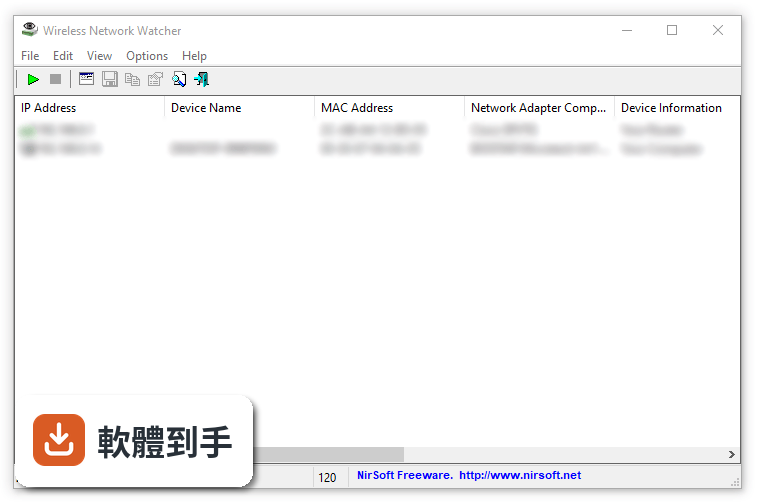
它掃描你目前連線的無線網路,列出所有連上這台網路的電腦和裝置。每一台會顯示 IP 位址、MAC 位址、網卡製造商,有些情況下還會顯示電腦名稱。掃描完成後,你可以看到目前網路上有幾個裝置,藉此判斷是否有陌生裝置混進來。
02這套軟體要安裝嗎?還是下載就能用?
它有兩種版本。一種是免安裝版,下載 ZIP 檔解壓縮後直接執行 WNetWatcher.exe 就能用,不需要安裝、也不需要額外的 DLL 檔。另一種是安裝版,會建立開始功能表捷徑,方便你固定使用。如果你只是偶爾掃一次,免安裝版比較方便。
03它掃描的範圍是只有我這台電腦,還是整個網路的裝置都掃得到?
它掃描的是你電腦所在的整個區域網路,不是只有你這一台。只要裝置有連上同一台無線分享器,而且有回應網路掃描,就會出現在清單裡。所以你可以看到手機、平板、電視盒、其他電腦等所有連線中的裝置。
04掃描結果可以存下來嗎?還是關掉視窗就沒了?
可以匯出。它提供匯出裝置清單的功能,你可以把掃描結果存成檔案,之後比對用。例如你先把目前的裝置清單存起來,過一陣子再掃一次,比對兩份清單就能看出有沒有新的裝置出現。
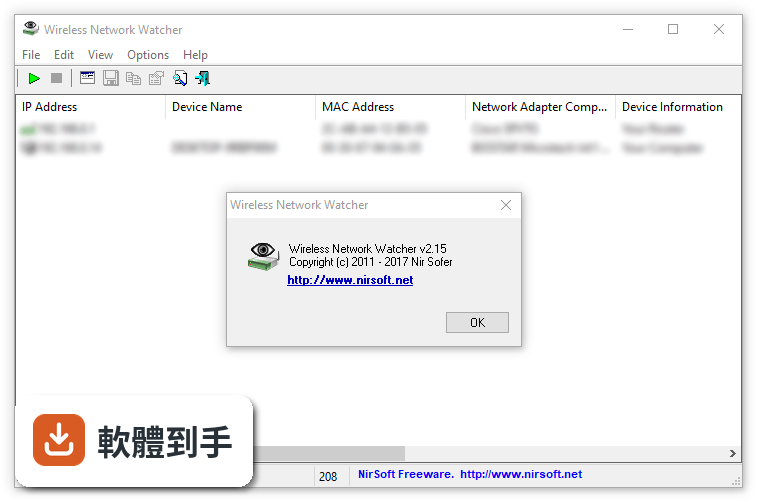
05它能不能設定成自動掃描,還是每次都要手動按?
它沒有內建的自動排程掃描,需要手動重新掃描。不過它有命令列選項,如果你熟悉命令列操作,可以自己寫批次檔定時執行。一般使用者就是打開軟體、掃描、看結果、關掉,流程很快,幾秒鐘就能看到清單。
06我家裡網路最近很慢,懷疑被鄰居偷連,這套軟體適合我嗎?
適合。你只要用免安裝版,打開後它會自動找到你的無線網卡並開始掃描,幾秒鐘後就會列出所有連線裝置。你比對一下清單,如果出現你不認識的裝置,就表示可能有人偷連。不過它只能讓你看見裝置,不能幫你封鎖或踢掉對方。
07我是幫公司管辦公室網路的,這套軟體夠用嗎?
如果你的需求只是偶爾看一下目前有哪些裝置連上辦公室網路,它夠用。它會列出 IP、MAC、網卡製造商,你可以判斷哪台是哪個同事的電腦。但如果你需要即時監控、自動告警、封鎖陌生裝置,它做不到,那些功能需要更完整的網路管理工具。
08我完全不懂網路設定,只會開瀏覽器,這套軟體我會用嗎?
會。打開軟體後它會自動掃描,你不用做任何設定。唯一可能遇到的情況是它找不到你的無線網卡,這時按 F9 可以手動選擇正確的網路介面卡。除此之外,就是看清單、認裝置,不需要懂任何網路技術。
09它有沒有中文介面?我英文不好。
沒有,介面是英文的。不過它的介面很簡單,主要就是一個清單表格,欄位是 IP 位址、MAC 位址、裝置名稱、網卡製造商。你只要認得 IP 和 MAC 這兩個詞,大概就能看懂。如果完全看不懂英文,操作上會有點吃力,但基本功能不太需要閱讀文字。
10這套軟體能封鎖陌生裝置嗎?還是只能看?
只能看,不能封鎖。它沒有阻擋裝置連上網路的功能,也沒有即時防護或內建通知系統。它的定位就是掃描、顯示、匯出,讓你知道網路上有什麼。要封鎖裝置,你得去路由器後台設定 MAC 位址過濾,那是另一件事。
11它跟其他類似的網路掃描工具比起來,用的人多嗎?
以評分人數來看,它的使用規模不大。目前只有 44 人評分,相較於同類型工具如 Bluetooth Driver Installer 有 965 人評分,它的知名度低很多。這不代表它不好用,但如果你在意社群討論、問題排解資源,人多的工具會比較有保障。
12這套軟體還在更新嗎?會不會已經沒人維護了?
它還在更新,但頻率不高。最近一次更新距離現在不到一年,整體來說開發者仍然有在維護。不過它的功能本來就很單純,不太需要頻繁改版。如果你擔心相容性問題,它支援 Windows 7 到 11,短期內應該不會有無法執行的狀況。
下載與官方連結
wnetwatcher_setup.exe · 連結指向軟體原廠
版本紀錄
- 2026-06-28 Wireless Network Watcher 2.45
- 2023-10-25 Wireless Network Watcher 2.40
- 2023-03-18 Wireless Network Watcher 2.31
再看 5 筆
- 2021-11-12 Wireless Network Watcher 2.26
- 2021-03-08 Wireless Network Watcher 2.25
- 2020-12-30 Wireless Network Watcher 2.23
- 2020-06-21 Wireless Network Watcher 2.22 409.6 KB
- 2019-09-20 Wireless Network Watcher 2.21 409.6 KB
這一版改了什麼
What's new in this version:
Wireless Network Watcher 2.15
- Automatic export feature: You can now choose to generate a new filename on every session (When you close the program and then run it again) or on every save. You can also generate a filename with date/time (e.g: wnw20170920123320.csv) instead of numeric counter
Wireless Network Watcher 2.13
- Added 'Reset Selected Items Dates' option, which resets the 'First Detected On' and 'Last Detected On' fields
Wireless Network Watcher 2.12
- Fixed bug: On some systems with multiple network adapters, Wireless Network Watcher failed to automatically detect the active wireless network adapter
Wireless Network Watcher 2.11
- Updated the internal MAC addresses database
Wireless Network Watcher 2.10
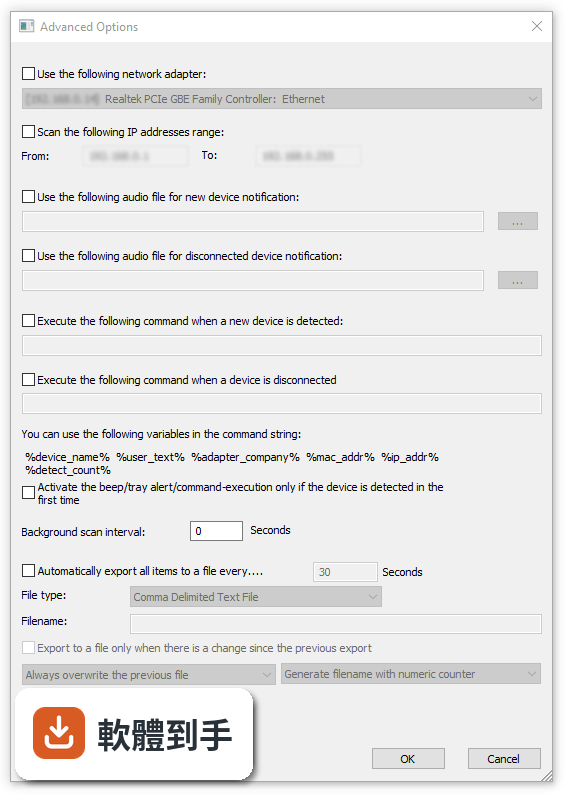
- Added option to export the current network devices list to a file (csv/tab-delimited/html/xml) every xx seconds (In 'Advanced Options' window)
Wireless Network Watcher 2.05
- Fixed bug with 'Execute the following command when a new device is detected': command was executed for previously detected device even when the 'only if the device is detected in the first time' option was turned on
- Fixed bug: 'Detection Count' did not work when the 'Show All Previous Devices' option was turned on
Wireless Network Watcher 2.03
- Added 'Advanced Options' icon to the toolbar
Wireless Network Watcher 2.02
- Updated the internal MAC addresses database
Wireless Network Watcher 2.01
- The connect name is now displayed in the network adapters list. ('Advanced Options' window)
Wireless Network Watcher 2.00
- Added option to delete devices from the list (File -> Delete Selected Items)