
這是歷史版本頁面 — 看 Wondershare Data Recovery 最新版本
誤刪檔案救得回來嗎?Wondershare Data Recovery 怎麼用
 Wondershare Data Recovery 10.6.7
資料更新 2022-12-07
閱讀約 7 分鐘
你正準備把重要報告從隨身碟複製到電腦,一個恍神按成「刪除」,檔案瞬間消失。或者更慘,你格式化了一顆外接硬碟,事後才想起裡面有幾百張沒備份的照片。當下你只想把資料找回來,但回收站是空的,備份也不存在,你開始搜尋「資料救援」相關的軟體,想知道這種狀況還有沒有救。
一般人遇到這種事,第一個念頭是上網找免費工具,但很多免費軟體不是只能掃描不能還原,就是限制恢復檔案的大小或類型。更麻煩的是,如果繼續使用那顆硬碟,新寫入的資料可能覆蓋掉原本的檔案,讓救援難度變高。這類資料救援工具的切入點,是在檔案被刪除後、還沒被完全覆蓋前,掃描儲存裝置的底層結構,把殘留的檔案片段重新組合回來。
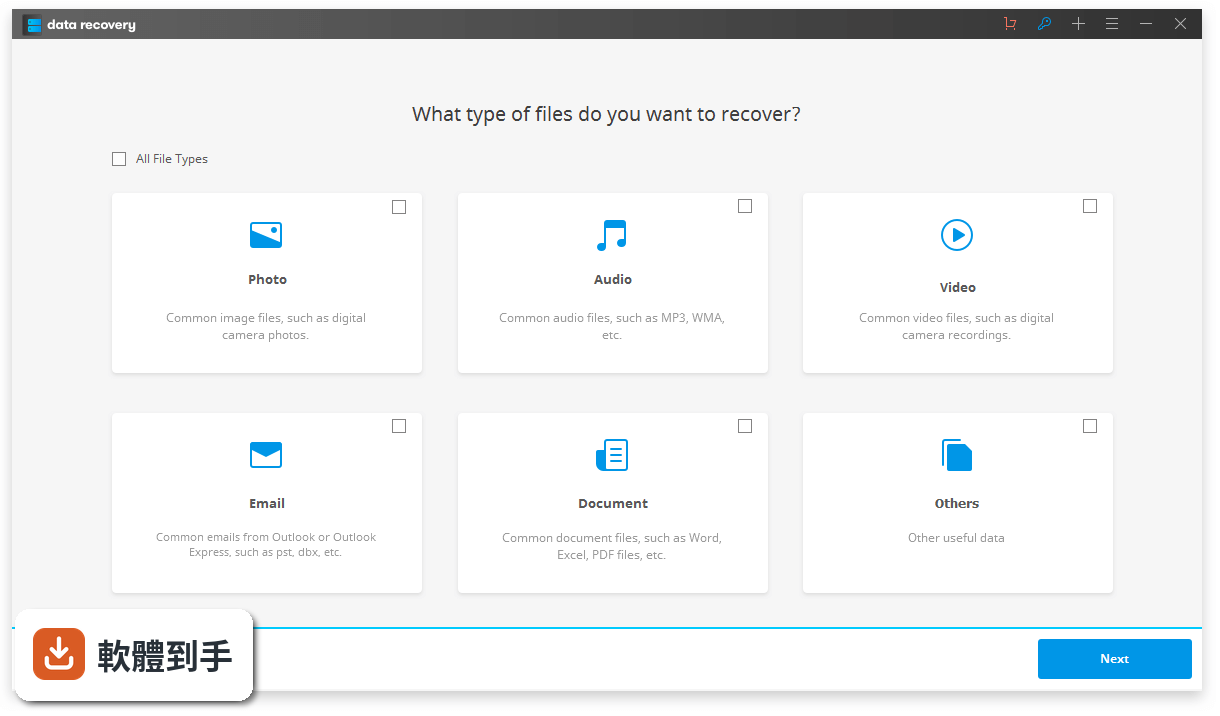
01Wondershare Data Recovery 可以救回哪些類型的檔案?
官方說明指出,它支援的文件類型涵蓋文件、圖片、影片、音樂和郵件檔案。文件部分包括 Word、Excel、PowerPoint、PDF 等常見格式;圖片支援 JPG、PNG、RAW 等;影片和音樂也涵蓋主流格式。另外也包含 Outlook 等郵件用戶端的 PST、EMLX 檔案,以及 ZIP、RAR 壓縮檔。基本上電腦或外接裝置上常見的檔案類型都在範圍內。
02這套軟體能處理哪些資料遺失的狀況?
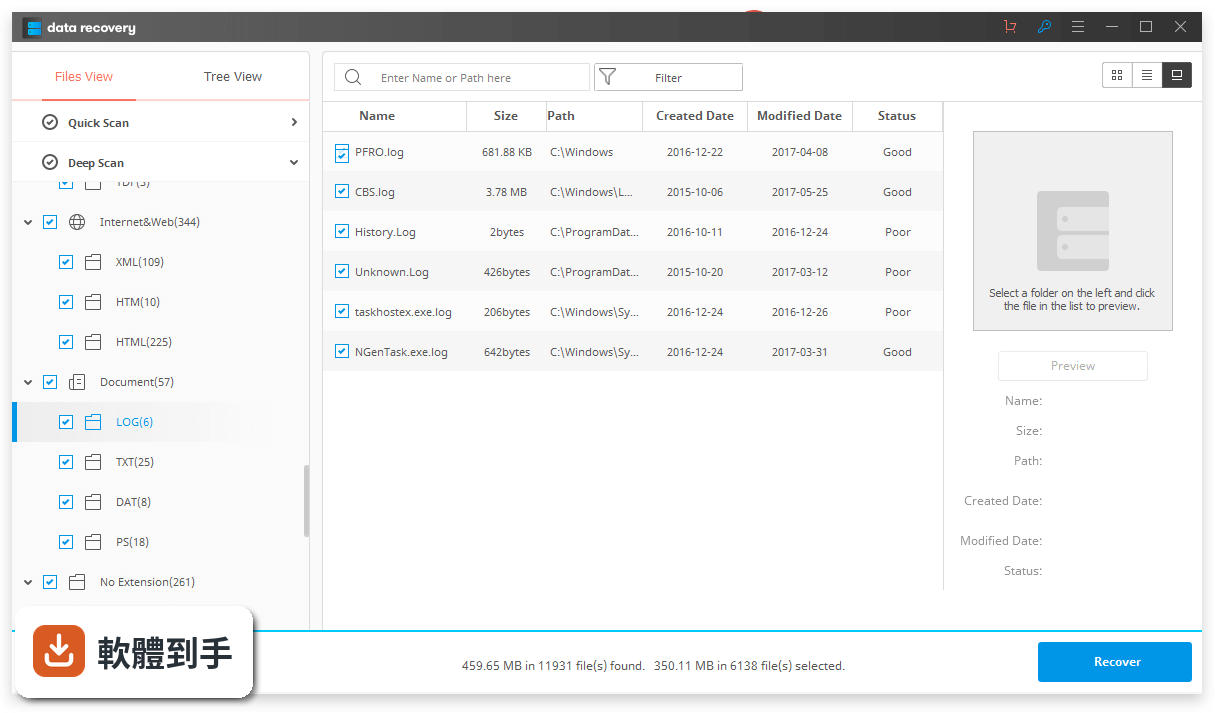
根據官方功能說明,它對應的場景包括:誤刪檔案、回收站清空、格式化磁碟、分割區遺失、外接裝置故障、病毒攻擊、系統崩潰等。操作流程是先選擇對應的資料遺失情境,再指定要掃描的磁碟位置,掃描完成後預覽檔案並勾選要恢復的項目。如果快速掃描找不到,可以改用「All-Around Recovery」模式做更深層的搜尋。
03免費版和付費版差在哪裡?
官方說明提到,免費版可以下載使用,能恢復最多 100 MB 的資料,而且支援所有檔案類型。也就是說,你可以先用免費版確認檔案是否真的掃描得回來,再決定要不要付費解鎖完整恢復功能。如果你的遺失資料總量不大,100 MB 的額度可能就夠用;但如果是整顆硬碟的大量檔案,就需要付費版本才能完整恢復。
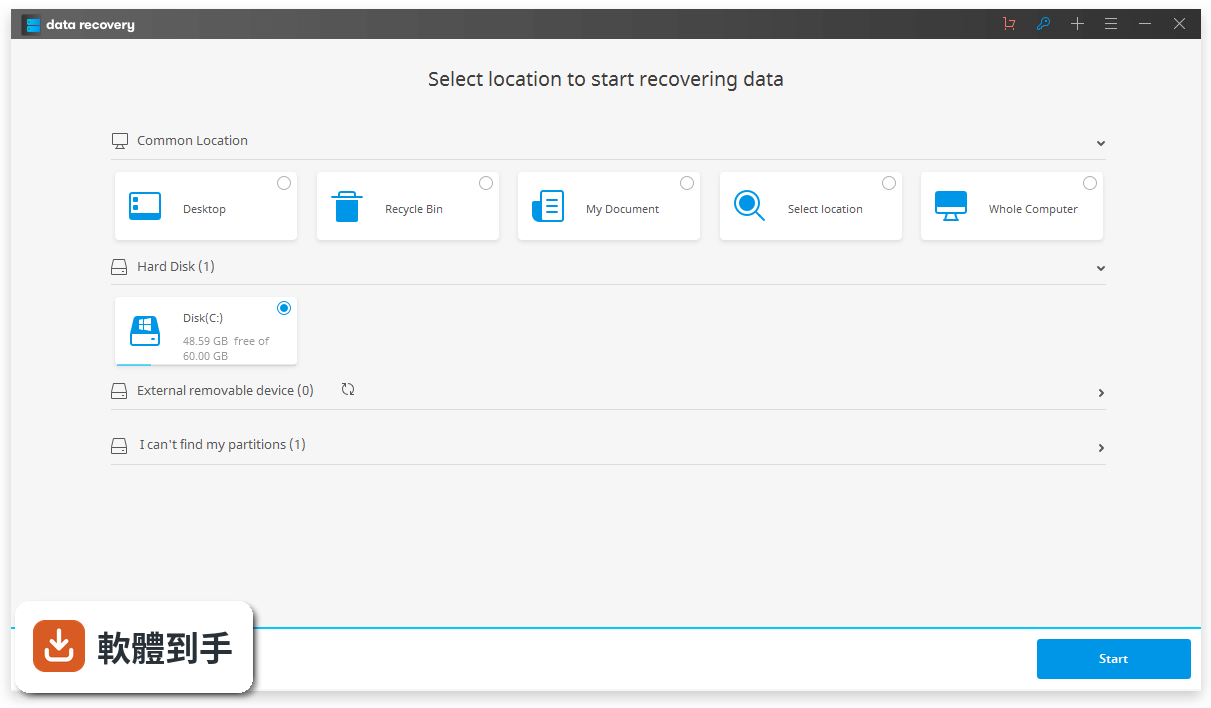
04掃描硬碟要花多久時間?
官方說明指出,掃描時間會依據磁碟容量和存放的資料量而異,沒有給出明確的數字。一般來說,容量越大、資料越多,掃描時間越長。另外,如果第一次快速掃描找不到目標檔案,改用深層掃描模式會花更久的時間。建議在掃描過程中不要同時進行其他大量讀寫操作,避免影響速度或造成資料覆蓋。
05恢復出來的檔案還能正常開啟嗎?
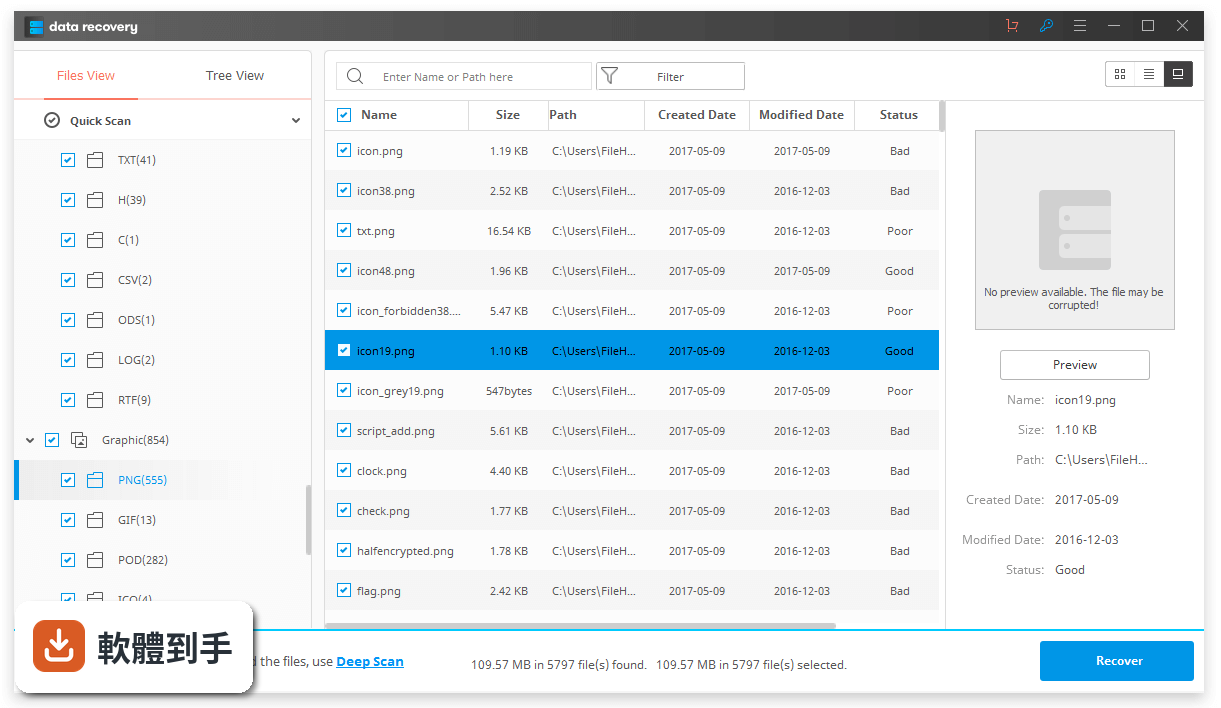
官方說明強調,軟體具備預覽功能,在恢復前可以先確認檔案是否完整、能否正常顯示。掃描完成後,你可以瀏覽檔案列表並預覽照片或文件內容,確認無誤再勾選恢復。不過,預覽只能確認檔案可被讀取,無法保證每個檔案都百分之百完整,特別是檔案片段被部分覆蓋的情況。恢復後建議逐一開啟檢查。
06這套軟體適合什麼樣的人用?
適合遇到資料遺失、而且遺失的資料量在免費版 100 MB 限制內的人,可以先不花錢試試看能否救回重要檔案。也適合需要處理多種遺失情境的人,例如同時遇到格式化硬碟和系統崩潰的問題,因為它把不同場景整合在同一個介面中。另外,如果你需要恢復的是 RAW 影像檔或專業軟體的專案檔,官方說明提到有針對這些格式做加強。
07英文介面會不會很難操作?
這套軟體的介面只有英文,對不習慣英文操作的人來說確實需要花時間適應。不過,它的操作流程相對直觀:啟動後選擇遺失情境、選磁碟、按開始掃描、預覽、恢復,步驟不多。官方網站有提供操作說明,但都是英文。如果你對英文介面完全沒把握,可以先下載免費版實際走一遍流程,確認自己能操作再決定是否購買。
08電腦系統崩潰、進不了 Windows,這套軟體還有用嗎?
官方說明提到,它支援從系統崩潰或開機問題的電腦中恢復資料。不過,軟體本身需要在正常運作的系統上執行,如果你的電腦完全無法開機,可能需要把硬碟拆下來接到另一台電腦上進行掃描。官方說明中有提到系統崩潰時的資料恢復方式,但具體操作步驟需要到官方網站查詢,這部分沒有在現有資料中詳細說明。
09免費版只能恢復 100 MB,夠用嗎?
如果你的遺失資料是幾份文件、幾張照片,100 MB 可能足夠;但如果是整顆硬碟的影片、大量 RAW 檔或整個分割區的資料,100 MB 完全不夠。這種情況下,免費版的功能比較像是「驗證工具」,先確認檔案掃描得回來,再決定是否付費。另外要注意,免費版的 100 MB 限制是總量計算,不是單一檔案,這點需要自行確認。
10這套軟體和 Recuva 比起來,該選哪個?
兩者都是資料救援工具,但定位不同。Recuva 是免費軟體,適合輕度使用;Wondershare Data Recovery 是付費軟體,提供更多進階功能,例如系統崩潰恢復、RAW 掃描格式支援等。在評分人數上,Recuva 有 114 人評分,Wondershare 有 250 人評分,兩者都有一定使用基礎。如果你的需求只是偶爾誤刪檔案,Recuva 可能就夠用;如果常處理大量資料遺失,可以考慮付費工具。
11這套軟體長期沒有更新,會不會有相容性問題?
根據版本紀錄,這套軟體近兩年內有 3 次更新,更新頻率不算頻繁,但也不是完全停滯。官方說明中提到新增了 AI 功能、OneDrive 資料恢復支援、exFAT 演算法最佳化等,顯示開發商仍有在維護。不過,如果你使用的是較舊的 Windows 7 系統,要注意它只支援 64 位元版本。建議下載前先確認你的系統版本是否符合需求。
12恢復資料時有什麼要注意的事?
官方說明特別提醒,恢復的檔案不要儲存到原本遺失資料的那顆磁碟,避免覆蓋掉還沒被救援的檔案。另外,掃描完成後如果找不到目標檔案,可以改用深層掃描模式再試一次。在恢復過程中,建議關閉其他會大量寫入磁碟的程式,例如下載工具或備份軟體,降低資料被覆蓋的風險。恢復完成後,逐一檢查檔案是否完整可用。
下載與官方連結
前往官方網站 下載 Wondershare Data Recovery
recoverit_setup_full.exe · 135.5 MB · 連結指向軟體原廠
版本紀錄
- 2026-09-09 Wondershare Recoverit 14.5.2 193 MB
- 2026-09-01 Wondershare Recoverit 14.5.1 193 MB
- 2026-08-18 Wondershare Recoverit 14.0.35 229 MB
再看 5 筆
- 2026-08-06 Wondershare Recoverit 14.0.34 229 MB
- 2023-10-06 Wondershare Recoverit 12.0.14 129.96 MB
- 2023-04-20 Wondershare Recoverit 11.5.5 141.81 MB
- 2022-12-07 Wondershare Recoverit 10.6.7 135.5 MB
- 2018-05-29 Wondershare Data Recovery 7.0.0 1024 KB