
這是歷史版本頁面 — 看 X-Mouse Button Control 最新版本
滑鼠按鍵不夠用?X-Mouse Button Control 能改出你要的按法
 X-Mouse Button Control 2.20.2
資料更新 2023-03-04
閱讀約 6 分鐘
你手上那支滑鼠,側鍵按了沒反應,或滾輪在某個網頁裡突然變成縮放而不是捲動。你想把多出來的按鍵設定成複製貼上、切分頁、調音量,但滑鼠原廠驅動程式不是功能太陽春,就是隻支援自家產品,換一支滑鼠就全部失效。你只是想按一個鍵就完成動作,不想為了這個去學寫程式。
一般人會先試滑鼠附的設定軟體,但那種軟體通常綁品牌,而且介面複雜,改個按鍵還要裝整套驅動。更麻煩的是,不同軟體需要的按鍵功能不一樣——在瀏覽器裡想用側鍵切分頁,在繪圖軟體裡想用側鍵當筆刷快捷鍵,同一顆按鍵在不同視窗要有不同行為,原廠驅動根本做不到。這類工具的做法是直接攔截 Windows 的滑鼠訊息,讓你針對每個應用程式指定按鍵要觸發什麼動作,不用碰驅動,也不用寫程式。
01X-Mouse Button Control 到底能改哪些滑鼠按鍵?
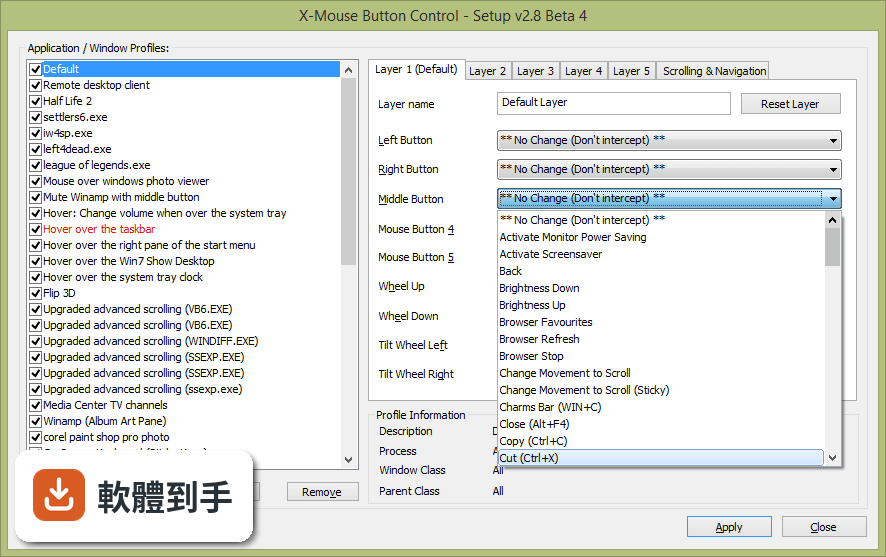
它可以把滑鼠上每個按鈕重新指定功能,包括滾輪。除了常見的左右鍵和中鍵,也支援第四、第五顆側鍵,最多到五鍵。你可以把側鍵改成模擬鍵盤按鍵、啟動應用程式、剪貼簿操作、媒體控制(播放、暫停、音量)、擷取畫面等。滾輪也能改成上下捲動或左右捲動,甚至調整捲動方向。
02它能針對不同軟體設定不同的按鍵功能嗎?
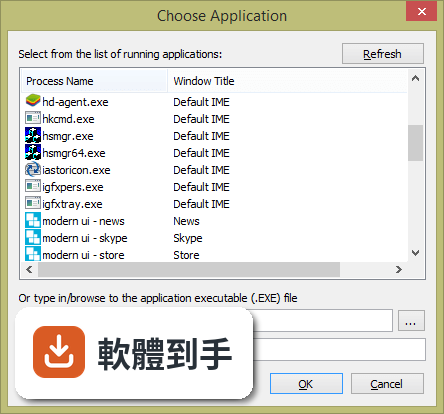
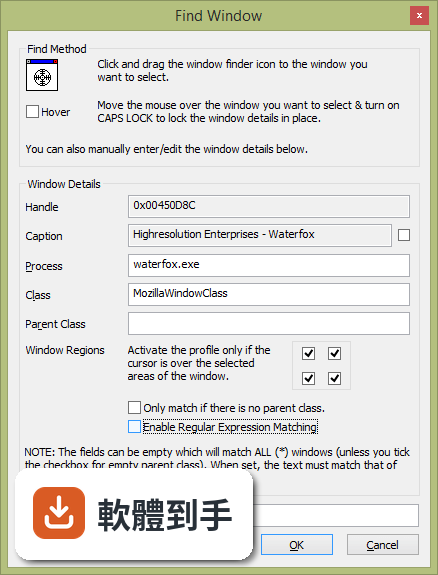
可以。它支援建立「設定檔」,每個設定檔可以指定給某個應用程式或視窗。當滑鼠移到那個視窗上,就會自動套用對應的設定檔。例如在瀏覽器裡把側鍵設為切分頁,在 Excel 裡把側鍵設為複製貼上,不用手動切換。設定檔數量沒有限制,也可以設定觸發條件,像是滑鼠移到特定區域才生效。
03我想把側鍵設成 Ctrl+C 這種組合鍵,它做得到嗎?
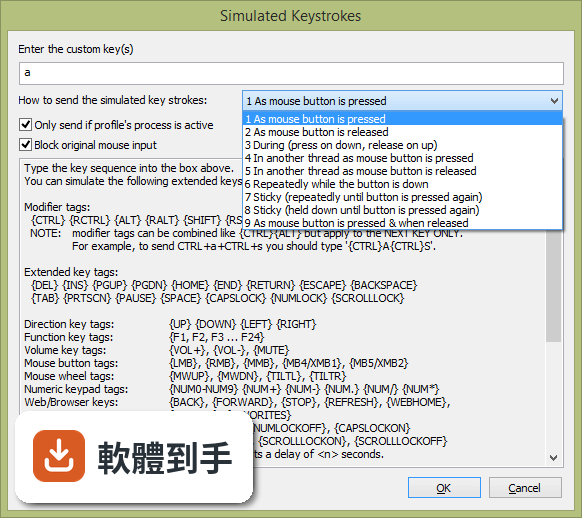
做得到。它可以把滑鼠按鈕模擬成任何鍵盤按鍵組合,包括 Ctrl、Shift、Alt 等修飾鍵。你可以在設定裡直接輸入要模擬的按鍵序列,例如 {CTRL}c 代表複製。它也支援更復雜的按鍵編碼,像是長按、連點、延遲觸發,甚至模擬連續動作。不過這些進階功能需要看說明檔案,介面是英文的。
04同一顆按鍵在不同情況下能有不同的反應嗎?例如單擊和雙擊不同?
可以。它提供「圖層」功能,每個設定檔裡最多可以設定 10 個圖層,每個圖層可以有不同的按鍵配置。你可以用熱鍵或滑鼠按鈕來切換圖層。例如設定一個圖層是普通模式,另一個是遊戲模式,按一下側鍵就切換。另外,它也支援「黏滯鍵」功能,讓按鍵保持按住狀態,方便拖曳或連續動作。
05它能控制媒體播放或調整音量嗎?
可以。它內建媒體控制功能,可以把滑鼠按鈕指定為播放/暫停、停止、上一首、下一首、音量增減、靜音等。例如把滾輪在系統列上時改成調音量,或把側鍵設為靜音。這些動作不需要額外安裝其他軟體,直接設定即可。
06這軟體適合什麼樣的人用?
適合不想寫程式、但希望滑鼠按鍵能配合自己工作流程的人。例如常剪片、寫檔案、用繪圖軟體的人,可以把側鍵設成常用指令。也適合遊戲玩家,針對不同遊戲設定不同按鍵配置。它不需要安裝驅動,只要滑鼠本身有標準五鍵就能用。但如果你需要非常複雜的巨集邏輯,可能要考慮 AutoHotkey 這類工具。
07我不會英文,介面全英文會不會很難上手?
介面確實是英文,而且沒有官方中文翻譯。但基本操作不算複雜:左邊是設定檔列表,中間是按鍵配置,右邊是觸發條件。如果你看得懂簡單的英文選單,例如 "Button"、"Action"、"Profile",應該能摸索出來。如果完全不懂英文,可能需要找網路上的中文教學文章,或改用其他有中文介面的滑鼠工具。
08我的滑鼠只有三鍵(左右鍵加滾輪),用這軟體有意義嗎?
有意義。即使沒有側鍵,你仍然可以把中鍵或滾輪改成其他功能,例如把中鍵改成雙擊、把滾輪改成水平捲動。但要注意,它依賴 Windows 的滑鼠訊息,最多支援五鍵。如果你的滑鼠有側鍵但驅動不支援,它可能無法偵測到,因為需要標準驅動傳送第四、第五鍵的訊號。建議先確認你的滑鼠在瀏覽器裡按側鍵會不會觸發上一頁/下一頁,如果會,那就能用。
09這軟體很久沒更新了,還安全嗎?會不會有相容性問題?
根據現有資訊,它最近一次更新已經是兩年前的事,開發頻率不高。它宣稱支援 Windows 7 到 11,但 Windows 11 的相容性最好自己測試。由於是免費軟體,沒有商業支援,如果遇到問題只能靠論壇或作者網站。如果你用的是最新版 Windows,建議先下載安裝試試看,確認功能正常再正式使用。另外,它佔用資源很少,不太會影響系統效能。
10有功能相近但更多人用的替代軟體嗎?我該選哪個?
有。AutoHotkey 是功能更強大的自動化工具,可以寫指令碼控制滑鼠和鍵盤,但需要學語法。Razer Synapse 和 Logitech SetPoint 是滑鼠廠商的驅動,只支援自家產品,但介面有中文。如果你只想簡單改按鍵,X-Mouse Button Control 夠用;如果你需要複雜巨集或跨軟體自動化,AutoHotkey 更靈活。評分人數方面,AutoHotkey 有 79 人評,X-Mouse 只有 69 人,差異不大,但 AutoHotkey 更新更頻繁。
11這軟體可以備份我的設定嗎?換電腦時怎麼轉移?
可以。它支援匯出和匯入設定檔,你可以把設定存成檔案,換電腦後匯入即可。設定檔會包含所有圖層、按鍵配置和觸發條件。建議在設定完成後匯出備份,避免重灌系統時遺失。另外,它安裝時可以選擇是否建立捷徑,安裝過程很標準,不需要額外設定。
下載與官方連結
前往官方網站 下載 X-Mouse Button Control
XMouseButtonControlSetup.2.20.2.exe · 連結指向軟體原廠
版本紀錄
- 2023-06-25 X-Mouse Button Control 2.20.5
- 2023-05-08 X-Mouse Button Control 2.20.4
- 2023-04-23 X-Mouse Button Control 2.20.3
再看 5 筆
- 2023-03-04 X-Mouse Button Control 2.20.2
- 2023-02-26 X-Mouse Button Control 2.20.1
- 2023-02-20 X-Mouse Button Control 2.20
- 2020-05-23 X-Mouse Button Control 2.19.2 2.61 MB
- 2020-03-17 X-Mouse Button Control 2.19.1 2.6 MB
這一版改了什麼
What's new in this version:
- Fixed crash while checking for update can crash (if the DNS query does not return the expected TXT record!)
- Fixed DPI Scaling problem in application profile list after drawing changes in 2.20
- Activate window while scrolling breaks the popup listview windows in Explorer.
- Changed the language description for "Default (English UK)" to "English (UK - Default)" so it is alphabetically correctly located.
- Further fixes to try and diagnose/prevent XMBC from crashing in the audio/volume manager when resuming from sleep, under certain (rare) circumstances.
- Including a crash when drawing the combo/dropdown boxes for buttons in the settings screen.
- Added a debug log message buffer, which will get flushed to the log file when debug logging is enabled (to see the previous [up to] 80 debug messages!)