
遠端連回辦公室電腦卡頓?NoMachine 免費版夠用嗎
 NoMachine 10.2.3
資料更新 2026-10-07
閱讀約 7 分鐘
週末人在外面,突然想到有份檔案放在家裡電腦的桌面,或是出差住旅館時,需要連回公司電腦處理一個急件。你打開筆電,想用平常慣用的遠端工具連回去,結果不是跳出商業使用偵測、被強制中斷,就是畫面延遲嚴重,滑鼠點下去老半天才反應。你只是想趕快把事情辦完,卻卡在連線品質和軟體限制之間,動彈不得。
一般人遇到這種狀況,第一個念頭是找一套免費的遠端桌面軟體。但免費方案常常有使用限制,例如連線時間被縮短、功能被鎖住,或是要求雙方都登入帳號才能連。有些工具雖然免費,但畫面更新慢,看影片或操作圖形介面時根本無法忍受。這類工具的切入點,是提供一條不經過中繼伺服器、直接建立連線的通道,同時把畫面壓縮和傳輸效率做到夠好,讓你在一般網路環境下,也能有接近本機操作的流暢感。
01NoMachine 和 TeamViewer、AnyDesk 比起來,優勢在哪裡?
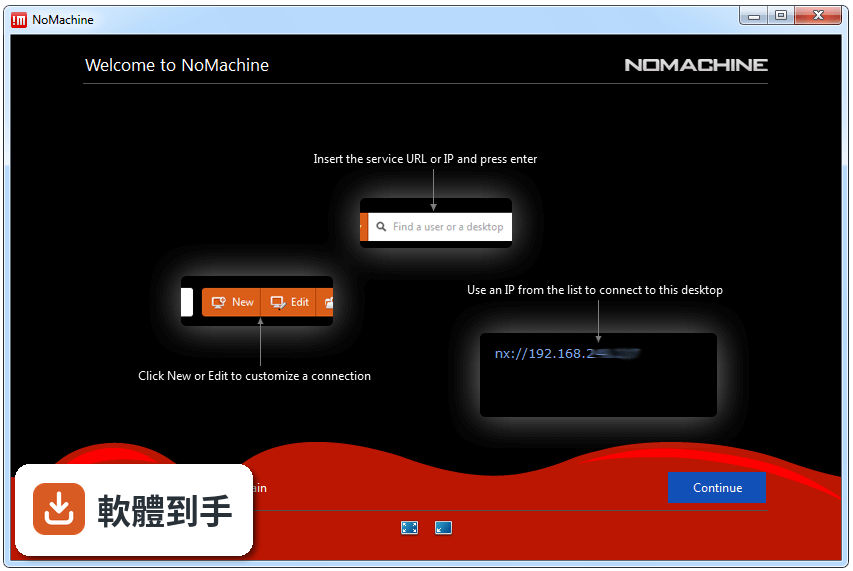
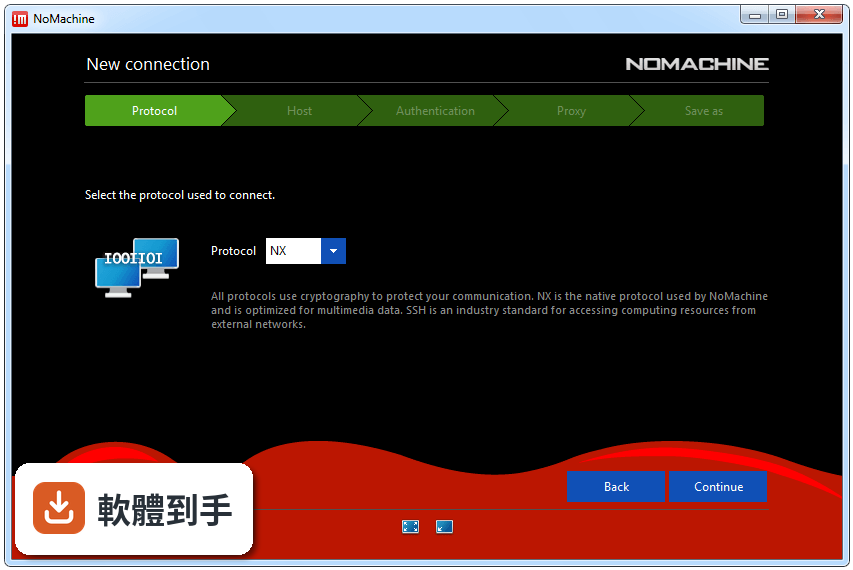
從資料來看,NoMachine 主打的是自家 NX 技術,強調高速且穩定的遠端連線,特別是在多媒體內容的畫面呈現上。它提供免費版本供個人使用,功能完整,不像有些軟體免費版會限制連線時間或功能。不過,TeamViewer 和 AnyDesk 在台灣的使用者基數更大,遇到問題時比較容易找到中文教學或討論,這點是 NoMachine 相對吃虧的地方。
02這套軟體可以傳檔案嗎?還是只能看畫面?
可以。官方功能說明中明確列出「File Transfer and Printing」,也就是支援在本地和遠端電腦之間傳輸檔案,也能使用遠端印表機列印。這表示你不只可以操作遠端桌面,還能直接把需要的檔案拉回自己電腦,不需要另外開 FTP 或雲端硬碟。實際操作時,通常在連線工具列上會有傳輸檔案的按鈕,可以雙向傳送。
03手機可以連回電腦嗎?還是只支援電腦對電腦?
資料顯示,NoMachine 支援 Windows、macOS、Linux、Android 和 iOS,所以手機或平板也能安裝用戶端,連回你的電腦。這代表你出門在外,手上只有手機時,也能緊急連回家裡或辦公室的電腦處理事情。不過手機螢幕較小,操作精細的介面會比較吃力,建議當作緊急備案,不適合長時間當主力工作環境。
04連線安全嗎?會不會被人盜連?
官方說明指出,NoMachine 使用 SSL 加密來保護遠端連線過程中的資料安全。也就是說,連線時傳輸的畫面、鍵盤輸入、檔案內容都會被加密,理論上不會被竊聽。但要注意,遠端連線的安全性也取決於你的密碼強度,以及電腦本身是否有良好的防護。建議設定複雜的登入密碼,並避免在公共電腦上記住密碼。
05免費版和付費版差在哪裡?免費版夠用嗎?
根據資料,NoMachine 提供免費版本,功能完整,供個人使用。付費的企業方案從每年 44.50 美元起跳,額外提供瀏覽器存取和無限連線數等功能。如果你只是要連回自己的電腦,免費版已經涵蓋核心功能。但要注意,免費版的技術支援有限,遇到問題只能靠自己查文件或社群討論,沒有專人協助。
06我的電腦是 Windows 7,還能用嗎?
可以。資料顯示 NoMachine 支援 Windows 7、8、10、11,所以你的 Windows 7 電腦還在支援範圍內。不過,Windows 7 本身已經停止官方支援,系統漏洞不會再更新,使用遠端連線軟體時要特別注意安全性。建議確認 NoMachine 最新版本是否仍支援 Windows 7,因為有些新版本可能會逐漸放棄舊系統。
07連線速度很慢,是軟體的問題還是網路的問題?
遠端連線的速度取決於兩端的網路品質,以及軟體的畫面壓縮效率。NoMachine 主打高速連線,但如果你家的上傳頻寬不足,或公司網路防火牆擋住了連線埠,速度還是會受影響。建議先確認兩端的網路環境,例如用測速工具檢查上傳下載速度,再調整 NoMachine 的畫質設定,降低解析度或關閉桌面特效,通常能明顯改善延遲。
08這套軟體有中文介面嗎?
資料顯示,NoMachine 的介面語言是英文,沒有內建繁體中文。對不習慣英文介面的人來說,初始設定可能會有點門檻,但操作邏輯並不複雜,主要就是安裝、啟動、選擇要連線的電腦、輸入帳號密碼。如果你完全無法接受英文介面,可以考慮其他有中文介面的遠端工具,例如 AnyDesk 或 Chrome Remote Desktop。
09我需要在公司防火牆內連回家裡電腦,這套軟體能穿透嗎?
NoMachine 支援區域網路和網際網路連線,理論上可以透過網際網路連回家裡。但公司防火牆如果嚴格限制對外連線,或只允許特定通訊埠,NoMachine 的連線就可能被阻擋。這種情況下,你需要確認公司網路政策,或改用走 HTTPS 埠的遠端工具(例如 Chrome Remote Desktop),比較容易穿透防火牆。
10這套軟體適合完全沒有技術背景的人用嗎?
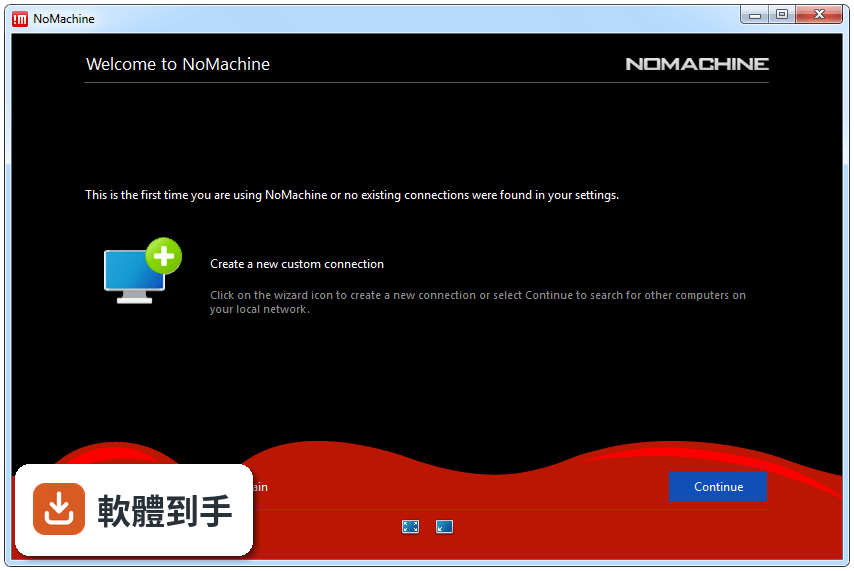
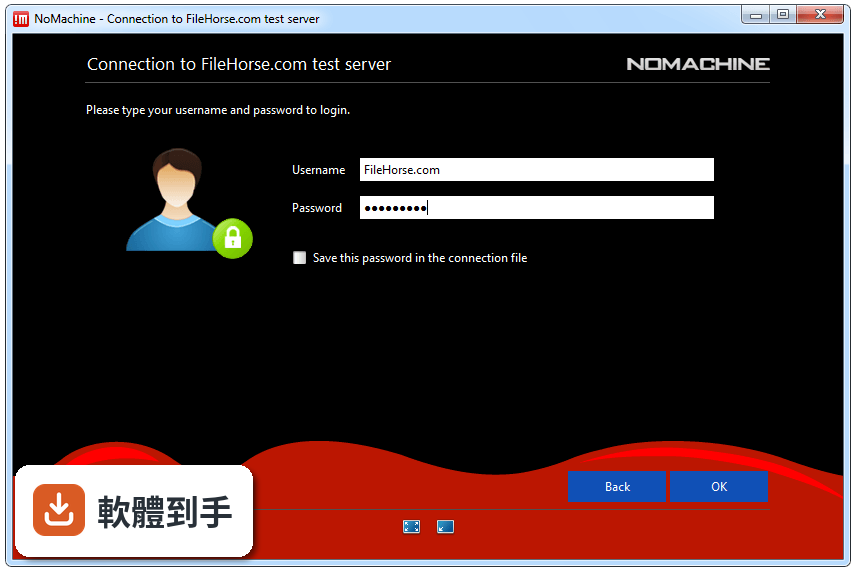
官方說明提到「初始設定可能對某些使用者來說較複雜」,所以如果你對網路設定、防火牆、IP 位址這些概念不熟悉,可能會卡在安裝後的設定步驟。基本使用流程是安裝、啟動、從清單選電腦、輸入帳密,但如果要設定外部連線或調整進階選項,就需要一些網路知識。建議先在同一個區域網路內測試,成功後再嘗試網際網路連線。
11我已經有 TeamViewer 了,還需要換成 NoMachine 嗎?
這取決於你目前的使用體驗。如果你用 TeamViewer 免費版遇到商業使用偵測、連線被中斷,或覺得畫面延遲明顯,可以試試 NoMachine 作為替代方案。它的免費版本功能完整,沒有時間限制,而且支援多平台。不過,TeamViewer 的使用者基數大,遇到問題時比較容易找到中文資源,這點 NoMachine 就比較弱。建議兩套都裝,依照當下情況選擇使用。
12這套軟體適合拿來幫親戚朋友修電腦嗎?
可以,但要注意授權條款。NoMachine 的免費版本是供「個人使用」,如果你幫朋友修電腦,屬於非商業性質的個人協助,應該在允許範圍內。但如果你是收費提供電腦維修服務,就屬於商業使用,需要購買企業方案。另外,NoMachine 需要先在對方電腦上安裝並設定好帳號密碼,不像有些工具可以透過臨時連線碼快速連入,這點在遠端協助的情境下比較不方便。
下載與官方連結
nomachine-personal-edition_10.2.3_1_x64.exe · 97.2 MB · 連結指向軟體原廠
版本紀錄
- 2026-10-07 NoMachine 10.2.3 97.2 MB
- 2026-09-06 NoMachine 10.1.7 95.4 MB
- 2026-09-06 NoMachine 10.0.60 96.3 MB
再看 5 筆
- 2026-08-20 NoMachine 10.0.59 96.3 MB
- 2026-07-10 NoMachine 10.0.57 96.5 MB
- 2023-06-28 NoMachine 8.6.1
- 2022-11-08 NoMachine 8.2.3
- 2022-03-22 NoMachine 7.9.2