
Sejda PDF 免費版每天只能做三件事,夠用嗎
 Sejda PDF Desktop 7.9.12 (64-bit)
資料更新 2026-11-01
閱讀約 6 分鐘
你手邊有一份 PDF 檔,可能是合約掃描檔、客戶傳來的型錄,或是學校寄來的公告。你想把其中幾頁抽出來另存新檔、把兩份 PDF 合在一起,甚至想把整份轉成 Word 修改,但打開檔案才發現,系統內建的工具只能看不能改。你上網找了幾個線上工具,不是要註冊帳號,就是上傳後等半天,還擔心檔案外流。
其實這類需求很常見,但多數人習慣的做法——用線上免費網站、或裝一套功能陽春的免費軟體——往往卡在檔案大小限制、浮水印、或一天只能處理幾次。真正需要的是能安裝在電腦上、處理時不把檔案傳到外部伺服器、而且操作步驟明確的工具。這樣一來,檔案留在本機,處理次數也比較不受限制,只是要找到符合這些條件的軟體,需要先弄清楚它的免費範圍和限制。
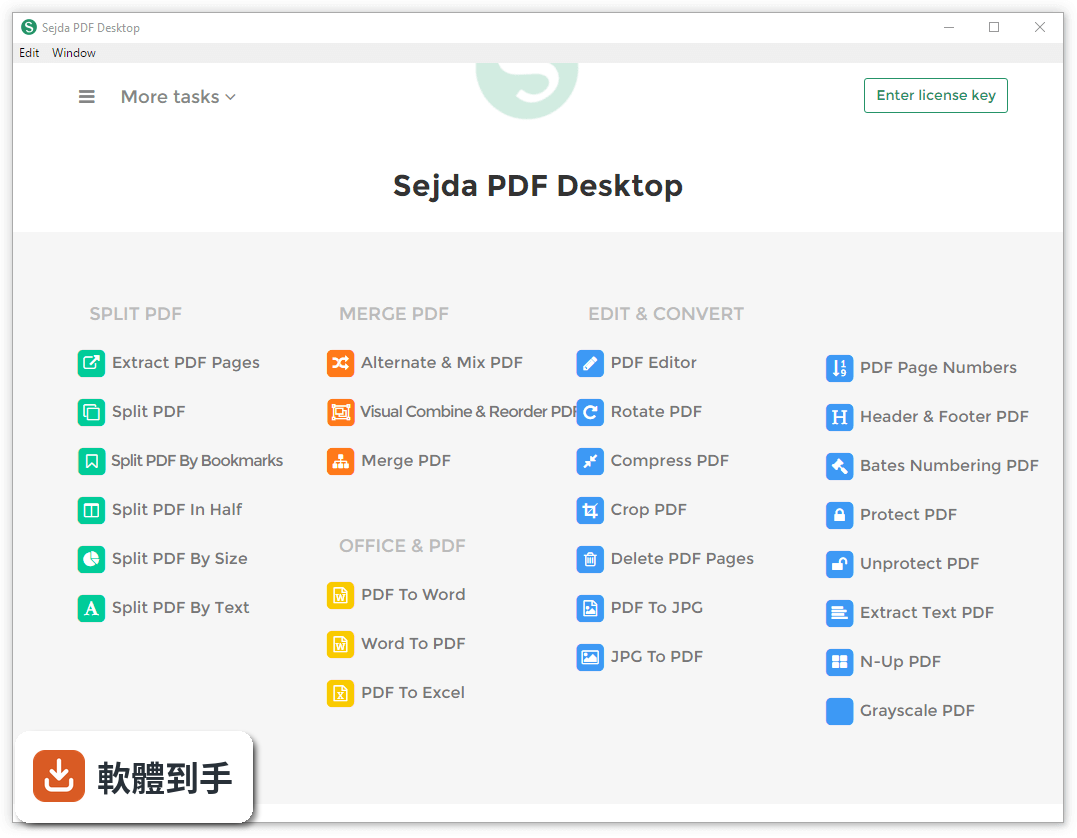
01Sejda PDF Desktop 到底能做哪些事?
它是一套 PDF 管理工具,涵蓋編輯文字與圖片、轉換成 Word/Excel/PowerPoint、合併多份 PDF、分割單一 PDF、壓縮檔案大小、OCR 辨識掃描文字、填寫與簽署表單、加上密碼保護或限制列印複製。工具從主介面分類進入,每個功能都有逐步說明,桌面版和線上版操作介面相似,處理時檔案在電腦本機運作,不會上傳到雲端。
02免費版每天只能做三件事,具體限制是什麼?
免費版每天限 3 個任務,每個文件限制 50MB 或 200 頁,壓縮上限 100MB,OCR 只能處理 10 頁,圖片限制 5MB,合併最多 30 個檔案且總頁數 50 頁,轉換功能只能逐檔處理。超過這些限制就要付費,例如 7 天週票 7.95 美元,或一年期 63 美元。如果你的需求超過這些數字,免費版會卡住,需要先確認自己的使用量。
03它的 OCR 功能是怎麼運作的?
OCR 用於辨識掃描文件或圖片型 PDF 裡的字,讓文字可以搜尋、選取和編輯。免費版限制每份文件最多 10 頁,超過就要升級。使用時從主介面選 OCR 工具,載入 PDF 後軟體會自動辨識,完成後另存新檔即可。要注意的是,OCR 的準確度會受到原始掃描品質影響,模糊或傾斜的頁面辨識效果會打折,這點在使用前要有心理準備。
04桌面版和線上版差在哪裡?
桌面版安裝在電腦上,檔案處理都在本機完成,不會把文件上傳到外部伺服器,適合處理敏感資料。線上版則是把檔案上傳到雲端處理,方便但安全性較低,官方也提醒使用線上版時要注意檔案外流風險。兩者介面和功能相似,但如果你在意文件隱私,應該優先使用桌面版,並在處理完後刪除暫存檔案。
05它可以把 PDF 轉成 Word 或 Excel 嗎?
可以,支援 PDF 轉成 Word、Excel、PowerPoint,也能反向把這些格式轉成 PDF。免費版限制轉換時一次只能處理一個檔案,且要符合 50MB/200 頁的上限。轉換後的排版可能與原始文件有落差,尤其是含複雜表格或特殊字型的文件,建議轉換後檢查一下內容,必要時手動調整格式。
06我偶爾才處理一次 PDF,用它划算嗎?
如果你的需求是每個月偶爾合併幾份文件、轉換一兩次格式,免費版一天 3 個任務的額度通常夠用。但要注意免費版有檔案大小和頁數限制,超過就要等隔天或付費。若只是偶爾應急,免費版可以應付;若每個月都有固定需求,可以考慮 7 天週票,需要時再購買,不必直接買一年。
07介面只有英文,對不熟英文的人會很難上手嗎?
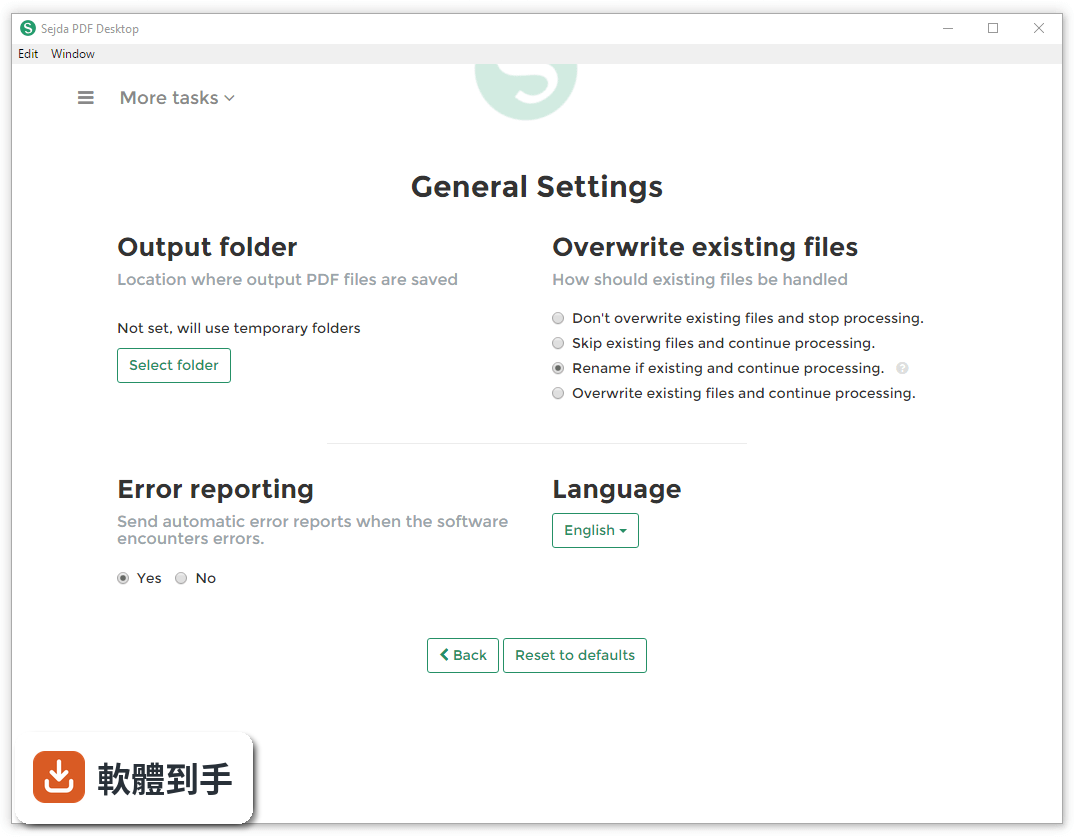
介面是英文,但工具名稱大多直觀,例如 Edit、Merge、Split、Compress,且每個工具都有逐步操作說明,照著步驟點選即可完成。如果你完全看不懂英文,可能需要對照翻譯或找其他中文介面的軟體。不過操作流程本身不複雜,選工具、載入檔案、執行、儲存,四個步驟而已,英文門檻不算太高。
08我常常要處理掃描文件,它適合嗎?
它有 OCR 功能,可以讓掃描的文字變成可搜尋、可編輯,這對處理掃描合約或紙本文件有幫助。但免費版 OCR 每份文件限 10 頁,如果你常處理數十頁的掃描檔,免費版會不夠用,需要升級到付費方案。另外,OCR 品質取決於掃描清晰度,建議掃描時使用 300dpi 以上解析度,辨識效果會比較好。
09我每天要處理大量 PDF,用它會不會卡在任務上限?
會,免費版每天只有 3 個任務,且每個任務有 50MB/200 頁限制,對每天處理大量文件的人來說完全不夠。付費方案(週票或年費)才能解除任務數和檔案大小限制,但年費 63 美元對個人使用者來說是一筆開銷。如果你每天都要處理數十份 PDF,這套軟體可能不是最適合的選擇,可以考慮其他沒有每日任務限制的工具。
10我很在意文件隱私,用它安全嗎?
桌面版在本地處理檔案,不會把文件上傳到外部伺服器,安全性相對較高。但官方也提醒,線上版因為檔案會上傳到雲端,有外流風險,建議敏感文件不要用線上版。另外,免費版每天 3 個任務的限制,可能讓你無法一次處理大量文件,這點在評估時要一併考量。
11它跟 PDFsam Basic 比起來,哪個更適合我?
PDFsam Basic 是開源免費軟體,沒有每日任務限制,但功能集中在合併、分割、旋轉、擷取頁面,沒有編輯文字、轉換格式或 OCR 功能。Sejda 功能較全面,但免費版限制多。如果你只需要合併分割,PDFsam Basic 更實用;如果需要編輯或轉換,Sejda 能做的事較多,但要接受免費版限制或付費。
12我習慣用中文介面的軟體,它適合嗎?
這套軟體介面只有英文,沒有中文語系,對習慣中文介面的人來說,操作時需要對照英文工具名稱。如果你完全無法接受英文介面,建議找其他有中文支援的 PDF 工具,例如 Soda PDF Desktop Free 或 ABBYY FineReader,但這些軟體的免費版也有各自限制,需要自行比較。
下載與官方連結
sejda-desktop_7.9.12_x64.msi · 323 MB · 連結指向軟體原廠
版本紀錄
- 2026-11-01 Sejda PDF Desktop 7.9.12 (64-bit) 323 MB
- 2026-08-28 Sejda PDF Desktop 7.9.11 (64-bit) 327 MB
- 2026-08-21 Sejda PDF Desktop 7.9.10 (64-bit) 327 MB
再看 2 筆
- 2026-06-29 Sejda PDF Desktop 7.9.7 (64-bit) 337 MB
- 2024-02-01 Sejda PDF Desktop 7.6.8 (32-bit) 266 MB