
這是歷史版本頁面 — 看 Subtitle Workshop 最新版本
字幕時間軸一直對不上?Subtitle Workshop 能做什麼
 Subtitle Workshop 6.1.7
資料更新 2022-12-27
閱讀約 5 分鐘
下載了影片,字幕卻跟嘴型對不上,慢了半拍或快了兩秒。想調整,卻不知道從哪裡下手——播放器裡沒有調整字幕時間的功能,用記事本打開字幕檔,密密麻麻的時間碼看得頭痛。尤其遇到整段字幕都偏移的情況,手動一行一行改,改到一半就放棄了。
有些人會用影片剪輯軟體來處理,但為了調整字幕去開一套剪輯軟體,光是匯入、輸出就耗掉不少時間。更別說不同來源的字幕格式不一,播放器不吃就顯示不出來。這類字幕編輯工具切入的點,就是專門處理時間軸和格式轉換——把字幕檔當成主要工作對象,而不是附帶功能。
01Subtitle Workshop 能拿來做什麼?
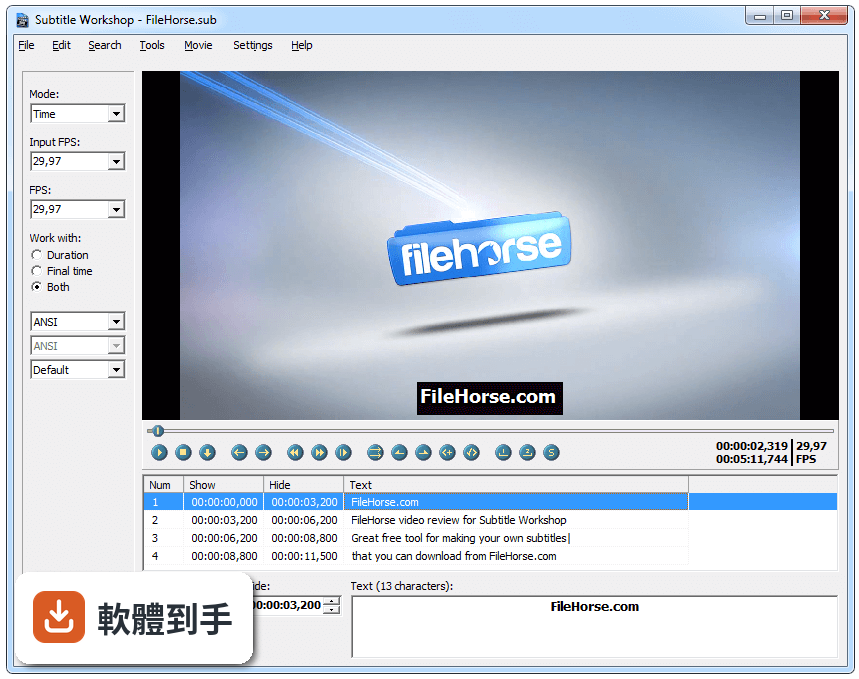
主要用於建立、編輯和轉換字幕檔。可以調整字幕出現和消失的時間點、修正不同步的問題、把字幕從一種格式轉成另一種,也支援基本的拼寫檢查和翻譯輔助。支援超過60種字幕格式,包括常見的SRT、SUB、SSA、ASS和TXT。編輯時可以搭配內建或外部播放器即時預覽,確認字幕和畫面對齊。
02字幕時間軸跟影片對不上,它能怎麼處理?
可以逐條調整每句字幕的開始時間、結束時間和持續時間,精細度可到影格等級。如果整段字幕都偏移,可以用批次調整的方式一次修正。它也有基本的自動同步功能,但官方建議手動微調會更準確。調整時可以邊看影片預覽邊改,確認字幕和口型對齊。
03它支援哪些字幕格式?
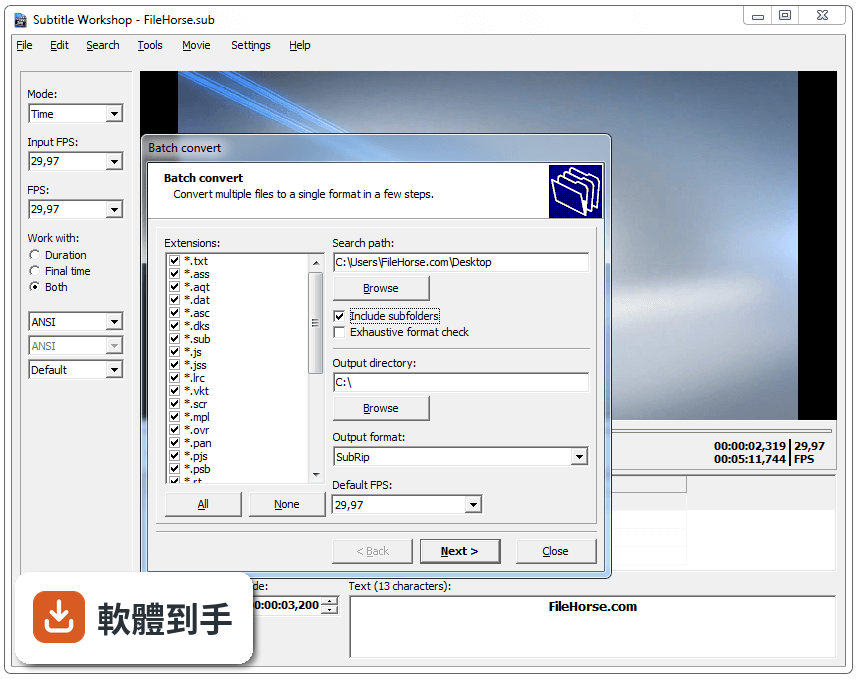
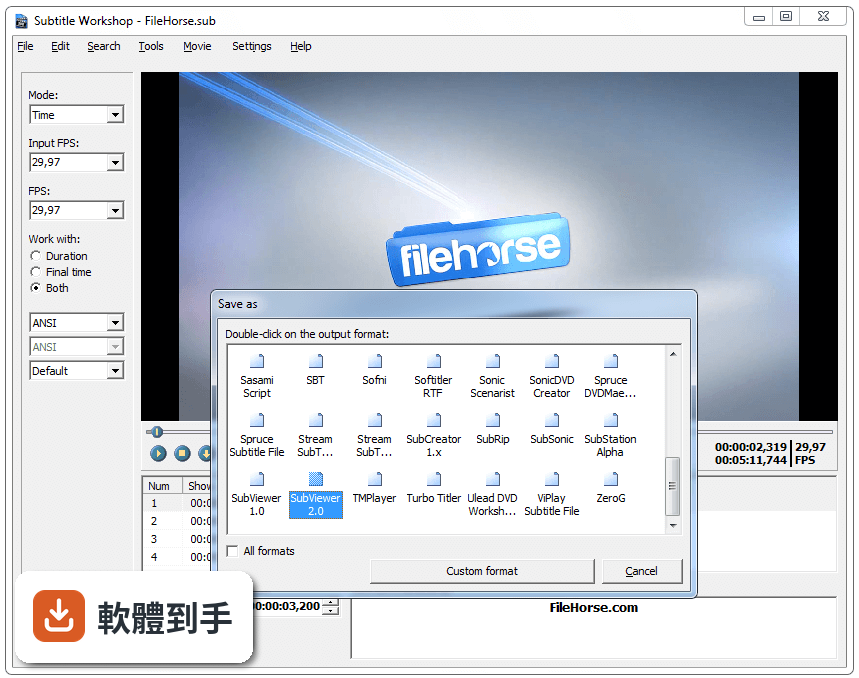
官方說明提到支援超過60種字幕格式,包括SRT、SUB、SSA、ASS和TXT等常見格式。也支援Unicode和其他編碼,所以處理多語言字幕沒有問題。如果遇到播放器不吃的格式,可以用它轉成目標格式。
04可以一次處理多個字幕檔嗎?
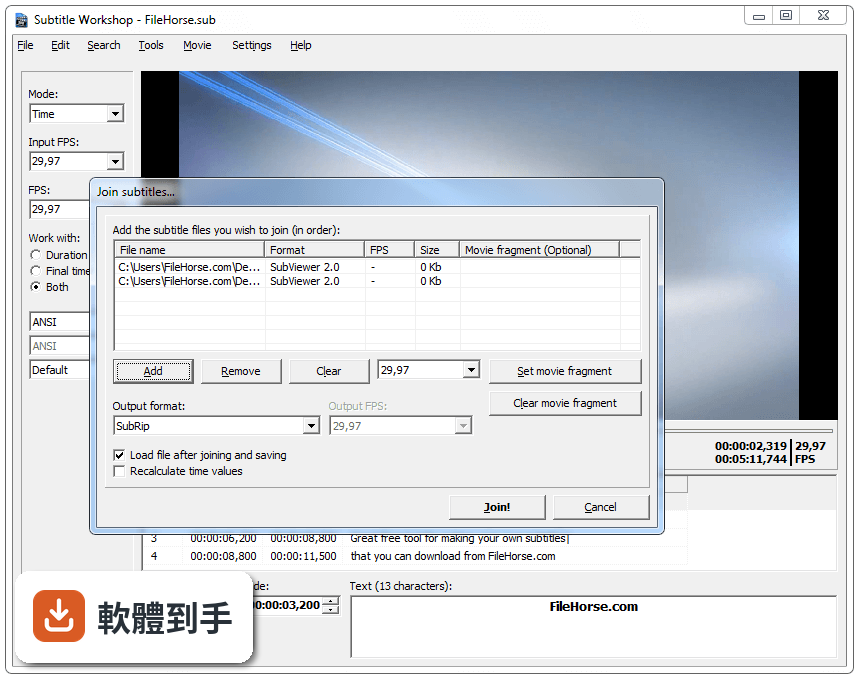
可以。它有批次轉換和批次處理功能,能一次轉換多個字幕檔,或對多個檔案套用相同的設定調整。這對手上有一批字幕要統一格式或修正時間軸的人來說,可以省下不少時間。
05能在軟體裡直接翻譯字幕嗎?
有基本的翻譯工具,可以並排編輯兩種語言的字幕版本。不過它提供的只是輔助功能,不是自動翻譯,翻譯內容還是要靠自己。如果要做雙語字幕,可以透過這個功能來對照編輯。
06這套軟體適合什麼樣的人用?
適合需要處理字幕的影片編輯者、翻譯人員和業餘愛好者。它的介面是傳統Windows風格,功能選項多,對有經驗的使用者來說操作直覺,但初學者可能需要一點時間熟悉。安裝檔不到10MB,安裝過程快速,不需要額外安裝第三方軟體。
07我的電腦跑得動嗎?
系統需求不高,Windows 7以上即可,記憶體最低512MB(建議1GB以上),處理器1GHz以上,硬碟空間不到20MB。以現在一般的電腦規格來說,跑起來沒有問題。它本身很輕量,不會佔用太多系統資源。
08介面只有英文,看不懂怎麼辦?
這套軟體的介面語系只有英文,沒有中文介面。如果英文閱讀有困難,使用上會比較吃力。不過功能選單和操作邏輯不算複雜,搭配線上論壇和文件教學,還是可以慢慢摸索。如果完全無法接受英文介面,可以考慮其他有中文支援的字幕編輯軟體。
09它還在持續更新嗎?
開發速度確實比較慢,但官方說明指出最新版本穩定,對多數使用情境來說功能完整。從版本紀錄來看,近一年有一次更新,近兩年有四次更新,屬於低頻率維護。如果追求頻繁更新或新功能,這套軟體可能不是最佳選擇。
10跟 Subtitle Edit 比起來,選哪個比較好?
Subtitle Edit 的使用者評分人數較多(201人),Subtitle Workshop 只有70人,樣本數有差距。兩者都是免費開源的字幕編輯工具,功能也相近。Subtitle Edit 有波形圖和頻譜圖支援,Subtitle Workshop 則強調輕量和超過60種格式支援。建議兩個都裝來試用,看哪個操作方式比較順手。
11它對新影片格式的支援好嗎?
官方說明提到,它支援多數常見影片格式,但部分較新的格式可能需要外部解碼器或播放器才能正常預覽。也就是說,如果影片格式比較新,可能要先安裝對應的解碼器,否則預覽功能會受限。這點在使用前要先確認。
12處理大型字幕檔會不會有問題?
官方說明提到,處理大型檔案時偶爾會出現問題。如果字幕檔很大,操作時可能要留意穩定性。另外它缺乏現代協作工具,如果需要在多人之間共同編輯字幕,這套軟體沒有提供相關功能。
下載與官方連結
Subtitle_Workshop_6.1.7_setup.exe · 連結指向軟體原廠
版本紀錄
- 2026-10-18 Subtitle Workshop 6.3.8 228.7 MB
- 2026-09-23 Subtitle Workshop 6.3.7 7.17 MB
- 2026-09-08 Subtitle Workshop 6.3.6 12.21 MB
再看 5 筆
- 2026-05-26 Subtitle Workshop 6.3.5 7.15 MB
- 2025-02-24 Subtitle Workshop 6.3.4 13.05 MB
- 2024-11-29 Subtitle Workshop 6.3.3 13.11 MB
- 2024-09-09 Subtitle Workshop 6.3.2 27.34 MB
- 2024-08-06 Subtitle Workshop 6.3.1 27.33 MB
這一版改了什麼
What's new in this version:
- Added the choice of using an alternate subtile rendering method (see settings, Video preview, Subtitles, 'Try alternate rendering method').
- Added also the choice between Word and Hunspell check to the spellcheck toolbutton.
- The part of the video seek bar left of the current video position looks now the same as the right hand part (not inverted any more, better to interpret).
- Another drawing method is used now for the the seekbars and the video buttons to prevent black buttons in some cases.
- Corrected an error in "Divide Lines".
- Corrected an error in the highlight of tags on subtitles with multiple lines.
- Solved "Alt Gr symbols dissapear in the main textbox".
- Resize the menu texts according the font size settings of the program
- Added icons for all main menu items.
- Enabling and disabling of recalling last saved movie position and subtitle number on load is added now (settings menu, general), see "How to make play from begining and not from last editing or delete line."
- Removed the code from the group from the unicode groupname (Insert Symbol).
- Removed the separate font size setting for the error list in 'Info and Errors'.
- Made the shortcuts for spell check working.